【タッチ対応】「MacBook Pro PROLED XDR」vs「Surface Laptop Ultra」!最強ノートPCを選ぶならどっち?

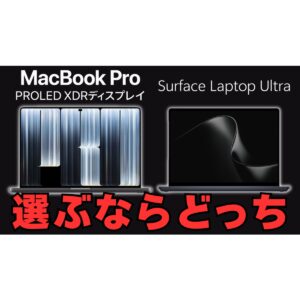
アップルから、新しく「PROLED XDRディスプレイ」を搭載した「MacBook Pro」が発表されました。
新しい有機ELディスプレイに加えて、Macで初めてタッチ操作にも対応しています。
そこで気になるのが、NVIDIAの「RTX Spark」を搭載した「Surface Laptop Ultra」との対決です。
実は、この2台はメモリとSSDをそろえると、かなり近い価格になります。
CPUではMacが強い一方、SurfaceはローカルAIで「M5 Max」を上回る結果も出ています。
画面が魅力のMacか、AIに強いSurfaceか、これはかなり注目の対決です。
今回は、AI開発と動画編集を中心に、性能、画面、持ち運び、同容量の価格から、お金をかける価値があるのはどちらかを整理します。


▲「Surface Laptop Ultra」はこちら
【タッチ対応】「MacBook Pro PROLED XDR」vs「Surface Laptop Ultra」!最強ノートPCを選ぶならどっち?


比較する2台の立ち位置
まずは、今回比較する2台を整理します。
Macは、「PROLED XDRディスプレイ」を搭載した新しい「MacBook Pro」です。
中心にするのは、画面の大きい16インチモデルです。
チップは「M5 Pro」と「M5 Max」から選べます。
別に登場した「M6」搭載モデルとは、画面も構成も違うので、今回は分けて考えます。
対する「Surface Laptop Ultra」は、15インチのノートPCです。
NVIDIAの「RTX Spark N1X」を搭載し、CPUとGPUが大容量のメモリを共有します。
こちらもチップに2種類ありますが、今回は20コアCPUと6,144コアGPUを備えた上位構成を中心に比較します。
| Apple MacBook Pro (2026) PROLED XDR・16インチ | Microsoft Surface Laptop Ultra (2026) | |
| 比較の中心 | M5 Pro:18コアCPU/20コアGPU | 上位N1X:20コアCPU/6,144コアGPU |
| 画面 | 16.3型・タンデムOLED | 15型・Mini LED |
| タッチ | 対応 | 対応 |
| 本体重量 | 1.82kg (M5 Pro) | 2.0kg |
| メモリ比較 | 48GB/64GB | 48GB/64GB |
Macは大画面の制作環境、SurfaceはCUDAを使えるローカルAI環境という、気になる強みがあります。
ただ、実際の処理性能を見ると、単純にMacが編集用、SurfaceがAI用と言い切れないところが面白いんです。
なお、新しいPROLED搭載Macは、11月6日発売予定です。
この先に紹介するMacの実測は、既存のM5 Pro、M5 Max搭載機の結果で、新しい筐体を測ったものとは区別します。
CPUはMac、GPUはSurface?
続いて、大まかな処理性能を見ていきます。
同価格帯のM5 Proと上位RTX Sparkを比べると、CPUはMac、3D描画はSurfaceが強いという実測が出ています。
Notebookcheckの「Cinebench 2024」では、CPUのマルチコアスコアがSurfaceの1,682に対して、18コアのM5 Proは2,347でした。
M5 Proのスコアが、約40%高い結果です。
CPUを使って計算を進める処理では、Macが有力だと考える材料になります。
では、GPUを使って3Dを描く処理はどうでしょうか。
同じ媒体の「Steel Nomad」では、20コアGPUのM5 Proが2,323、Surfaceが3,134です。
このテストではSurfaceが約35%高く、CPUとは順番が逆になります。
| テスト・高いほど良い | M5 Pro 18 CPU/20 GPU | Surface 上位N1X 20 CPU/6,144 GPU | M5 Max 18 CPU/40 GPU |
| Cinebench 2024 CPUマルチ | 2,347 | 1,682 | 2,490 |
| Steel Nomad 3D描画 | 2,323 | 3,134 | 4,386 |
ところが、Macを40コアGPUのM5 Maxにすると、スコアは4,386まで上がります。
3D描画の目安としては、M5 Pro、上位RTX Spark、M5 Maxの順です。
正直、Macも結構すごいんですよね。
SurfaceがGPUで何でも勝つという話ではなく、Macのどのチップと比べるかで変わります。
この結果を踏まえると、M5 Proの価格とM5 Maxの性能を、都合よく組み合わせて比較するのは避けたいところです。
それぞれ、その構成を買うといくらになるかまで見て選ぶ必要があります。
ローカルAIではM5 Maxと戦える
続いて、この対決で特に気になるローカルAIです。
Surfaceの面白さは、3D描画で上だったM5 Maxにも、AIの処理では勝つ場面があることです。
Tom’s Hardwareは、上位RTX SparkのSurfaceと、40コアGPUのM5 Maxを搭載した14インチMacを比較しています。
メモリは、両方とも128GBです。
「Qwen 3.6」の35Bモデルを使ったエージェント処理で、Surfaceは約8分、Macは約10分でした。
この条件では、Surfaceのほうが約20%短い時間で完了しています。
ただし、これはモデルを4bitに量子化し、MTPという生成を速める仕組みを有効にした、特定条件での結果です。
| 測定条件 | Surface 上位N1X | 14インチMac・M5 Max |
| メモリ | 128GB | 128GB |
| AgentPerf-Local Qwen 3.6 35B A3B | 約8分 | 約10分 |
| 設定 | Unsloth Q4_K_M・MTP有効 | Unsloth Q4_K_M・MTP有効 |
すべてのAIで同じ差が出るわけではありませんが、RTX Sparkへお金を払う理由は、こういうところにあります。
画像を表示する性能だけでは見えなかった強みが、手元でAIを働かせる場面では出てくるんです。
たとえば、社内資料を使う検索や、ローカルモデルでコードを扱う仕組みを作るなら、必要なモデルでの処理時間が重要になります。
文字を生成する速さに加え、長い資料を読み込ませてから最初の返答が出るまでの時間も確認したいところです。
逆に、普段使うAIがクラウドで動いているなら、この差のために高いPCを買う必要があるかは、分けて考えたいですね。
メモリとCUDAは何に効く?
次は、AIを動かす容量と開発環境です。
大きなモデルを手元で動かしたい場合、最初の壁になるのがメモリです。
たとえば、700億個のパラメーターを持つモデルを、1個あたり4bitで表すと、重みだけで計算上は約35GBになります。
実際には、量子化の追加情報や会話を保持する領域、OSの分も必要です。
動画編集ソフトを一緒に開くなら、さらに余裕を見たいところです。
ただし、最大128GBを選べるのはSurfaceだけではありません。
MacもM5 Maxの対応構成なら、128GBを選べます。
ですから、大容量という理由だけでSurfaceに決めるより、動かしたいモデルと使うソフトで考えるほうが具体的です。
ここでSurfaceの強みになるのが「CUDA」です。
NVIDIAのGPUを使って計算するための開発環境で、CUDAを前提にしたAIのコードやライブラリを使いたい人には、重要な選択理由になります。
一方、Macにも「MLX」や、PyTorchの「MPS」というGPUを使う経路があります。
対応するモデルの推論や追加学習なら、Macで取り組む選択肢もあります。
気をつけたいのは、SurfaceがArm版Windowsを使うことです。
NVIDIAは対応するCUDAやPyTorchの導入方法を公開していますが、追加ライブラリまで含めた動作確認は必要です。
使うプロジェクトが動くか、必要な部品がそろうかを見てから買いたいですね。
高いPCを買ったのに、最初の仕事が環境の作り直しになるのは、なかなかつらいです。
ディスプレイはMacの価値
続いて、毎日見るディスプレイです。
ここは、新しいMacへお金を払う価値が見えやすい部分だと思います。
16インチMacの実際の画面サイズは16.3インチで、「タンデムOLED」を採用しています。
有機ELの発光層を重ねた方式で、画素ごとに光を制御できることが特徴です。
Surfaceは15インチのMini LED液晶で、細かく分けたバックライトで画面を照らします。
たとえば、暗い映像に白い字幕を重ねたとき、有機ELは黒い部分を暗く保ちながら、字幕を明るく表示できる点が強みです。
Mini LEDで字幕の周囲がどの程度明るくにじむかは、実機で見比べたいポイントになります。
Surfaceの実機レビューでは、明るさや色の正確さを評価する一方で、暗い画面の黒の表現や、動きの残像を気にする声も出ています。
Microsoftによると、Surfaceは画面の場所ごとにバックライトの明るさを調整できますが、設定によって見え方も変わります。
| MacBook Pro (2026) PROLED XDR・16インチ | Surface Laptop Ultra (2026) | |
| パネル | タンデムOLED | Mini LED液晶 |
| 画面サイズ | 16.3型 | 15型 |
| 解像度 | 3,472×2,266 | 3,270×2,180 |
| HDRピーク輝度 | 最大2,000nit | 最大2,000nit 10%ウィンドウ測定 |
| 色域 | P3+Adobe RGB | 100% DCI-P3 |
| 更新頻度 | 10〜120Hz | 最大120Hz |
| タッチ | 対応 | 対応 |
明るさは、両方ともHDRのピークが最大2,000ニトです。
ただ、Surfaceの2,000ニトは、画面の10%を使った測定です。
Macは全画面で最大1,000ニトの持続輝度も案内していますが、ピーク値の測定条件まで同じとは確認できていません。
数字が同じだから、明るさも互角と判断するのは早いですね。
編集画面を長く表示したときの明るさや、照明が映り込んだときの見やすさまで比べたいところです。
色域は、MacがP3に加えてAdobe RGB、Surfaceが100% DCI-P3を案内しています。
写真やデザインも扱う人には、Macの広い色域が気になるところです。
一方で、色の正確さは色域の広さだけでは決まらないので、カラー調整の精度は実測も見て判断したいですね。
ちなみに、このMacはタッチ操作にも対応しています。
Surfaceだけの強みだった部分が、今回の比較では両方にそろうわけです。
画面の大きさや黒の表現まで含めると、MacはCPU性能だけで評価するには、もったいない製品だと思います。
動画編集はソフトと素材で変わる
続いて、動画編集での選び方です。
GPUのベンチマークでSurfaceがM5 Proを上回っていても、そのまま動画の書き出しが速いとは決まりません。
動画編集では、素材を読み込む処理、エフェクト、出力する形式で、使われる回路が変わります。
MacはProResなどの処理を助ける専用回路を搭載しています。
RTX Sparkも、H.264、HEVC、AV1のハードウェアエンコードとデコードに対応しています。
どの回路を編集ソフトから使えるかが、実際の作業時間に効いてきます。
「Final Cut Pro」を継続するなら、Macを選ぶ理由は明確です。
今あるライブラリや、使い慣れた編集方法を、そのまま軸にできます。
「Premiere」や「DaVinci Resolve」を使う場合は、アプリの名前だけで判断せず、使う版と素材、プラグインまで確認したいところです。
PremiereのRTX Spark向け最適化には、ベータ版として案内されている部分もあります。
普段使う正式版で必要な機能がそろっているかは、購入前に見ておく必要があります。
Windows CentralがPremiereのベータ版で、4K動画の書き出し時間を比べています。
H.264で書き出したところ、Surfaceは約81秒でした。
一方、RTX 5060を搭載した別のノートPCは、約64秒です。
Macとの直接対決ではありませんが、AIに強いRTX Sparkでも、動画書き出しで常に最速になるわけではないと分かります。
ローカルAIをどれだけ使うかと、普段の編集がどれだけ快適かを、別々に見ておきたいですね。
持ち歩くならサイズも大事
次は、持ち運んで使う場合です。
本体重量は、16インチのM5 Pro搭載Macが1.82kg、Surfaceが2.0kgです。
Macのほうが画面は大きいのに、本体は180g軽いんです。
外で動画を編集する人には、この組み合わせは魅力があります。
Surfaceの3:2の画面も、コードや縦に長い資料を表示するときに気になるポイントです。
ただし、15インチと16.3インチでは大きさ自体が違うので、画面比率だけで作業領域の勝ち負けは決められません。
持ち運びをもっと優先するなら、14インチMacも候補になります。
M5 Pro構成の本体重量は1.38kgで、Surfaceとは620gの差があります。
今回は充電器とケーブルを含む総重量は確認できていませんが、本体だけでも選び方が変わる差です。
Surfaceは電池でも長く使える?
続いて、Surfaceの電池持ちを見ていきます。
ローカルAIが強くても、外で使うとすぐ電池がなくなるなら、気になりますよね。
Notebookcheckの実測では、上位RTX Spark搭載SurfaceのWeb閲覧時間は、約10時間21分でした。
ただし、画面の明るさを150ニトにそろえた条件です。
最大のSDR輝度にすると、同じWeb閲覧でも約4時間25分まで短くなります。
明るさを500ニトにした測定では、7時間を少し超える結果でした。
文書やWebを中心に、画面の明るさを抑えて使うなら、まとまった時間は使えると考えられます。
一方、明るい場所で画面を明るくして使うときは、電池の減りも意識したいですね。
同じ媒体の比較欄では、既存の16インチM5 Max搭載Macは、150ニトのWeb閲覧で約18.5時間という結果です。
この測定ではMacが長く持っていますが、新しいPROLED搭載Macの実測ではありません。
もう1つ、電池持ちと分けて見たいのが、コンセントを抜いたときの処理性能です。
同媒体の最高性能設定では、SurfaceのCPUスコアは電源接続時とバッテリー駆動時でほぼ同じでした。
電池でも速さを保てるのは魅力ですが、その速さで何時間使えるかは別の話です。
Tom’s Hardwareも、負荷の高いAI処理では電池の減りが速いと報告しています。
今回確認した資料からは、ローカルAIや動画編集を連続で何時間できるかまでは、確定できていません。
外で重いAI処理を長く回す使い方では、電源を確保できる場所も考えて選びたいですね。
同じ容量で価格を比較
続いて、同じ容量で価格を見ていきます。
| 製品 | 特徴・比較構成 | 価格 (税込) |
| Apple MacBook Pro (2026) PROLED XDR・16インチ | M5 Pro:18 CPU/20 GPU 48GB/1TB | 70万7,800円 |
| Apple MacBook Pro (2026) PROLED XDR・16インチ | M5 Pro:18 CPU/20 GPU 64GB/1TB | 77万9,800円 |
| Microsoft Surface Laptop Ultra (2026) | 上位N1X:20 CPU/6,144 GPU 48GB/1TB | 75万9,880円 |
| Microsoft Surface Laptop Ultra (2026) | 上位N1X:20 CPU/6,144 GPU 64GB/1TB | 81万2,680円 |
16インチMacの48GB、1TB構成は70万7,800円で、Surfaceの同容量構成は75万9,880円です。
差額は5万2,080円で、Surfaceのほうが高くなります。
64GB、1TBでは、Macが77万9,800円、Surfaceが81万2,680円です。
こちらの差額は3万2,880円まで縮まります。
この価格帯になると、数万円を節約できるかに加えて、必要な作業が速く終わるかが大きいですね。
Macの大きな有機EL画面とCPU性能を取るのか、SurfaceのCUDAとローカルAIでの強みを取るのかという選択になります。
なお、ここでのMacは18コアCPU、20コアGPUのM5 Proで、Surfaceは上位のRTX Sparkです。
メモリとSSDはそろえていますが、処理性能まで同じという比較ではありません。
M5 Max搭載の16インチMacは、82万9,800円からです。
ただし、こちらはメモリとSSDの条件が違うので、表の64GBモデルと同じ条件の価格としては扱いません。
携帯性を優先する14インチMacなら、M5 Pro上位チップの48GB、1TB構成で63万9,800円です。
大きい画面が必要かまで見直すと、予算を抑える選択肢も出てきます。
私が選ぶならMacBook Pro
ここからは、私がこの2台をどう受け止めたかを話します。
Macのタッチ画面は、待っていた人が結構いるんじゃないでしょうか。
Macを使うデザイナーも多い印象なので、画面に直接触って操作したい人には、うれしい進化だと思います。
私はタッチ操作が必要というわけではありませんが、これを喜ぶ人はいると思います。
それ以上に、ディスプレイ性能は本当にすごいですね。
仕様を見ているだけでも、アップルの本気を感じます。
ぶっちゃけ、Surfaceを本気で潰しに来ているように、私には見えるんですよね。
「Surface Laptop Ultra」が発表されたときは、Macからの乗り換えもアリかと思っていました。
でも、このMacを出されたら、やっぱりノートPCはMacだな、という気持ちになります。
特に、画面へここまで力を入れてきたことが、私には大きいです。
私がどちらかを選ぶとしたら、「MacBook Pro」です。
結局どちらを選ぶ?
ここまでの比較から、選び方を整理します。
動画編集を中心に、画面の質と大きさ、CPU性能、持ち運びをまとめて重視するなら、まずは16インチのM5 Pro搭載Macを第一候補にします。
同容量ではSurfaceより安く、Final Cutや対応するMac向けAI環境を使いたい人には、選ぶ理由がそろっています。
一方、CUDAを使う開発や、ローカルモデルを動かすことが仕事の中心なら、Surfaceが有力です。
M5 Maxを上回ったAIの実測もあるので、必要な処理で差が出るなら、追加費用を払う価値があります。
さらに3D描画やGPU処理へ予算をかけられる人は、M5 Maxも比較に入れたいですね。
今回の実測を見ると、Macは画面がいいだけでなく、CPUもGPUもかなり強いと分かります。
そして、RTX Sparkには、そのMacとAIで勝負できる面白さがあります。
ただ、AIをクラウドで使うことが中心なら、大容量メモリやCUDAへどこまで払う必要があるかは、一度考えたいところです。
毎日使う画面、今動かしているソフト、手元で実行したいAIを基準に、お金をかける場所を決めるのがよさそうです。
▼「Surface Laptop Ultra」はこちら
最後に
今回は、新しい「MacBook Pro」と「Surface Laptop Ultra」を、AI開発と動画編集の視点で比較しました。
皆さんなら、Macの画面と制作環境、SurfaceのRTX Spark、どちらへ予算を使いたいですか。
使っているソフトや、動かしたいAIモデルも、ぜひコメントで教えてください。
参考になった方は、高評価とチャンネル登録をお願いします。
それでは、また次の動画でお会いしましょう。
動画版はこちら