

【新AI】アップル「Siri AI」が日本語で提供開始!これまでのSiriと何が変わった?【iOS 27.2】

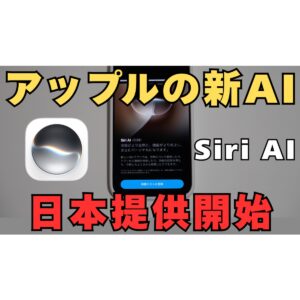
Appleの新しい「Siri AI」が、ついに日本語でベータ版の提供を開始しました。
タイマーの設定や電話の発信でおなじみのSiriが、メールやメッセージの内容を理解して、アプリをまたぐ作業まで手伝ってくれるようになります。
例えば、友達とのやり取りから週末の予定を探して、自分が持っていく食材を買い物リストに追加するところまで頼めます。
自分で情報を探して、別のアプリに入力していた作業を、Siriと会話しながら進められるのは大きな進化です。
私のiPhoneでも、利用を申し込んでから3分ほどで使えるようになりました。
今回は、従来のSiriから何が変わったのか、できることと使い始め方を分かりやすく紹介します。
実際にどこまで任せられるのかは、しばらく使って、後日の本音レビューでお届けします。
【新AI】アップル「Siri AI」が日本語で提供開始!これまでのSiriと何が変わった?【iOS 27.2】


旧Siriとの違い
まずは、これまでのSiriとの違いから見ていきましょう。
従来のSiriでも、電話をかけたり、メッセージを送ったり、リマインダーを作ったりできました。
Apple Intelligenceに対応したSiriは、すでにChatGPTと連係していました。
話の途中で言い直しても、内容を理解できるようになっていました。
今回の大きな進化は、自分の情報を探して、その情報を使った作業まで頼めることです。
例えば、「リマインダーに卵を追加して」なら、自分で追加するものを伝えますよね。
新しい「Siri AI」では、「自分は何を持っていくんだっけ?」と、持ち物を調べるところから頼めます。
Appleの例では、メッセージで週末の予定を調べます。
そこからグループメールで自分の担当の食材を探し、買い物リストに追加できます。
探しものから次の作業まで、まとめて頼める範囲が広がったのがポイントです。
できること
続いて、「Siri AI」でできることを、具体例で見ていきます。
ここからは、Appleが公式に紹介している機能です。
まずは、メールや写真などから、自分が探している情報を見つける機能です。
友達がすすめてくれたお店や、メールに埋もれたホテルの予約番号などを、Siriに聞いて探せます。
誰から届いたかは覚えているけれど、どのメールだったか分からないときに役立ちそうです。
次に、いま見ている画面の内容を使って、作業を頼めます。
Appleの例では、結婚式の案内サイトを見ながら、週末のイベントと場所をカレンダーへ追加できます。
日付や会場を見比べながら、一つずつ入力する手間を減らせます。
さらに、対応アプリでの操作も広がります。
日本向けには、「Yahoo!乗換案内」で、次の会議場所までの経路を調べる例が紹介されています。
「FirstSeedタスク」には、Siriに頼んでタスクを追加できます。
使える操作は、アプリ側の対応によって変わります。
調べものは、答えを聞いたあとも会話を続けられます。
例えば、友達が教えてくれた箱根のハイキングコースを調べます。
そのまま、どれくらい時間がかかるか、子どもと一緒に行けるかを続けて聞けます。
文章を書くときには、お願いした内容をもとに下書きを作ってもらえます。
「もう少し短くして」のように、どう直したいかを伝えて修正することもできます。
相手ごとに普段使っている文体を反映した、メールやメッセージの作成も紹介されています。
カメラアプリには、新しいSiriモードも加わります。
例えば、音楽フェスのポスターを見ながら、好きなアーティストの出演時間を聞き、カレンダーに予定を追加できます。
スマホの中にある情報も、目の前にある情報も、そのまま次の行動につなげられるのが面白いところです。
専用アプリと使い方
ここで、新しい専用アプリと呼び出し方も紹介します。
「Siri AI」は、声をかけて使うほか、新しいSiriアプリからも利用できます。
アプリでは、話しかけることも、文字を入力して質問することもできます。
電車やカフェなど、声を出しにくい場所でも相談できるのは便利ですね。
過去の会話はアプリにまとまり、よく使う会話をピン留めしておくこともできます。
会話の履歴はiCloudで同期されます。
iPhoneで始めた相談を、対応するMacやiPadで続けることもできます。
外出先で調べていた旅行の相談を、帰宅後に大きな画面で再開する、といった使い方が考えられます。
ほかのアプリを使っているときは、サイドボタンの長押しや「Hey Siri」で呼び出せます。
画面上部のDynamic Islandから、下にスワイプして呼び出す方法もあります。
英語版の先行レビュー
続いて、先に提供されていた英語版のレビューも見てみましょう。
英語版は9月14日からベータ版の提供が始まっています。
海外メディアの「TechRadar」は、9月18日の記事で、アプリをまたぐ作業を検証しています。
次に行く公演の情報をメールから探し、カレンダーへの登録と、前日のリマインダーの設定に成功しました。
画面の理解も評価されていて、請求書から金額と支払期限を読み取れたと報告しています。
ただ、別のメール検索では、最初は目的の情報が見つかりませんでした。
公演の会場名を追加で伝えると、見つかったそうです。
同じ記事では、会話が文章の読み上げのように感じられるとも指摘しています。
一方、「Macworld」は、9月30日の記事で、動作の安定性に不満を挙げています。
接続が途切れて会話をやり直したり、反応が遅くなったりしたと報告しています。
アプリをまたぐ作業には進化が感じられますが、毎回スムーズに使えるかは、まだ評価が分かれています。
これらは9月時点の英語版の評価です。
対応機種と使い始め方
ここからは、使うための条件と登録手順です。
利用には、Apple Intelligenceに対応したiPhoneが必要です。
「iPhone 15 Pro」「iPhone 15 Pro Max」や、iPhone 16以降のモデルなどが対象です。
「iPhone 15」と「iPhone 15 Plus」は対象に含まれません。
日本語の「Siri AI」は、iOS 27.2で提供されています。
iPhone本体とSiriの言語を、どちらも日本語に設定してください。
私の場合は、iPhoneをアップデートしたら、ベータ版の案内が来ました。
まだ案内が来ていない方は、「設定」から「Siri」を開いてみてください。
私の画面では、「Siri AI (ベータ版) にアップグレード」という項目が表示されていました。
そこから案内に沿って進み、「待機リストに登録」を押します。
私の場合は、リクエストしてから3分ほどで、「Siri AIの準備ができました」という通知が届きました。
Appleも、待ち時間は状況によって変わると案内しています。
なお、「Siri AI」には、1日の使用回数に制限があります。
今後は、有料で使える回数を増やす仕組みも予定されています。
13歳未満の方は利用できません。
結論
最後に、今回の進化をまとめます。
「Siri AI」の大きな変化は、自分の情報を探すところから、アプリで作業するところまで頼めることです。
友達とのやり取りを探し直したり、メールの日付を見ながら予定を入力したりする手間を減らせます。
さらに専用アプリに会話が残り、iPhoneで始めた相談を、対応するMacやiPadで続けられます。
メールや予定をAppleのアプリで管理していて、日々の細かな作業を減らしたい人には、試してみる価値がありそうです。
英語版では、複数のアプリをまたぐ作業に成功した実例が出ています。
その一方で、情報を見つけるために補足が必要だったり、接続や反応の速さに不満が出たりしています。
便利になる可能性と、毎日安心して任せられるかは、分けて見たいところです。
現在はベータ版なので、まずは情報探しや下書きから試し、予定や文章の内容を自分でも確認しながら使うのがよさそうです。
▼Siri AI対応予定の「Apple TV 4K 第4世代」はこちら


最後に
今回は、日本語で提供が始まった「Siri AI」の進化と、使い始め方をご紹介しました。
日本語での会話の自然さや、実際にどこまで作業を任せられるかは、これから使い込んで確かめます。
便利だったところも、うまくいかなかったところも、後日の本音レビューでお届けします。
皆さんがSiriに任せてみたいことも、ぜひコメント欄で教えてください。
この動画が参考になった方は、高評価・チャンネル登録をよろしくお願いします。
それでは、また次回の動画でお会いしましょう!
動画版はこちら:


