

「Androidのマイナンバーカード」が開始!ついにスマホが身分証に。iPhoneとの違い・対応機種を徹底解説【2026年10月20日から】

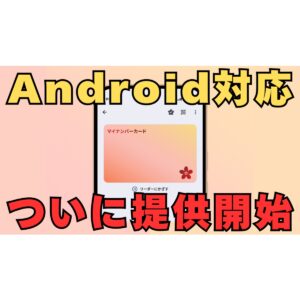
10月20日、ついに「Androidのマイナンバーカード」が始まりました。
「Google ウォレット」に、支払い用のカードだけでなく、自分の身分を証明するカードも入るようになります。
iPhoneで先行していた、スマホで本人確認や年齢確認をする機能が、ついにAndroidにも広がります。
今後は、イベントの本人確認や、お酒を買うときの年齢確認にも、活用が広がっていく予定です。
スマホがお財布になる、その次は、身分証まで引き受ける段階に入ってきました。
では、実物のカードを持ち歩かなくて済む日は、どこまで近づいたのでしょうか。
今回は、従来との違いから対応機種、そしてスマホで自分を証明できる仕組みまで、マニアックに掘り下げます。
「Androidのマイナンバーカード」が開始!ついにスマホが身分証に。iPhoneとの違い・対応機種を徹底解説【2026年10月20日から】


スマホが身分証になる
まずは、今回加わった新しい使い方から見ていきましょう。
Androidでは、2023年5月から、マイナンバーカードの電子証明書をスマホに追加できました。
サービスへログインしたり、申請に電子署名したりするための機能です。
今回は、そこへ「属性証明機能」が加わりました。
名前は少し硬いですが、自分の名前や住所、生年月日などを、スマホで相手に証明するための機能です。
例えば、対応する窓口で本人確認を求められたら、スタッフの端末へ自分のスマホを近づけます。
提供する情報を画面で確認して、顔や指紋などで認証すると、相手に情報を渡せます。
カードを財布から出して、確認が終わったらしまう、そのやり取りをスマホで進められるんです。
デジタル庁は、会員登録やイベントの本人確認、お酒やたばこの年齢確認、住民割引の住所確認などへの活用拡大を挙げています。
チケットも支払いもスマホに入っているのに、身分証のために財布を出す、あの場面が減っていくのは楽しみですね。
こうした用途は対応先の拡大が前提ですが、今回から、そのための機能をAndroidにも載せられるようになりました。
さらに、対応するアプリやウェブサービスでは、氏名や住所などの情報連携にも使えます。
共有する内容を確認し、認証して、申し込み中のサービスへ戻るという流れです。
外出先の本人確認だけでなく、スマホの中で手続を進めるときにも、今回の進化が効いてきます。
今すぐ使えること
続いて、日常で使えるサービスを見ていきます。
まず、マイナポータルへのログインや、引越しなどの行政手続に使えます。
薬や医療費、年金の記録を確認するときも、実物のカードを毎回スマホに重ねる手間を減らせます。
使うたびにカードの読み取り位置を探さなくていいのは、地味にうれしいところです。
コンビニでは、対応する複合機から、住民票の写しや印鑑登録証明書などを取得できます。
複合機で「Androidスマートフォン」を選び、スマホのカード用に設定した数字4桁の暗証番号を入力して、端末をかざします。
取得できる証明書や利用時間などは、自治体や店舗の対応を確認してください。
準備の整った医療機関や薬局では、マイナ保険証としても利用できます。
事前に健康保険証の利用登録を済ませ、受付のカードリーダーでスマートフォンの利用を選びます。
ここでも数字4桁の暗証番号を入力し、専用のリーダーへスマホをかざす操作が案内されています。
顔や指紋で使える場面が増えても、この4桁は引き続き覚えておきたい番号です。
確定申告では、申告書を作るサービスへのログインや、e-Taxでの申告書の送信にも使えます。
ここまで紹介した機能は、従来のスマホ用電子証明書でも使えたものです。
すでにある便利さを引き継ぎながら、今回、本人情報を証明する使い方が加わったという関係です。
通常版と機能限定版
ここで、使える機能を分ける端末の違いを整理します。
| 機能 | 通常版 | 機能限定版 |
|---|---|---|
| マイナポータルへのログイン | 対応 | 対応 |
| マイナ保険証・コンビニ交付 | 対応 | 対応 |
| 手続への電子署名 | 対応 | 対応 |
| 氏名・生年月日などの情報連携 | 対応 | 非対応 |
| 対面での顔写真・氏名・年齢などの提示 | 対応 | 非対応 |
| 対面確認アプリでの本人確認 | 対応 | 非対応 |
今回のサービスには、通常版と「機能限定版」の2種類があります。
機能限定版でも、ログインや電子署名、対応する病院での受付などは利用できます。
新しく加わった本人情報の連携や、対面での本人確認まで使えるのが、通常版です。
公式の対応機種一覧では、機種名の後ろに星印が付いているものが、属性証明にも対応しています。
例えば「Pixel 6」や「Galaxy S24」、「AQUOS R9 pro」には、対応する国内モデルが掲載されています。
最新機種だけが対象ではなく、以前に買ったスマホが、新しい身分証の役割を持てるのは面白いところです。
反対に、一覧に名前があっても、星印がなければ電子証明書機能のみの対応です。
マイナアプリのカード画面や、Google ウォレットのカード左上に「機能限定」と出るかどうかでも確認できます。
利用条件はAndroid 12以上で、最新のセキュリティパッチを適用した対応端末です。
日本向けのモデルが対象なので、購入先や型番まで公式一覧と照らし合わせてください。
Androidのバージョンを上げれば、どの機種でも通常版になる、という対応条件ではありません。
iPhone版との違い
続いて、先に始まっていたiPhone版との違いを見ていきましょう。
| 比較項目 | Android版 | iPhone版 |
|---|---|---|
| カードの追加先 | Google ウォレット | Appleウォレット |
| 電子証明書・属性証明 | 通常版は両方に対応 機能限定版は電子証明書のみ | 両方に対応 |
| 病院・薬局での認証 | 受付機器で4桁を入力 | Face ID / Touch ID |
| コンビニ交付での認証 | 複合機で4桁を入力 | Face ID / Touch ID |
実は、電子証明書をスマホに入れるサービスは、Androidが2023年5月に先行していました。
一方、ウォレットに入れて本人情報を証明する機能は、iPhoneが2025年6月から提供しています。
今回、Androidの通常版にも属性証明が加わり、主要な本人確認機能がそろってきました。
ただ、病院や薬局、コンビニでの操作には、まだ違いがあります。
iPhoneは、Face IDやTouch IDで認証して、端末をリーダーへかざします。
Androidは、受付機器や複合機で数字4桁の暗証番号を入力してから、端末をかざす流れです。
この場面では、暗証番号を入力せずに使えるiPhoneのほうが、操作は手軽ですね。
Androidも、マイナポータルへのログインなどでは顔や指紋を使えるので、認証方法は使う場面によって変わります。
今回は、Androidが身分証としてできることを広げた進化ですが、日々の操作までiPhoneと同じになったわけではありません。
情報を証明する仕組み
ここからは、スマホで身分を証明する仕組みを見ていきましょう。
今回の属性証明で使うデータには、「カード代替電磁的記録」という正式な名前があります。
氏名や住所などの情報に加え、それが正しい情報で、送ってきた本人のものだと確かめるための情報も含まれます。
面白いのは、発行者と利用する端末、それぞれの電子署名を確認するところです。
発行者は、J-LISという地方公共団体情報システム機構です。
受け取る側は、発行者の署名を検証することで、記録された情報が改ざんされていないかを確かめます。
秘密鍵と公開鍵は、電子署名を作る鍵と、その署名を確かめる鍵の組み合わせです。
さらに、利用するときには、端末側でも秘密鍵を使って電子署名を付けます。
相手は、その端末に対応する公開鍵で署名を検証して、送信者を確認します。
身分証の画像を見せるだけなら、受け取った側には、それが加工されていないかという問題が残ります。
この仕組みでは、情報が本物かと、それを誰が送っているかの両方を、電子署名で確かめられるんです。
データの構造は、「ISO 18013-5」という国際標準の「mdoc」に準拠しています。
画面にカードを並べる楽しさの裏側で、身分証として信頼できる情報をどう渡すかまで設計されているんです。
デジタル庁の事業者向け資料には、AndroidアプリやChromeを通じて、ウォレット内の本人情報を連携する仕組みも案内されています。
店頭でかざす使い方に加えて、オンラインの申し込みも、同じスマホの中で進めやすくするための土台が用意されています。
スマホの中の安全性
続いて、大切な情報がどこで守られるのかを見ていきます。
Androidでは、電子証明書と属性証明の情報で、保護に使う仕組みが分かれています。
電子証明書を格納するのが、「GP-SE」と呼ばれる安全なICチップの領域です。
属性証明の情報を守る側では、「Strongbox」という仕組みを使います。
Strongboxは、メインのCPUやOSから隔離したハードウェアで、暗号鍵を安全に保管、処理する仕組みです。
デジタル庁は、専用のプロセッサやストレージ、物理的な攻撃への防御も備えると説明しています。
そして、電子証明書にはマイナアプリから、属性証明の情報にはGoogle ウォレットからアクセスする構成です。
同じスマホのカードに見えても、内部では、機能ごとに情報を守る場所や入り口が分かれているんですね。
また、マイナポータルで確認できる税や年金の情報そのものが、このカードの中に記録されるわけではありません。
サービスへアクセスするための証明と、アクセス先で確認する情報は、分けて考えると分かりやすいです。
利用時には、機能に応じて暗証番号や端末ロックの認証を使います。
スマホを紛失したら、マイナンバー総合フリーダイヤルへ連絡して、一時利用停止できます。
この停止の受付は、24時間365日対応しています。
登録とアップデート
次に、使い始めるための準備を確認します。
対応するスマホとマイナンバーカードを持っていれば、このサービスは無料で利用できます。
用意するアプリは、「マイナアプリ」「Google ウォレット」「おサイフケータイ アプリ」の3つです。
実物のカードと、英数字6〜16文字の署名用パスワードを手元に用意します。
通常版では、カードの情報を読み取るための、数字4桁の券面事項入力補助用暗証番号も必要です。
あとは最新のマイナアプリから、画面の案内に従って本人確認とカードの読み取りを進め、Google ウォレットへ追加します。
顔の動きの撮影や、スマホ用の暗証番号の設定などもあるので、時間に余裕があるときに進めるのがおすすめです。
特に19時30分以降の追加では、利用可能になるのが朝8時以降になると案内されています。
すでにスマホ用電子証明書を使っている人は、マイナアプリのアップデート案内から進められ、設定済みのパスワードも引き継がれます。
追加できるスマートフォンは1人につき1台なので、普段使う端末に設定してください。
カードを手放せる?
では、実物のカードの持ち歩きは、どう変わるのでしょうか。
現時点では、デジタル庁も、実物のカードを一緒に持つよう案内しています。
自分の端末が通常版に対応していても、利用先がスマホに対応していなければ、実物が必要になるからです。
使えるかどうかは、自分のスマホと、受け付ける側の両方で決まります。
また、スマホに追加したマイナンバーカードは、運転免許証の代わりには使えません。
マイナ免許証にしている人も、運転するときは、実物のマイナ免許証か運転免許証を携帯してください。
機種変更で古いスマホを手放す前には、その端末からマイナンバーカードを削除します。
実物のカードや電子証明書を更新したときも、スマホ側で改めて設定が必要です。
財布から出す回数は減らせますが、実物の更新や管理は、これからも続きます。
病院で使って感じた便利さ
ここからは、私が実際に使って感じたことをお話しします。
私が行く病院も薬局も、いつの間にかスマホのマイナ保険証に対応していました。
私はすでにiPhoneで使っているんですが、これ、めっちゃ便利です。
病院でも薬局でも、いつも使っているスマホで受付できるんです。
操作は違いますが、カードを出さずに受付できる良さは、Androidでも共通です。
カードを出し入れする機会が減るので、そのときに落とさないかと気を使わなくて済むのもいいですね。
対応する場所がもっと増えて、実物のカードを財布に入れなくても困らないようになったら、かなりうれしいです。
Androidでもマイナ保険証は以前から使えましたが、今回はウォレットに入れて、対面での本人確認にまで使い道が広がります。
Androidユーザーの中には、こうした進化を待ちわびていた人も多いと思います。
結論
ここまでを踏まえて、今回の進化を整理します。
スマホだけで身分を証明できる場面は、今回の対応で一歩広がりました。
実物のカードも携帯しつつ、まずは今の端末が通常版と機能限定版のどちらに対応するか、確認してみてください。
普段使う病院や薬局、窓口が対応していれば、次に利用するときから試せます。
これから増える本人確認の使い道と、今すぐ役立つ日常の便利さを、両方楽しめるアップデートですね。
最後に
今回は、「Androidのマイナンバーカード」の新機能と、その仕組みを掘り下げました。
皆さんは、病院の受付やイベントの本人確認など、どの場面で使ってみたいですか?
ぜひコメントで教えてください。
参考になったら、高評価とチャンネル登録をお願いします。
それでは、また次の動画でお会いしましょう。
動画版はこちら:


