【購入不要?】「Apple HomeView」はいらない?実はiPadで十分な理由


「Apple HomeView」が発表され、家族用の画面付き端末として盛り上がっていました。
ところが、MKBHD先輩の実機紹介を見て、気になる点が出てきました。
調べてみるとApp Storeも使えないと分かり、正直ちょっとガッカリです。
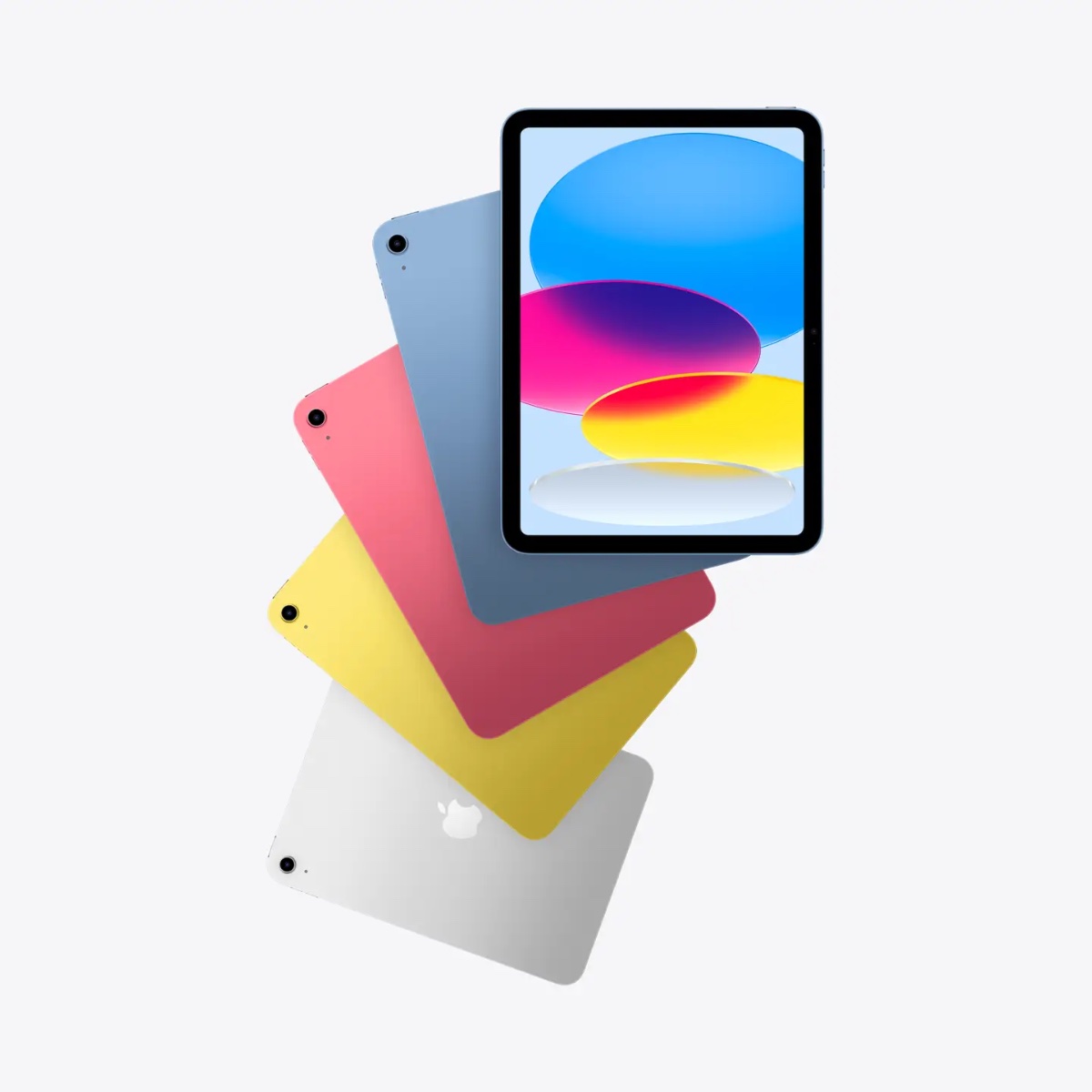
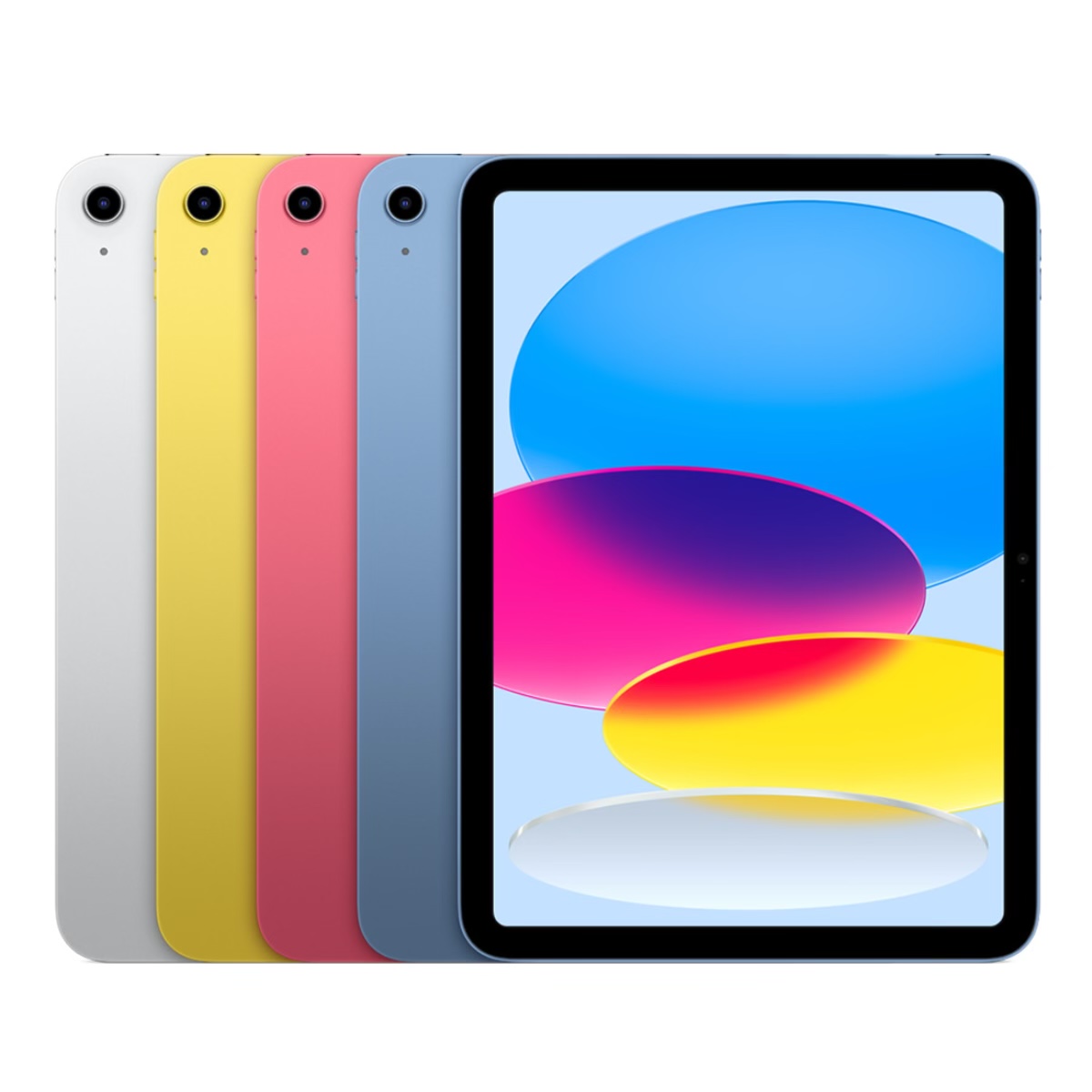
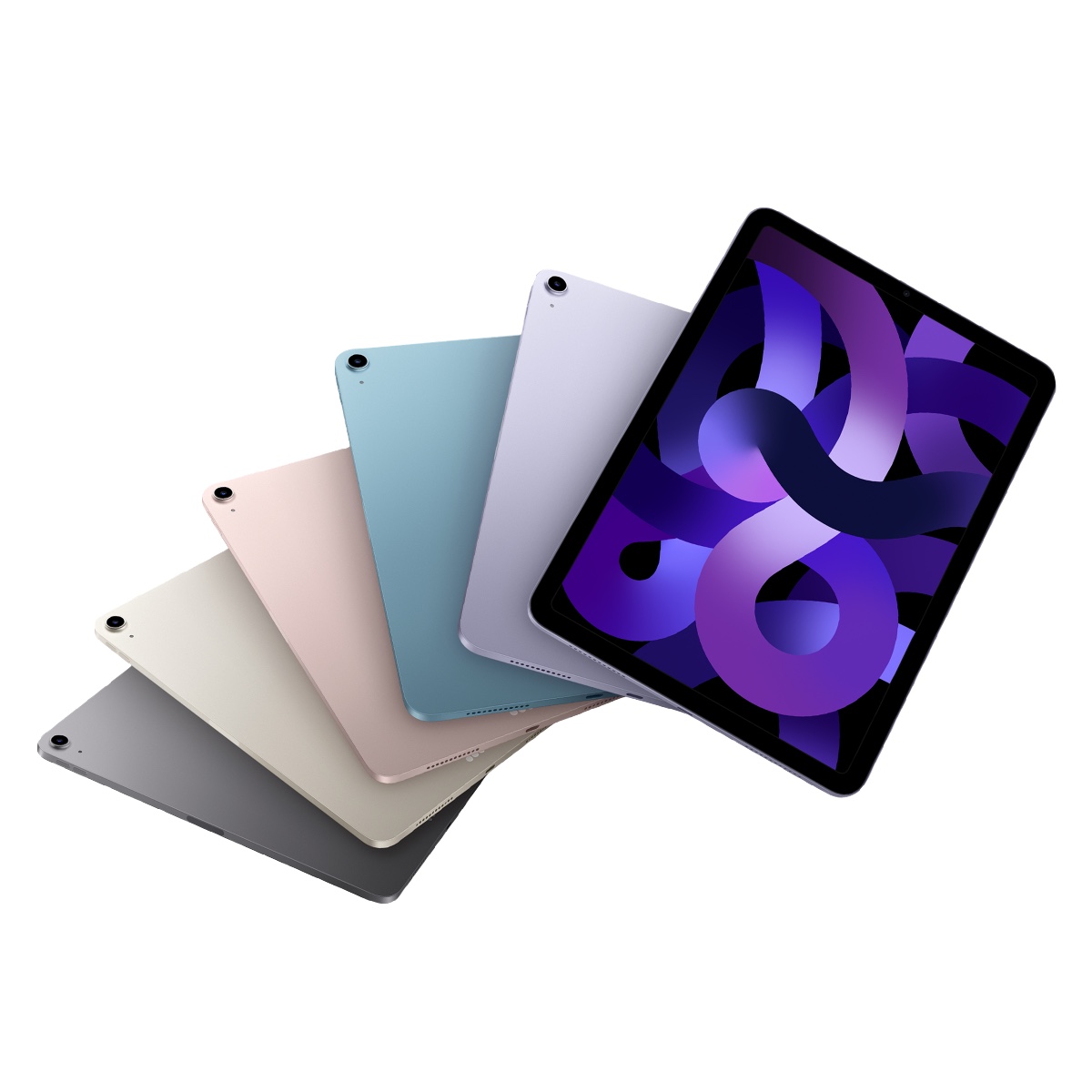
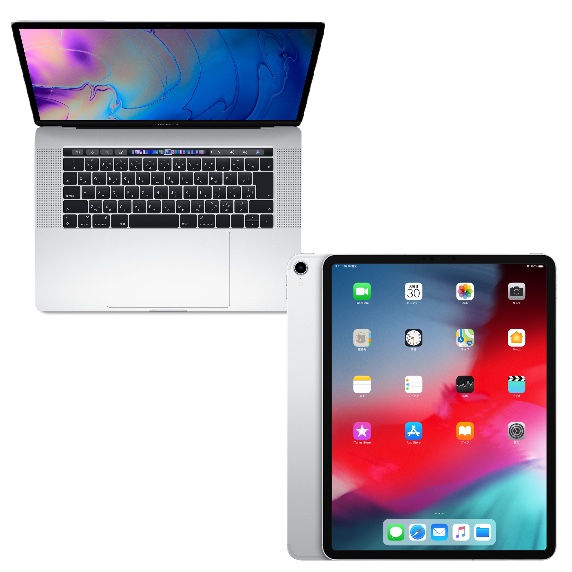
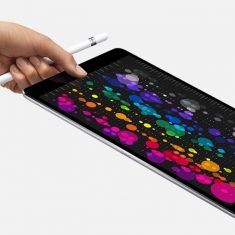
これなら、普通にiPadでよくないですか?
ただ、299ドルで画面もスピーカーもホームハブもそろう安さは魅力です。
今回は、HomeViewとiPadでできることを比べます。
買う意味があるのか、手持ちのiPadで十分なのかを考えていきます。
【購入不要?】「Apple HomeView」はいらない?実はiPadで十分な理由


できることを比較
まずは、「HomeView」と「iPad」でできることを並べてみましょう。
| 用途・機能 | 「HomeView」 | 「iPad」 |
|---|---|---|
| 時計・天気・タイマー | ○ | ○ |
| 写真・共有アルバムの表示 | ○ | ○ |
| スピーカーの構成 | 卓上型は低音用ウーファー搭載 | 機種によって構成が異なる/外部スピーカーと併用可能 |
| 音楽・ポッドキャスト | Apple製+対応する外部アプリ | 対応アプリを追加できる |
| 「Apple TV」の視聴 | 「iPhone」連携で利用 | アプリで利用 |
| YouTubeの視聴 | 今回の調査では対応未確認 | アプリ・ブラウザで利用 |
| FaceTime通話 | ○ | ○ |
| LINE・Instagram | 同等のアプリ利用は未確認 | 対応アプリあり |
| 予定・リマインダー | 内蔵アプリ/外部予定表は未確認 | Apple製・外部アプリを選択 |
| 対応する家電の操作 | ○ | ○ |
| ホームハブ | ○ | 最新のApple Homeでは非対応 |
| 家族の顔認識・自動画面切り替え | 最大6人/条件あり | 同等の家庭向け機能なし |
| アプリのウィジェット | 「iPhone」の対応ウィジェットを提供する仕組みあり | 対応アプリのウィジェットを表示 |
| 好きなアプリを追加 | App Storeなし/対応アプリに限定 | App Storeで追加 |
| 給電したまま据え置く | ○/有線給電が必須 | ○/スタンドなどを用意 |
| 持ち歩く・別用途へ使い回す | 有線給電が必要/用途が限定 | バッテリーで利用/アプリで用途拡張 |
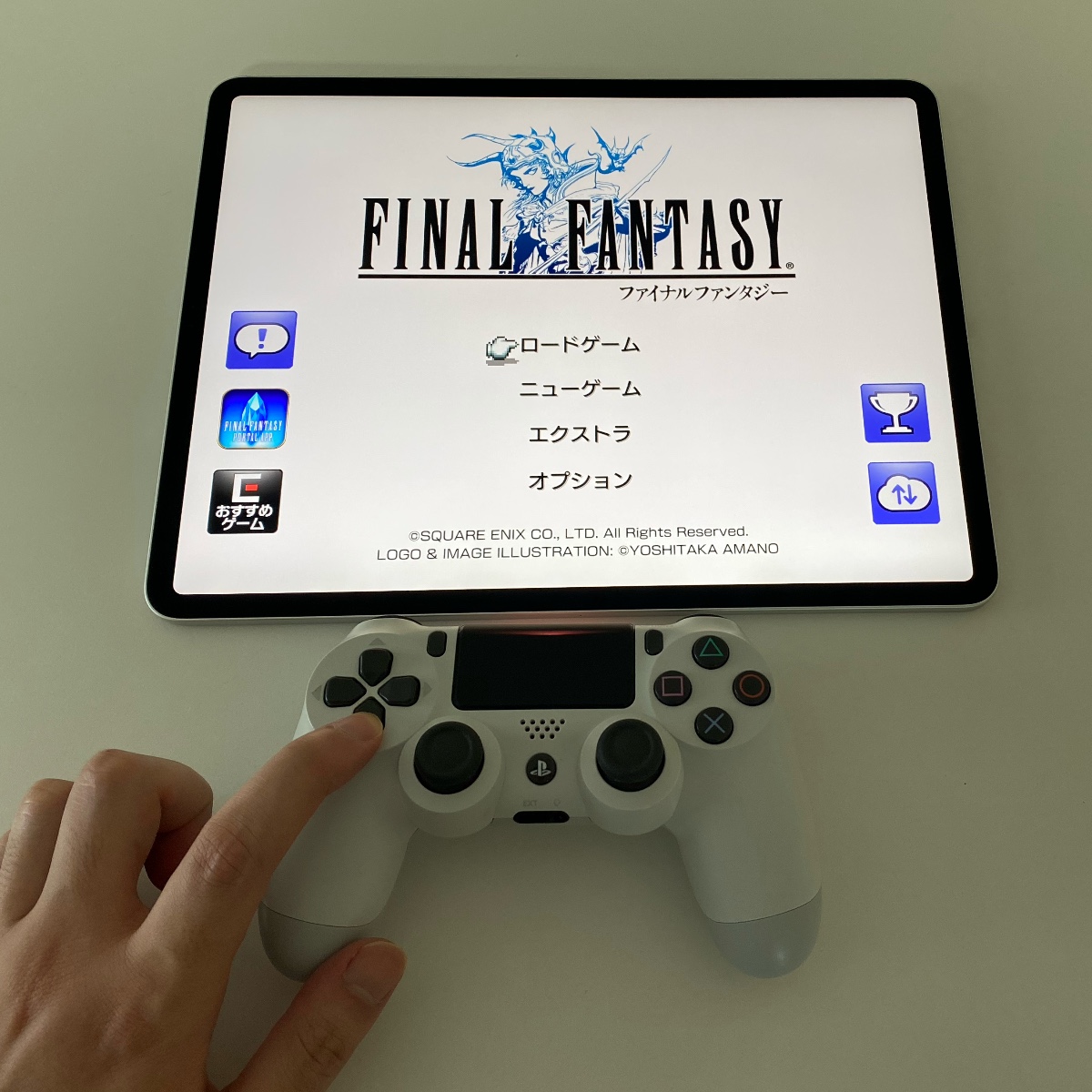
音楽、動画、FaceTime、予定確認、家電の操作と、用途はかなり重なっています。
キッチンで動画を見たり、今日の予定を確認したりする使い方ですね。
このあたりが目的なら、まず手持ちの「iPad」で試せます。
ただ、同じことができても、家族で使う仕組みや音には違いがあります。
置きっぱなしにする使い勝手も、比べていきます。
この表を出発点に、その差にお金を払う意味があるかを見ていきます。
なお、10月25日時点で、日本の発売時期と価格は未発表です。
今回は、海外の発表仕様と米国価格で比較します。
価格は圧倒的
最初に、これは強いと思った価格の話です。
| 製品・組み合わせ | 米国通常価格・税別 | 「HomeView」との差 |
|---|---|---|
| 「HomeView」 据え置き型 | 299ドル | 基準 |
| 「iPad」 128GB・Wi-Fi | 449ドル | +150ドル |
| 「iPad」+「HomePod mini 2」 | 598ドル | +299ドル |
米国のApple公式価格では、据え置き型の「HomeView」は299ドルです。
比較する「iPad」は、128GBのWi-Fiモデルで449ドルです。
「HomeView」のほうが150ドル安くなります。
「HomePod mini 2」は149ドルです。
これを「iPad」に足すと、合計598ドルになります。
「HomeView」なら、その半額で画面とスピーカー、ホームハブが一台にまとまるんですよね。
家族用の端末を一からそろえるなら、この安さは大きな魅力です。
一方、すでに「iPad」を持っているなら、買い直す費用はかかりません。
新しく一式そろえる場合と、手持ちを生かす場合では、お得な選択が変わります。
比較は税別の通常価格で、セールや下取りは含めていません。
壁掛け型は取り付け部品などが別売なので、給電用品も付属する据え置き型を基準にしています。
アプリの自由度
ところが、使いたいアプリの話になると、少し引っかかります。
「HomeView」にはApp Storeがありません。
「iPad」のように、好きなアプリを探して追加することはできません。
せっかく画面があるなら、YouTubeを見たり、LINEで連絡したりしたいですよね。
私が「普通にiPadでよくない?」と思ったのは、まさにこの部分です。
「iPad」なら、LINEやInstagramなどの対応アプリを追加できます。
家族や友人がいつも使っている連絡手段に合わせられるんですね。
一方、「HomeView」にも、外部アプリを使う仕組みはあります。
Appleによると、CarPlayに対応した音楽・動画アプリが利用できます。
車の画面で「iPhone」の対応アプリを使う仕組みを、家にも広げているんですね。
「iPhone」アプリの対応ウィジェットを提供する仕組みもあります。
予定などの情報や一部の操作を、小さな表示にまとめるものです。
好きなアプリを追加できないことと、個別のサービスが使えるかは別の話です。
YouTubeやLINE、Instagramを同じように使えるかは、まだ確認できていません。
Safariも内蔵されていますが、動画再生やログインの対応範囲は確認が必要です。
家族の予定表として使う場合も、いつものカレンダーを表示できるかが大切です。
「iPhone」や「iPad」のAppleカレンダーには、Googleの予定も表示できます。
その予定を「HomeView」でも表示できるかは、まだ確認できていません。
買う前に確かめたいのは、普段使うサービスを、そのまま持ち込めるかです。
毎日使うものが一つ抜けるだけで、その用事はスマホや「iPad」に戻ってしまいます。
家族の自動切り替え
一方で、家族で使う仕組みには、いいなと思うところがあります。
「HomeView」は最大6人を認識して、それぞれに合わせた画面へ自動で切り替えられます。
同じ一台で、自分の予定やメッセージへアクセスできるんです。
例えば、家族が順番に予定を確認するときです。
使う人に合わせて情報が切り替わるのは、便利そうですよね。
家庭で使う「iPad」には、同じような顔認識での自動切り替えはありません。
一台を貸し借りできることと、個人の情報を分けて使えることは、使い勝手が違います。
自分の予定やメッセージを表示するには、連携する端末も必要です。
基本的には、本人の「iPhone」か「iPad」と同じWi-Fiに接続します。
その「iPhone」や「iPad」が、最近ロック解除されていることも条件です。
さらに、「HomeView」が本人の顔を認識する必要があります。
さらに、AIに自分の情報を使って手伝ってもらう場合は、条件が加わります。
連携する「iPhone」や「iPad」が、Apple Intelligenceに対応していることなどです。
予定を表示する条件と、AIを使う条件は分けて確認したいですね。
ゲストも、天気やタイマー、家電操作などは使えます。
自分の情報を表示して使いたいなら、家族の端末環境も確認したいです。
ホームハブの代わり
続いて、家電の操作とホームハブの違いを整理します。
「iPad」のホームアプリで、照明を操作することはできます。
ただ、最新のApple Homeではホームハブにはできません。
ホームハブは家に置いて、外出先からの操作や家電の自動化を支える機器です。
例えば、決まった時間に照明をつける使い方ですね。
画面が操作するためのリモコンなら、ハブは家で動き続ける担当ですね。
この役割は、「HomePod mini」でカバーできます。
対応する「Apple TV」が、すでに担当している家庭もあります。
その場合は、ハブを残して「iPad」を操作画面にする使い方ができます。
これから自動化を始めるなら、対応する家電とハブの有無を確認しましょう。
そうすると、新しく必要なものが分かります。
ホームハブのためだけに、「HomeView」を追加する必要はありません。
スピーカーの強み
もう一つ、画面の機能だけでは見落としやすいのが音です。
卓上型の「HomeView」は、画面側にスピーカーを搭載しています。
さらに、土台には低音用のウーファーを備えています。
薄い「iPad」とは、音を出すための構造が違います。
音楽や動画の低音に、厚みが出ることは期待できます。
画面を置くための土台が、スピーカーのための空間にもなっているんですね。
でも、音が目的なら「HomePod mini」や「HomePod」でもよさそうです。
手持ちの「iPad」で動画やアプリを使い、音は外部スピーカーに任せる方法があります。
特に低音を重視するなら、専用ウーファーを搭載した「HomePod」も候補になります。
「HomePod mini」は、フルレンジのスピーカーを使っています。
パッシブラジエーターという、低音を補う部品も備えています。
「HomePod」とは、低音を出す構成が違うんですね。
音質の勝敗は、実際に聴き比べる必要があります。
「HomeView」は、画面とスピーカーを別々に置かずに済むところが魅力です。
据え置きの使い勝手
続いて、家に置きっぱなしにする使い方を比べます。
「HomeView」は有線給電が必要で、決まった場所に置くための端末です。
家族が別の部屋へ持っていって、使いたいときに見つからない、ということは避けやすそうです。
画面の角度も調整できるので、置き場所に合わせて使いやすくできます。
「iPad」を据え置くなら、スタンドやケーブルの位置を考える必要があります。
気になるのは、つなぎっぱなしにしたときのバッテリーです。
Appleは、長期間の給電に合わせた充電管理機能を用意しています。
劣化がなくなるわけではありませんが、電源につないで使うこと自体は想定されています。
動画を見るなら、画面の形にも違いがあります。
「HomeView」は7インチ、1088×1088の正方形です。
横長の動画を切り取らずに表示すると、上下に余白ができます。
同じインチ数でも、動画そのものが画面いっぱいに広がるわけではないんですね。
家族の予定や時計を表示する見やすさと、映画や動画を見るときの大きさは、分けて比べたいです。
そして「iPad」なら、キッチンで使ったあとにソファやベッドへ持っていけます。
いつも同じ場所で使うか、好きな場所へ持っていくかでも、選び方は変わります。
アプリで化ける
ここまで比べて、今後の「HomeView」に期待したいことがあります。
私が気になるのは、買って数日でおしゃれな置き時計になってしまわないか、という点です。
でも、もし「iPad」アプリに対応したら、これは一気に化けると思います。
対応はまだ発表されていませんが、実現したら使ってみたい形があります。
ダイニングテーブルに置く、小さなテレビ代わりですね。
食事の支度をしながら好きな動画を流して、使わないときは時計や家族の写真を表示したいです。
スピーカーも一台にまとまっているので、こういう使い方ができたらいいですよね。
私ならAmazon
ちなみに、私自身が買うなら、別の候補があります。
画面なしなら「Echo Dot Max (2025)」を選びたいです。
画面も欲しいなら「Echo Show 8 (2025)」ですね。
スマートホームの分野では、私はAppleよりAmazonのほうが進んでいると感じます。
この2機種は、Zigbee対応の照明やプラグを、別のハブなしで接続できます。
それと、私には呼びかけやすさも大事なんですよね。
実は「HomePod mini」も、一度買ったことがあります。
でも、「Hey Siri!」より「アレクサ!」のほうが、なんか言いやすかったんです。
それで、「HomePod mini」は手放しました。
毎日声で使うものだから、こういう相性も選ぶ理由になると思います。
▼「Echo Dot Max」はこちら


▼「Echo Show 8」はこちら

結論
では、手持ちの「iPad」で十分か、という最初の問いに戻ります。
動画や通話、予定確認で困っていないなら、急いで「HomeView」を追加する必要はありません。
余っている「iPad」があるなら、まずダイニングに置いてみましょう。
家族がどれくらい使うか試してから、専用端末を考えてもいいと思います。
Apple Homeのホームハブが必要なら、「HomePod mini」などで補えます。
一方、家族用の画面とスピーカー、ホームハブを一からそろえるなら話は変わります。
その場合は、「HomeView」の安さや、家族の自動切り替えが強みになります。
ただし、Siri AIは当初は英語対応で、日本での展開は今後の発表を待つ必要があります。
自分の家で毎日使う役割があるかを考えてから、選びたいですね。
▼「iPad A16」はこちら

最後に
今回は、「Apple HomeView」と「iPad」の違いについてご紹介しました。
皆さんなら、家族用の画面で何を一番使いたいですか?
ぜひコメント欄で教えてください。
この動画が参考になった方は、高評価・チャンネル登録をよろしくお願いします。
それでは、また次回の動画でお会いしましょう!
参考: Apple HomeView公式ページ、HomeViewの仕様、HomeViewの日本語発表、HomeViewの米国発表・価格、iPadの米国価格、HomePod mini 2の米国価格、CarPlayの開発者向け説明、Apple開発者向け契約・HomeViewのアプリとウィジェット、LINEのiPad対応、GoogleカレンダーとAppleカレンダーの連携、組織向けShared iPadの概要、HomePod・Apple TVのホームハブ設定、ホームハブの要件とiPadの非対応、ホームアプリのシーンとオートメーション、HomePod mini 2の音響仕様、HomePodの音響仕様、iPad・iPhoneの充電管理機能、EchoシリーズのZigbee対応
動画版はこちら: