MetaとAppleがAIでタッグ!巨大AI「Muse Spark Open」がMac Studioで動く


MetaとAppleが、AIでタッグを組みました。
Metaが公開した新AI「Muse Spark Open (ミューズ スパーク オープン)」を、Macで動かすための協力です。
複数のMac Studioをつなぐことで、机の上に、アプリ開発や動画編集を任せられるAI環境を作れます。
公式の検証では、AIが動画から見どころを選び、縦動画に切り出す作業まで行っています。
しかも、この作業を、映像を外部のサーバーへ送らずに進められるんです。
自分の机に、制作を手伝ってくれる専属のAIがいると思うと、ワクワクしませんか。
今回は、このタッグで何が変わるのか、何ができて、使うには何が必要なのかを、わかりやすく紹介します。
MetaとAppleがAIでタッグ!巨大AI「Muse Spark Open」がMac Studioで動く


MetaとAppleの役割
まずは、今回のタッグの中身から見ていきましょう。
AIの頭脳を作ったのはMetaです。
その頭脳をMacで動かすために、Appleの技術を組み合わせています。
MetaのAI責任者は、Axiosの取材に対して、両社が数カ月にわたって協力してきたと説明しています。
今回の主役である「Muse Spark Open」は、AIの学習結果にあたるデータが公開されたモデルです。
必要な環境を用意すれば、自分の機材へダウンロードして動かせます。
Apple側は「MLX (エムエルエックス)」という、MacでAIを動かすための仕組みを用意しています。
この組み合わせで目指すのは、作業を進めるAIを、手元のMacで働かせることです。
では、どんな作業を任せられるのでしょうか。
動画の見どころを選ぶ
最初に、動画編集の実例を見てみましょう。
Metaが紹介しているのは、動画編集ソフト「DaVinci Resolve (ダビンチ リゾルブ)」を操作する検証です。
AIが映像をコマごとに確認し、見どころを探しています。
さらに、選んだ場面を縦向きに切り出す作業まで行っています。
長い映像から、短い動画に使う部分を探すのは、意外と時間がかかりますよね。
その素材探しと切り出しを、AIに手伝ってもらえるわけです。
注目したいのは、映像の内容を見て、編集ソフトでの作業につなげているところです。
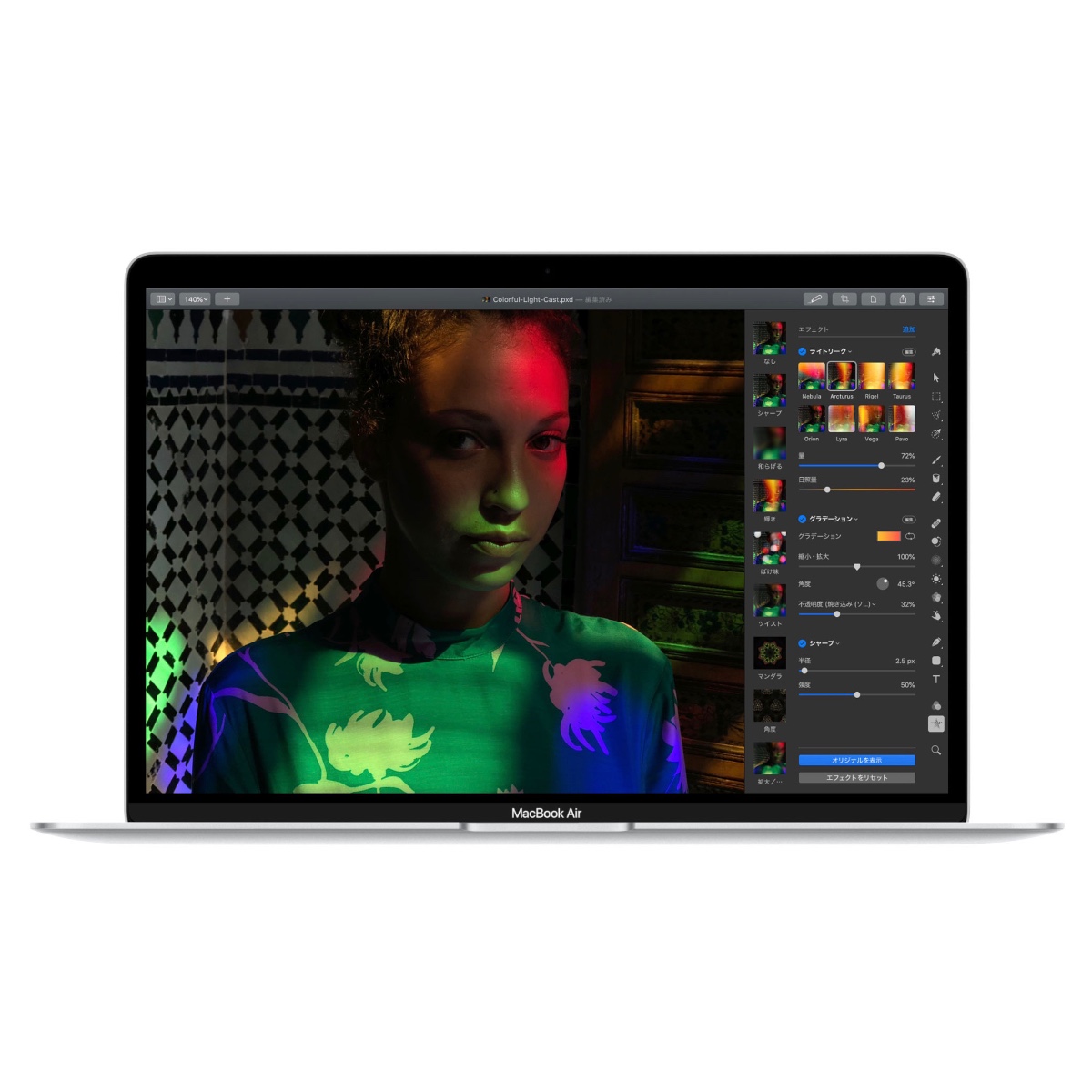
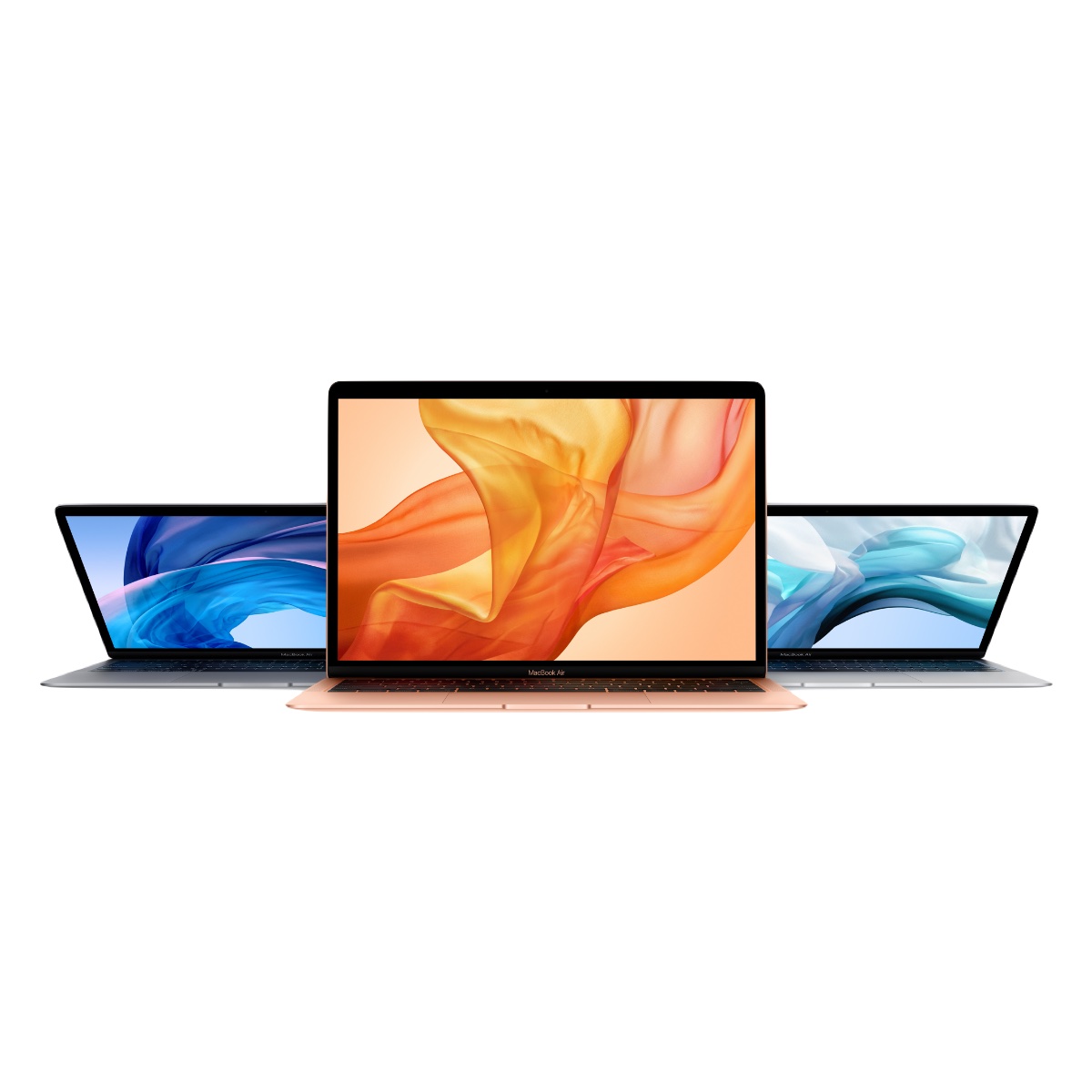
私も以前、「MacBook Air」でAIに映像編集をやらせたことがあります。
でも、そのときは時間がかかりすぎて、自分でやった方が速いという結論になりました。
だから今回、気になるのは、こうした環境で実際の編集時間をどこまで縮められるかです。
複数のMacをつなぐことで、1台では載せられない巨大なAIを動かせます。
人より速く編集できるかは、まだ分かりません。
でも、自分でやった方が速いと諦めた作業を、この環境でもう一度試してみたくなります。
アプリ開発を進める
続いては、アプリ開発での実例です。
Metaは、「Ice Cubes (アイス キューブズ)」というiPhone向けアプリへの変更も紹介しています。
AIを使って、不具合の修正や新機能の追加を進めています。
さらに、変更したコードを、動かせるアプリの形に組み立てるところまで試しています。
開発でいう「ビルド」という工程です。
自分のアプリへ機能を足したいときに、コードの変更からビルドまで手伝ってもらえるのは魅力的です。
こうした作業では、「Muse Code」のような開発ツールとAIを組み合わせています。
AIが考え、ツールを使って操作することで、一連の作業を進めます。
もちろん、完成したアプリが狙いどおりに動くかは、人が確認する必要があります。
こうした実例を見ると、アプリ開発でも、AIが実際に手を動かす部分は増えていくと思います。
作りたいものを人が考えて、コードの変更や動作確認をAIと一緒に進める使い方が、さらに広がりそうですね。
ChatGPT・Claudeとの違い
では、普段使っているAIとは、何が違うのでしょうか。
普通に「ChatGPT」や「Claude」を使う場合、入力した文章や資料は、サービス側のサーバーへ送られます。
一方、今回のAIを自分のMacで動かせば、入力と処理を手元で完結させる構成にできます。
例えば、お客さんの顔や名前が入った映像、社内だけで扱う資料です。
そうした情報を外部へ送らずに、AIへ渡せるのが大きな違いです。
私は、個人情報や機密情報を扱う仕事でこそ、この方法は本領を発揮すると思います。
ちなみに、「ChatGPT」や「Claude」にも、業務データを標準では学習に使わない法人向けのプランがあります。
ただ、学習に使わせないことと、データを外部へ送らないことは別です。
今回の魅力は、処理する場所も、データの置き場所も、自分で管理できるところです。
その分、Macのセキュリティや、AIに操作させる範囲は、自分で管理する必要があります。
外部サービスにつながるツールを使えば、接続先へデータが送られることもあります。
社外へ出したくないデータを扱うなら、手元で処理を完結させる設定が大切です。
巨大AIを動かす仕組み
では、この大きなAIを、どうやってMacで動かすのでしょうか。
今回のAIを動かすには、非常に大きなメモリが必要です。
そこで、複数のMacへAIを分けて載せます。
Macには、CPUとGPUが大容量のメモリを共有できる特徴があります。
その特徴を生かしながら、Mac同士を「Thunderbolt 5」でつないで処理します。
1台に収まりきらないAIを、机の上の数台で動かす仕組みです。
自分の机に、これだけのAIを動かせる環境を作れるのは、面白いですよね。
日本で使うには
ここで、日本からの使い方と、必要な環境を整理します。
公式に案内されている入口は、モデルをダウンロードして自分で動かす方法と、外部のサービスを通じて使う方法です。
確認したライセンスでは、日本を対象外とする記載は見当たりません。
ただ、日本向けサービスの正式提供開始という発表までは確認できていません。
入手時のアクセス条件や、外部サービスの対応国は、それぞれ確認が必要です。
Macで自分の環境を作る場合、Metaが案内しているのは「M5 Ultra」搭載の「Mac Studio」です。
メモリ512GBのモデルを2台、または256GBのモデルを4台という構成です。
本体に加えて、Mac同士をつなぐ配線や、AIを動かすソフトの設定も必要になります。
気軽に試すには、かなり大きな設備ですね。
でも、必要なMacと設定をそろえれば、個人でも自分用のAI環境を組めるのはアツいと思います。
モデルを入手できても、機材の購入費や電気代はかかります。
そのため、まず能力を試したい場合には、外部のサービスを使う方法も候補になります。
Metaは、「Together AI」や「Fireworks AI」などを案内しています。
こちらは、ソフトからAIへ処理を依頼する「API」を使う方法です。
自分で巨大な機材を用意する負担は減りますが、料金や入力したデータの扱いは、利用するサービスの条件によって変わります。
日本語でどこまで自然に作業できるかも、実際の用途で確認したいところです。
結論
ここまでを踏まえて、今回のタッグの意味をまとめます。
今回のタッグで変わるのは、自分のMacで、巨大なAIに制作作業を任せられることです。
外部へ送れない映像や資料も、手元で処理する環境を作れます。
動画の見どころを探したり、アプリの不具合を直したりする作業を、自分で管理するAIに手伝ってもらえるんです。
今の段階では、AIに任せたい仕事があり、機材と設定に投資できる開発者や制作チームほど、導入する意味があります。
私はこれから、映像編集の仕事の中で、AIが担当する作業は増えていくと思います。
見どころを探す、切り出す、指示に合わせて直すといった工程が速くなれば、人が時間をかける場所も変わります。
どの場面を残して、何を伝える動画にするのかという判断に、もっと集中できるかもしれません。
アプリ開発でも、人が考えたものをAIが形にしていく仕事の進め方が、広がっていきそうです。
そして、こうした環境を、企業だけでなく個人でも持てるところに興味があります。
費用や設定のハードルはありますが、できるなら私も組んで、映像編集をどこまで任せられるか試してみたいです。
最後に
今回は、MetaとAppleのタッグと、「Muse Spark Open」で何が変わるのかをご紹介しました。
皆さんなら、手元のAIにどんな作業を任せてみたいですか。
ぜひコメント欄で教えてください。
この動画が参考になった方は、高評価・チャンネル登録をよろしくお願いします。
それでは、また次回の動画でお会いしましょう!
参考: Meta「Muse Spark Open」公式発表、Apple「Mac Studioでの分散AI実行」、Meta「必要なハードウェア構成」、Meta「自前運用・外部APIの利用方法」、Muse Spark Open公式ライセンス、Apple「Mac Studio」公式ページ、Axios「MetaとAppleの協力に関する取材」、OpenAI「法人向けデータ保護」、Anthropic「法人向けサービスの学習利用方針」
動画版はこちら:

こちらの記事もオススメです:
-

-

【メタvsアップル】「Meta VR Glasses」か「Apple Vision Pro」か!未来を作るのはどっち?【メリット・デメリットを徹底比較】
-

【カメラ付きメガネ】「Meta Glasses (メタ グラス)」と「Ray-Ban Meta (Gen 3) (レイバン メタ ジェンスリー)」はどう違う?どっちがいいの?【2026年モデル】
-

【メタ】「Meta VR Glasses」「Meta Quest 3」「Meta Ray-Ban Display」を徹底比較!結局どれが何に向いている?【ディスプレイ付きグラス】
-

【AI補聴器】「Ray-Ban Meta Audio (レイバン メタ オーディオ)」が新発表!カメラもディスプレイもない【日本は2027年発売予定】
-

「Meta VR Glasses (メタ ブイアール グラス)」が発表!約100gのメガネ型VRを徹底解説【2027年発売】
-

【OS27】「Siri AI (シリ エーアイ)」が米アップルユーザーへ9月15日から一般提供開始!対応機種は?【日本は10月から】
-

-

-
-
-
-

-
-

-
-
-
-
-