【2026年8月最新】iPadとMacBookはどっちがいい?仕事/動画/ゲーム/ペン/AI/プログラミングを徹底比較

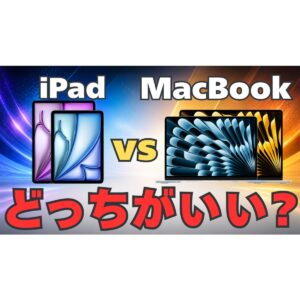
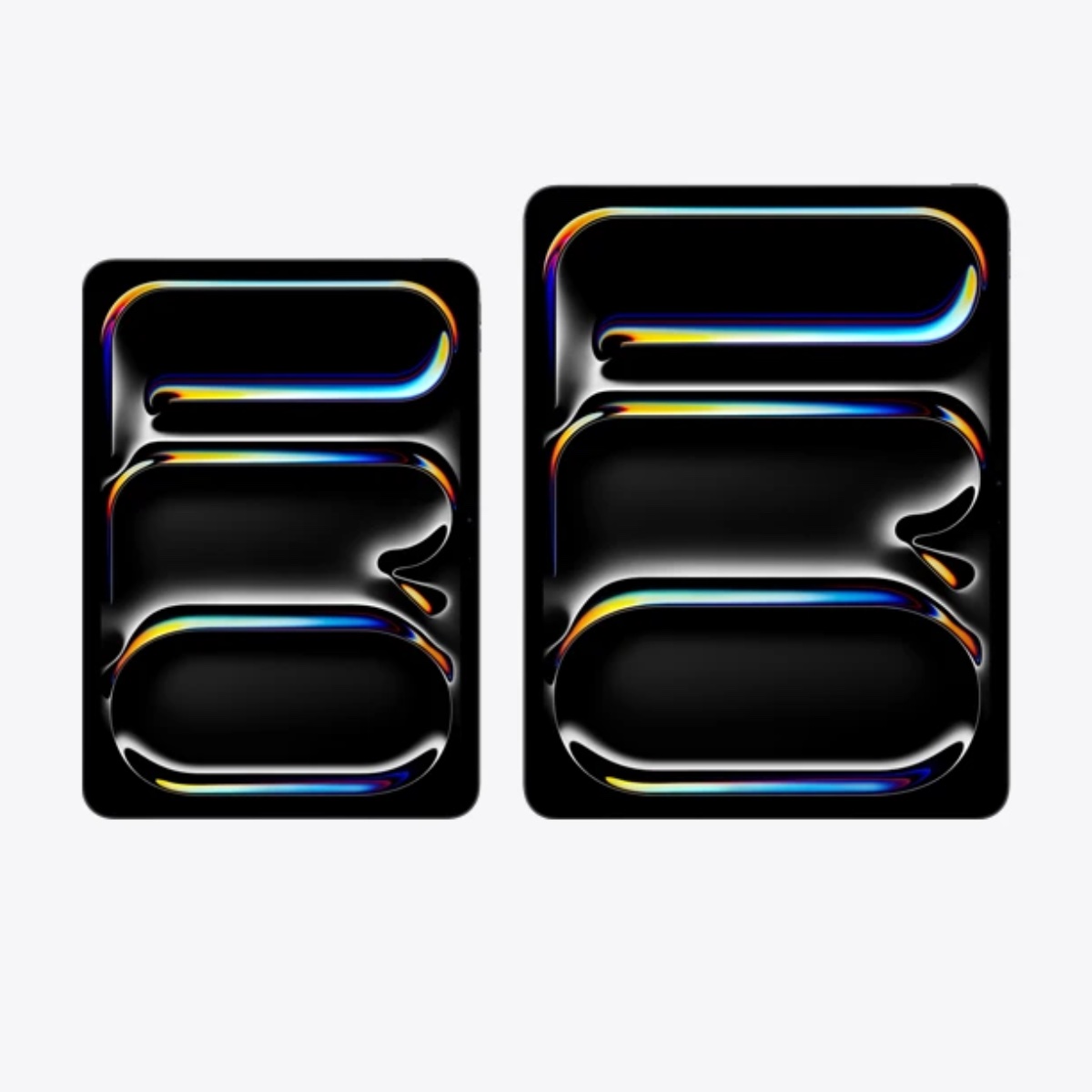
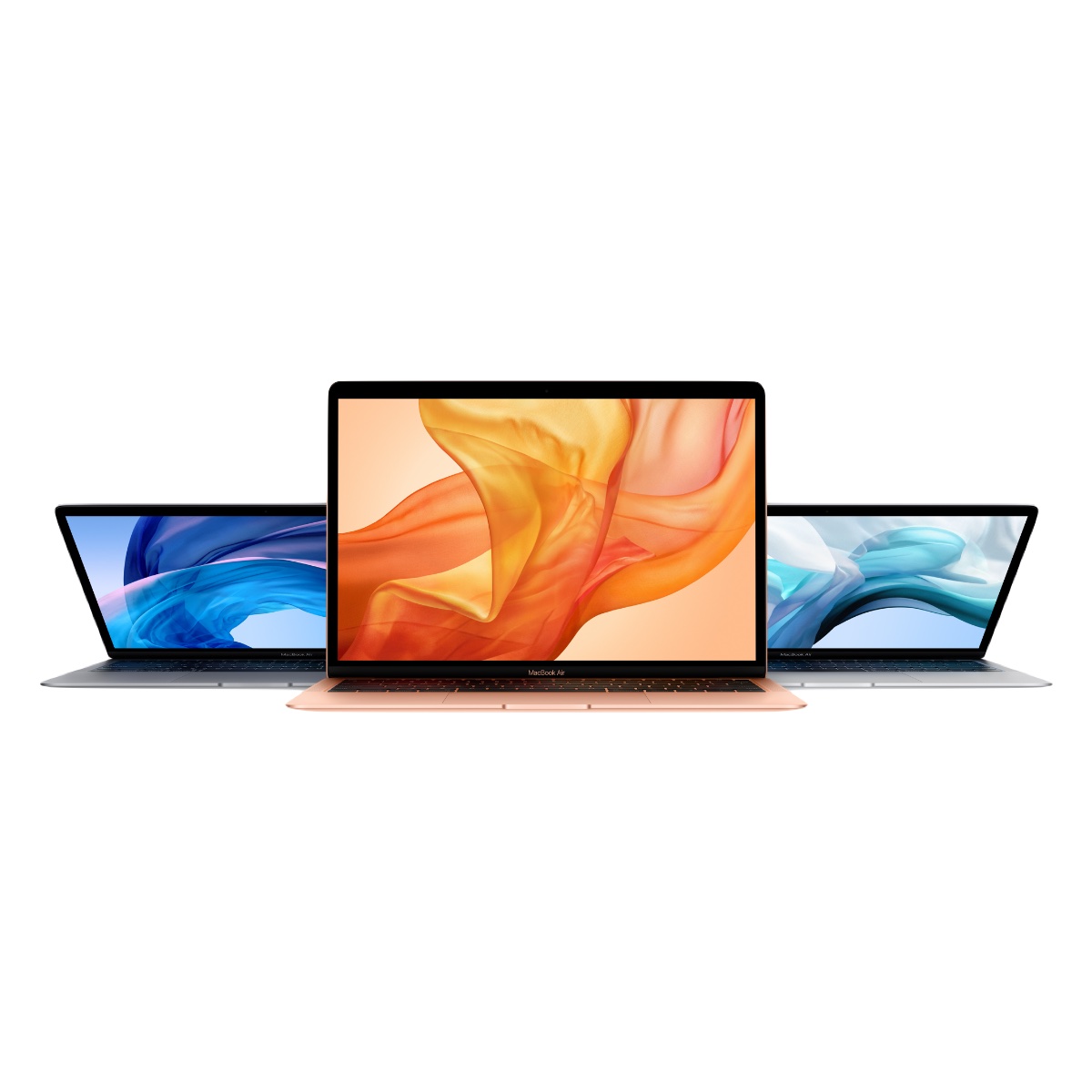
「iPad」と「MacBook」、どっちがいいのでしょうか。
趣味を身軽に楽しむなら「iPad」が向いています。
プライベートから仕事まで幅広く使うなら「MacBook」です。
今回は、用途ごとの違いを比べ、どちらを買うべきか整理します。


▲「iPad A16」はこちら
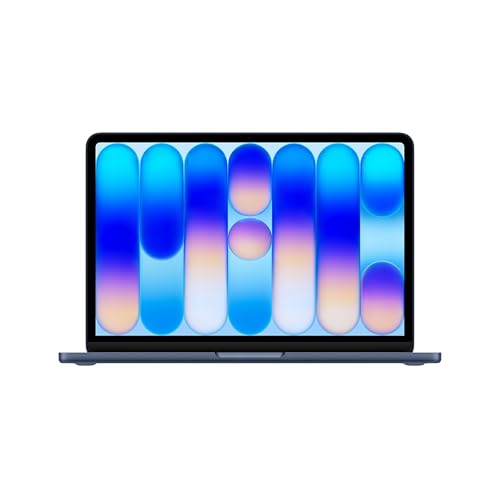
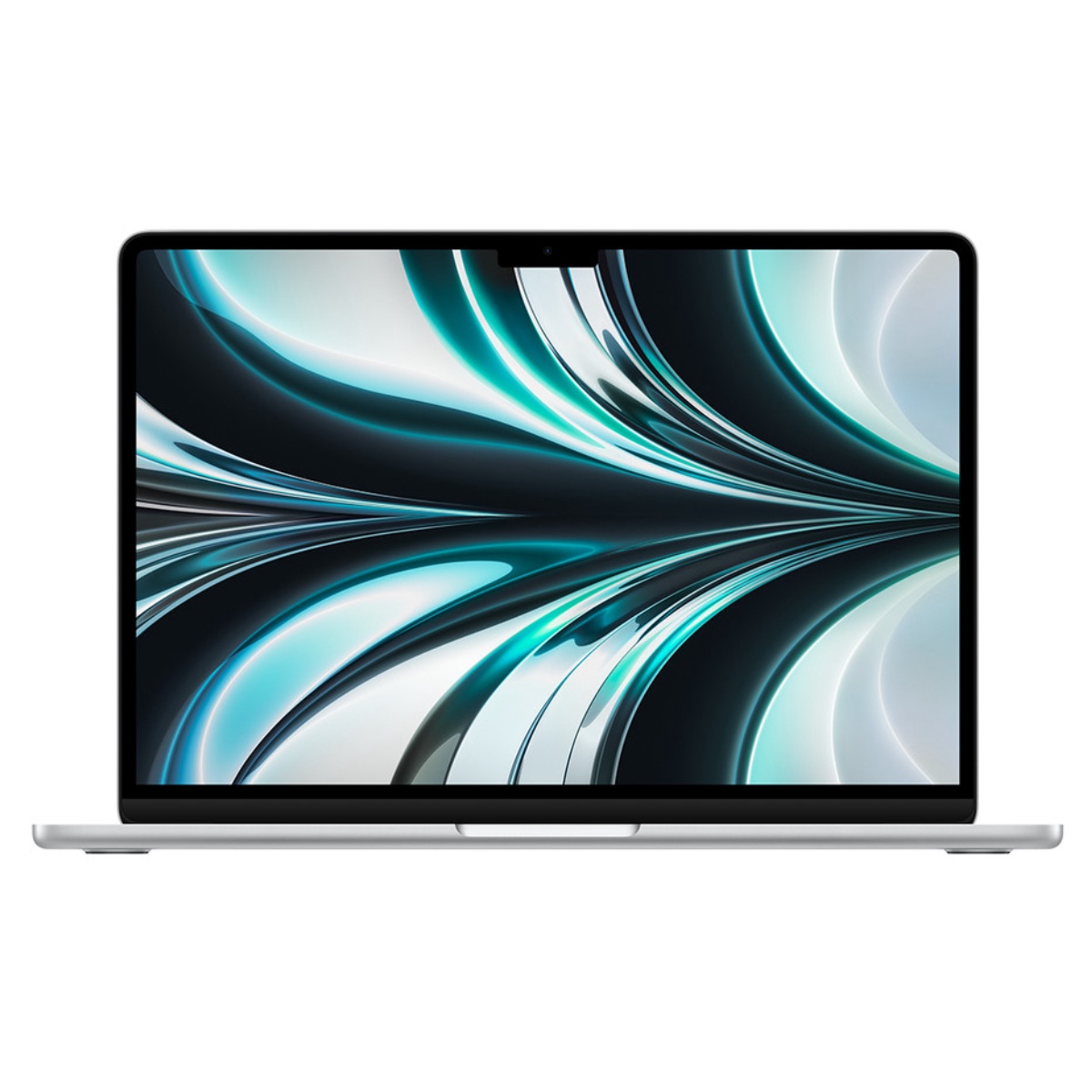
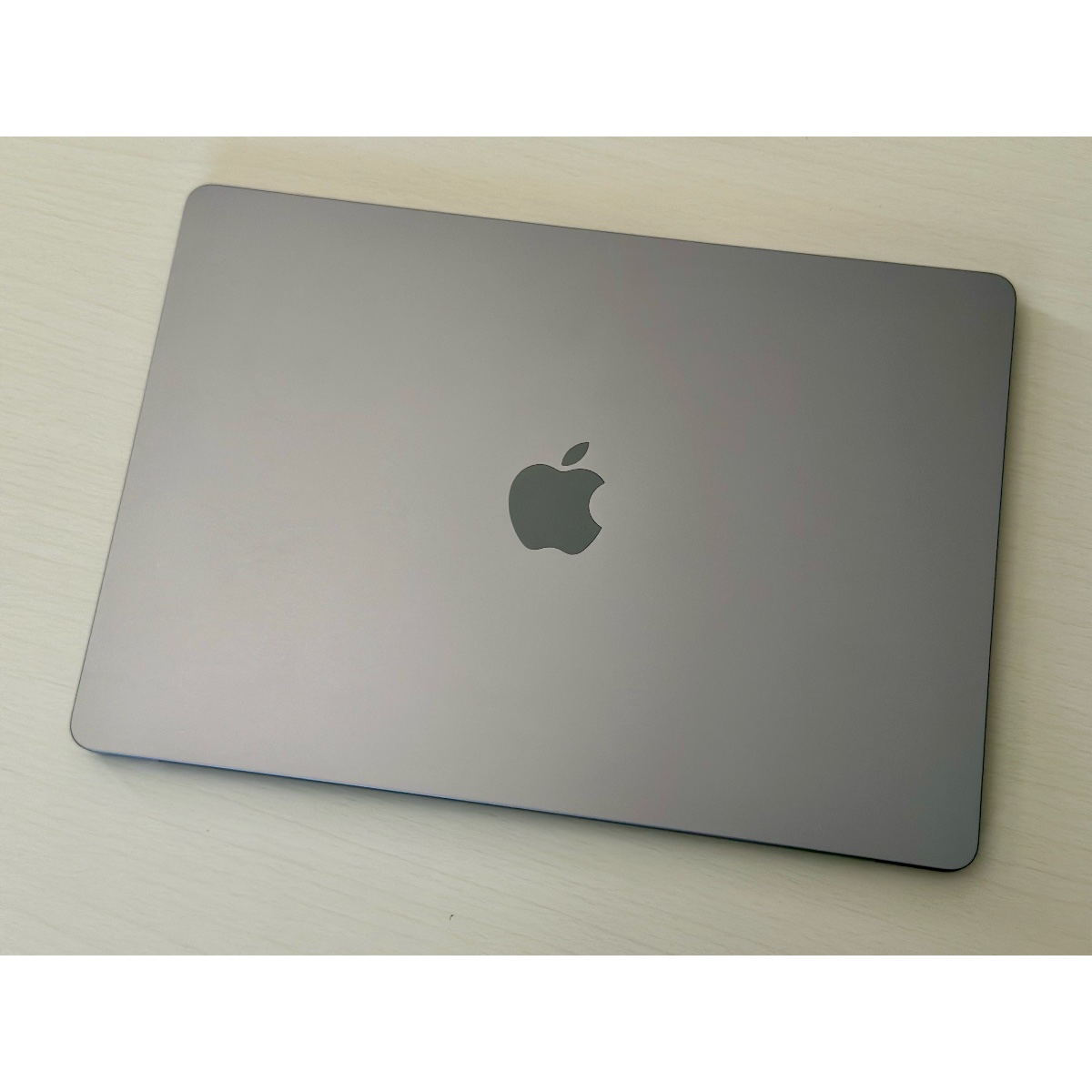
▲「MacBook Neo」はこちら
【2026年8月最新】iPadとMacBookはどっちがいい?仕事/動画/ゲーム/ペン/AI/プログラミングを徹底比較


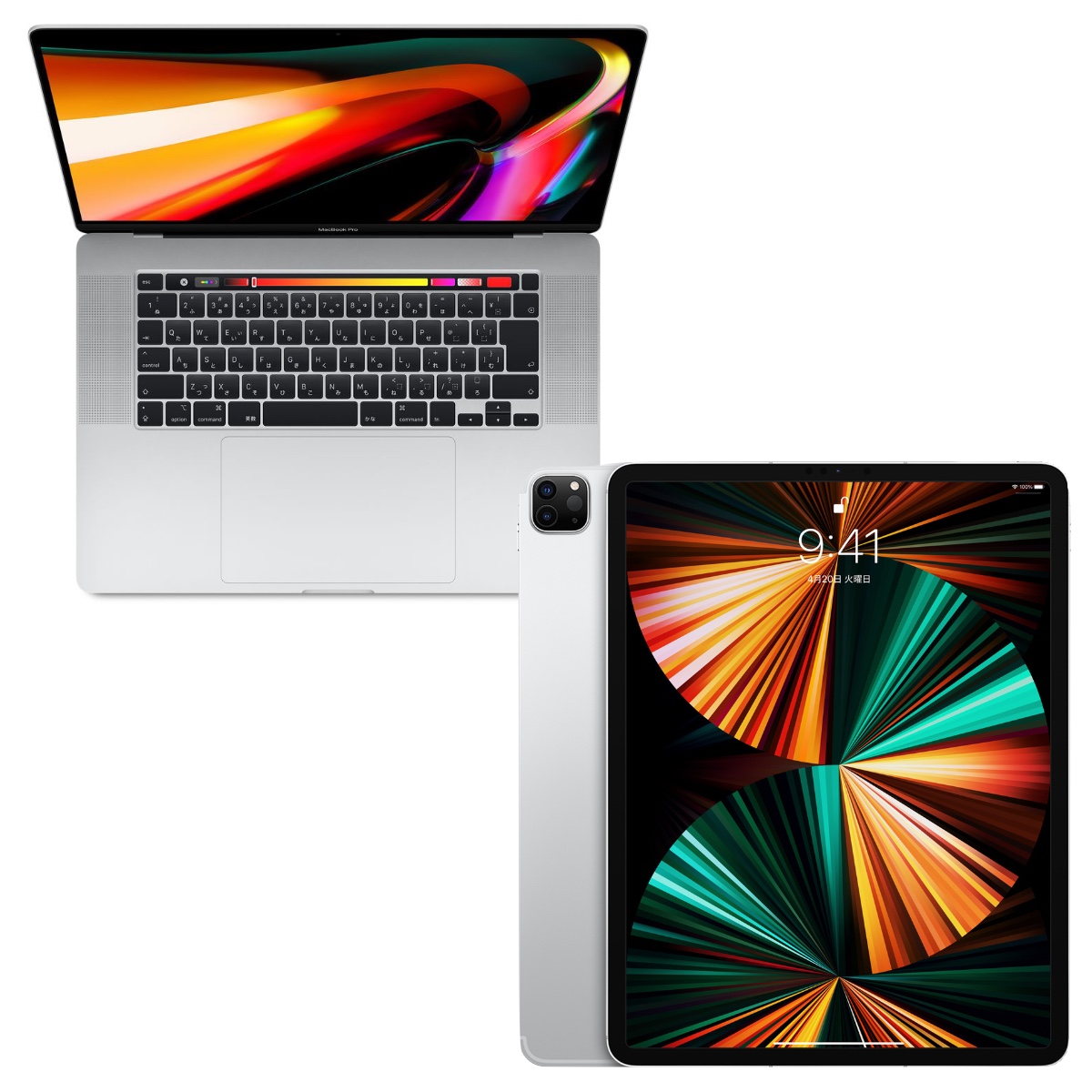
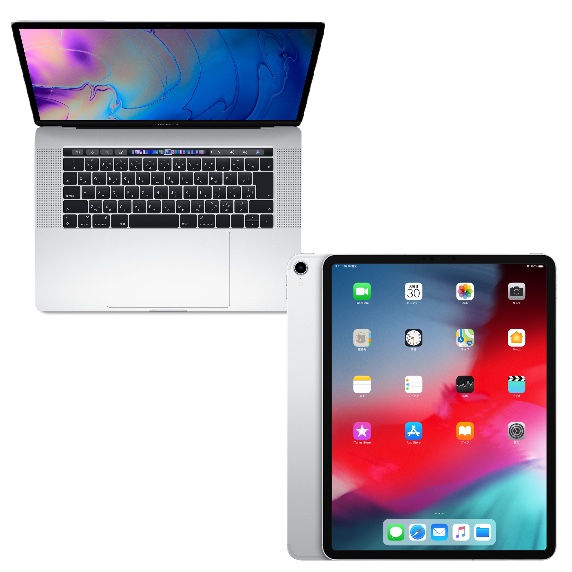
「iPad」と「MacBook」を比較
まずは、「iPad」と「MacBook」の違いをざっくり整理します。
| iPad | MacBook | |
| 操作の手軽さ | ◎ | ○ |
|---|---|---|
| ファイル管理 | ○ | ◎ |
| 持ち運び | ◎ | ○ |
| 仕事 | △ | ◎ |
| 動画・電子書籍 | ◎ | ○ |
| ゲーム | ◎ | △ |
| Apple Pencil | ◎ | × |
| 専門ソフト | △ | ◎ |
| AIを使った仕事 | △ | ◎ |
| プログラミング | △ | ◎ |
| 安く始めやすい | ◎ | ○ |
大きな違いは、得意な作業です。
「iPad」は、動画を見る、ゲームで遊ぶ、手書きするといった使い方が得意です。
「MacBook」は、文章や資料を作り、複数のアプリを使う作業が得意です。
簡単に言えば、楽しむなら「iPad」、何かを作るなら「MacBook」です。
そもそも設計思想が違う
ここで、両者の根本的な違いを押さえておきましょう。
「iPad」は、画面へ触れて使うことを前提に設計されています。
アプリは基本的に全画面で、操作へ集中しやすい作りです。
「MacBook」は、複数の作業を同時に進めることが前提です。
ウインドウを自由に並べ、アプリ同士でデータを移動できます。
iPadOSも進化し、複数のウインドウを扱えるようになりました。
対応機種なら、外部ディスプレイへアプリを移動することもできます。
ただし、macOSとiPadOSは同じものではありません。
見た目がパソコンへ近づいても、動くアプリや作業の自由度は異なります。
「iPad Pro」にキーボードを付けても、macOSになるわけではないんです。
ファイル管理の違い
次は、ファイル管理を比べてみましょう。
「iPad」には、ファイルアプリがあります。
フォルダの作成、コピー、移動、名前の変更もできます。
USBメモリ、SDカード、外付けSSDへのアクセスにも対応しています。
USB-Cモデルなら、外付けドライブの初期化までできます。
昔の「iPad」と比べると、かなりパソコンへ近づきました。
ただし、アプリごとに保存場所や扱える形式が異なる場合があります。
大量の素材を整理し、複数のアプリで使い回すなら「MacBook」が快適です。
Finderなら、複数のフォルダを同時に開いて整理できます。
ファイル名や拡張子を細かく管理する作業にも向いています。
写真を数枚移すなら「iPad」でも十分です。
数百個の素材を管理するなら、「MacBook」のほうが圧倒的にラクです。
持ち運びやすいのはどっち?
本体だけを持ち運ぶなら、「iPad」のほうが身軽です。
画面部分だけを外し、片手で持って使えます。
縦向きと横向きを、使い方に合わせて切り替えられます。
Cellularモデルなら、Wi-Fiがない場所でも単体で通信できます。
移動中に地図や資料を見るなら、これは大きな強みです。
一方で、キーボード込みの重量と価格には注意が必要です。
仕事用にMagic Keyboardを付けると、身軽さは薄れていきます。
ひざの上では、画面とキーボードが一体の「MacBook」が安定します。
立ったまま使うなら「iPad」、机で作業するなら「MacBook」です。
初心者にはどっちが使いやすい?
まずは、初心者の使いやすさを比べてみましょう。
操作が分かりやすいのは「iPad」です。
スマートフォンと同じように、画面を直接触って操作できます。
アプリの追加も簡単で、買った直後から迷わず使えます。
一方で、「MacBook」も初心者に難しいパソコンではありません。
キーボードやファイル管理には、少し慣れが必要です。
しかし、覚えれば仕事や勉強まで幅広く使えます。
簡単さだけなら「iPad」、将来できることまで考えるなら「MacBook」です。
仕事に使うならどっち?
仕事に使うなら、基本的には「MacBook」がオススメです。
キーボードとトラックパッドが、最初から付いています。
長い文章や資料も、買った直後から作れます。
複数の画面を並べたり、ファイルを整理したりする作業も快適です。
「iPad」でも、メールや資料作成はできます。
ただし、本格的に使うならキーボードが欲しくなります。
キーボードとスタンドを付けると、結局ノートパソコンのような姿になります。
そこまで装備するなら、最初から「MacBook」でよくないですか。
仕事を最優先する人は、「MacBook」を選んでおけば間違いないです。
動画を見るならどっち?
動画を見るなら、「iPad」が便利です。
ソファやベッドでも、好きな姿勢で動画を見られます。
電子書籍は、画面を縦に持って読めます。
「MacBook」でも動画は楽しめますが、気軽さでは「iPad」が上です。
動画や電子書籍が中心なら、「iPad」がオススメです。
ゲームならどっち?
ゲームの遊びやすさも、「iPad」が有利です。
ゲームも、アプリを入れるだけですぐに遊べます。
しかも「iPad」には、「MacBook」では遊べないゲームアプリが数え切れないほどあります。
スマートフォン向けの人気ゲームを、大きな画面で楽しめるのは大きな魅力です。
画面を直接触れるので、タッチ操作が前提のゲームとも相性抜群です。
対応するゲームなら、コントローラーを接続して遊ぶこともできます。
ここで重要なのが、「iPad」と「MacBook」ではゲームの市場が違うことです。
「iPad」は、iPhoneと共通する巨大なモバイルゲーム市場を持っています。
基本プレイ無料のゲームや、短時間で遊べる作品が豊富です。
普段iPhoneで遊んでいるゲームを、大画面で続けやすいのも魅力です。
一方の「MacBook」は、スマホゲームのすべてを遊べるわけではありません。
Appleシリコン搭載Macでは、一部のiPhone・iPadアプリを利用できます。
しかし、Macでの配信を許可するかはアプリ側の判断です。
つまり、iPadで人気でも、Macでは検索しても出てこないゲームがあります。
逆に「MacBook」には、Mac向けの本格的なPCゲームがあります。
例えば、「Roblox」や「鳴潮」はMacへ正式に対応しています。
「鳴潮」は、Apple M1以降を搭載したMacでプレイできます。
このように、Macでも人気ゲームを一応遊べます。
ただし、問題は対応するゲームの数が少なすぎることです。
遊びたい作品を先に決めず、Macなら何でも遊べると思うのは危険です。
ちなみに、「原神」はiPhoneとiPadへ正式対応しています。
しかし、2026年8月時点で正式なMac版は確認できません。
非公式な導入方法はありますが、初心者向けの選び方には含めにくいです。
ただし、Windows専用ゲームまで全部遊べるわけではありません。
Appleも移植用ツールを強化していますが、対応作品はゲームごとに異なります。
モバイルゲームの豊富さなら「iPad」です。
マウスとキーボードで遊ぶゲームなら、「MacBook」に候補があります。
ただし、PCゲームを最優先するなら、Windowsも比較したほうがいいです。
モバイルゲームをたくさん遊びたいなら、「iPad」がオススメです。
Apple Pencilは必要?
「iPad」を選ぶ最大の理由は、Apple Pencilです。
手書きノート、イラスト、資料への書き込みに使えます。
授業のノートをデジタル化したい学生にも便利です。
絵を描きたい人にも、「iPad」は強力な選択肢です。
逆に、Apple Pencilを使わないなら、一度冷静になりましょう。
高性能な「iPad」を買っても、動画とネットしか使わない可能性があります。
ものすごい性能でYouTubeを再生する、ぜいたくな動画プレーヤーが完成します。
手書きする目的があるなら「iPad」、ないなら「MacBook」を優先したいです。
アプリと専門ソフトの違い
できることを左右するのは、本体性能よりアプリです。
「iPad」は、タッチ操作へ最適化されたアプリが豊富です。
手書きノート、イラスト、楽譜、学習アプリとは相性抜群です。
一方で、パソコン版より機能を絞ったアプリもあります。
同じ名前のアプリでも、Mac版とiPad版が同じとは限りません。
プラグインや細かな書き出し設定が、Mac版だけにある場合もあります。
「MacBook」は、デスクトップ向けの専門ソフトを使えることが強みです。
動画編集、音楽制作、3DCG、プログラミングまで選択肢が広がります。
分かりやすい例が、動画編集の大定番である「Adobe Premiere」です。
本格的なPremiereデスクトップ版は、macOSとWindows向けです。
2026年8月時点で、PremiereのiPad版は提供されていません。
モバイル版PremiereはiPhone向けで、iPad向けではありません。
以前の「Premiere Rush」も新規配信を終了しています。
Premiereを使って本格的に動画編集したいなら、「MacBook」です。
ただし、Adobeは16GBメモリのAppleシリコンMacを推奨しています。
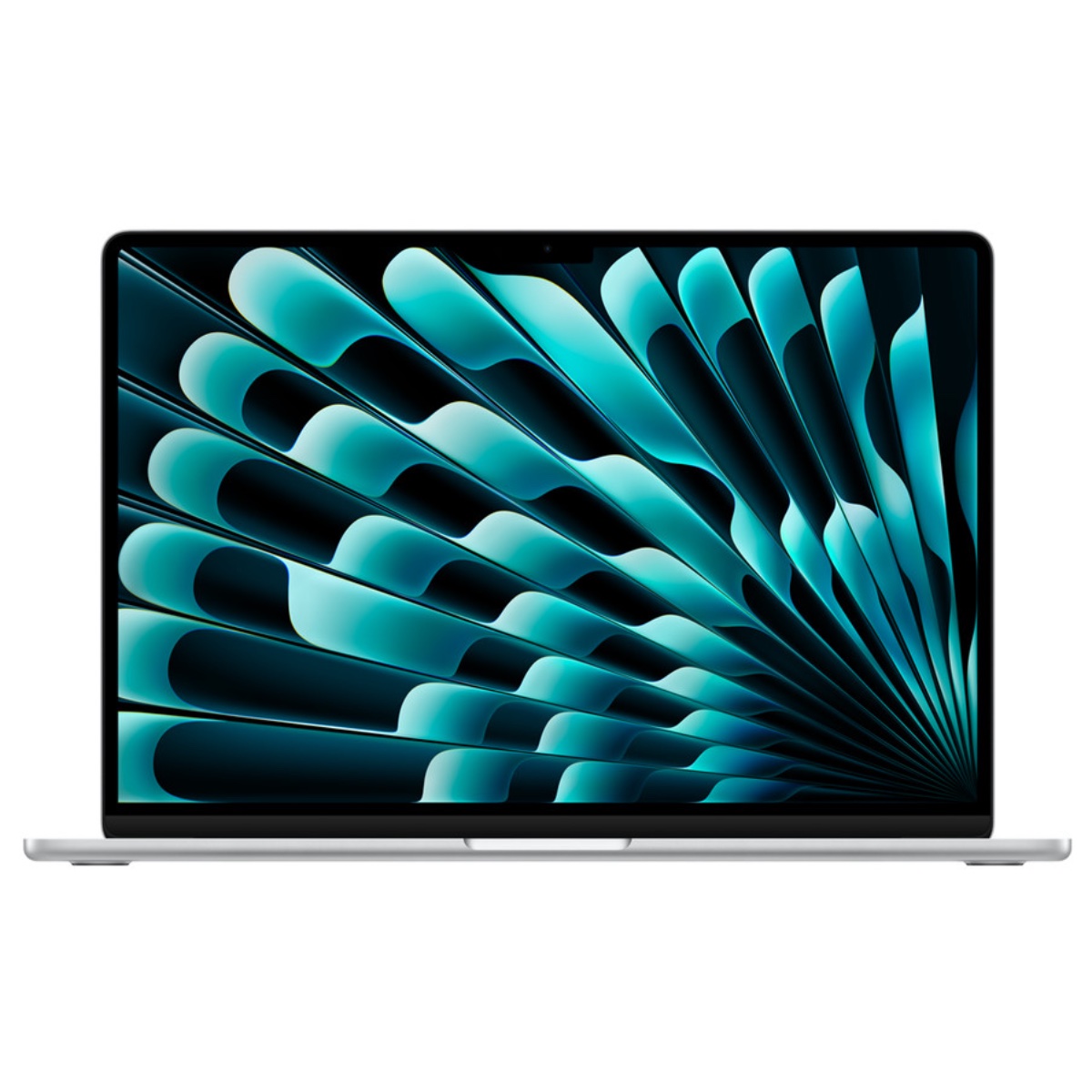
Premiereを重視するなら、8GBの「MacBook Neo」より「MacBook Air」が安心です。
やりたい作業に必要なアプリがあるか、購入前に確認しましょう。
チップが高性能でも、必要なアプリがなければ性能を使い切れません。
AIを使うならどっち?
生成AIへ質問するだけなら、どちらでも使えます。
ChatGPTで文章を作る程度なら、「iPad」でも問題ありません。
しかし、「MacBook」には決定的な強みがあります。
デスクトップ版のAIソフトを使えることです。
「ChatGPT」や「Claude」には、iPad版とデスクトップ版があります。
ただし、両者でできることには雲泥の差があります。
AIソフトとFinderを並べ、ファイルを直接扱えるのが便利です。
AIで文章を作り、そのままWordや画像編集ソフトへ移せます。
ターミナルや開発ツールと、AIを組み合わせることもできます。
対応ソフトを使えば、Mac上のファイルやコードをAIへ参照させられます。
さらに、ローカルで動くAIソフトもインストールできます。
高性能なMacなら、端末内でAIモデルを動かす選択肢もあります。
一方の「iPad」は、アプリ版とブラウザ版が中心です。
AIへ質問するだけなら快適ですが、その後の作業で差が出ます。
複数のファイルや専門ソフトをまたぐほど、Macが有利になります。
この差が分かりやすく出るのが、「Excel」です。
例えば、iPad版ExcelはPower Queryに対応していません。
マクロ有効ブックは開けますが、VBAの処理は実行できません。
Mac版Excelなら、Power Queryでデータを取り込み、整形できます。
大量のCSVや複数のブックを扱う作業でも、Macが有利です。
つまり、AIでExcelを手軽に使うなら「iPad」でも十分です。
Power QueryやVBAまで使うなら、デスクトップ版Excelが必要です。
AI時代は、回答を得ることより、回答をどう使うかが重要です。
AIをちょっと使うだけなら、「iPad」でも十分です。
しかし、ガチでAIを極めるなら「MacBook」一択です。
プログラミングならどっち?
プログラミングも、今やAIでする時代です。
コードを一行ずつ手で書くだけが、プログラミングではありません。
作りたいものをAIへ伝え、コードの作成や修正を任せられます。
そのAIプログラミングまで考えると、結論は「MacBook」一択です。
プログラミングを学ぶだけなら、「iPad」でも始められます。
Swift Playgroundなら、Swiftを使ってコーディングを学べます。
簡単なアプリ作りまで体験できるので、入門には十分です。
ただし、本格的な開発環境では「MacBook」が必要になります。
Appleの統合開発環境であるXcodeは、Macで使用します。
ターミナル、仮想環境、複数の開発ツールもMacのほうが扱いやすいです。
そして今は、「Claude Code」を使えることも大きな違いです。
「Claude Code」は、ターミナルや開発環境で動くAIエージェントです。
プロジェクト全体を読み、複数のファイルをまとめて編集できます。
バグを探し、コードを修正し、テストまで実行してくれます。
Gitの履歴を確認し、コミットやプルリクエストの作成も可能です。
つまり、AIへコードを質問するだけではありません。
自分の開発環境へ入り、実際に作業してくれるんです。
Claude Codeには、ウェブ版やモバイルから使う方法もあります。
ただし、MacならローカルのターミナルやIDEへ直接統合できます。
ファイルを編集し、その場でアプリを起動して確認できます。
AIコーディングを本気で使うなら、「MacBook」が圧倒的に有利です。
プログラミングを体験するだけなら、「iPad」でも始められます。
しかし、AIと一緒にアプリやサービスを作るなら「MacBook」一択です。
本体以外の価格に注意
価格を比べる時は、本体価格だけを見ないでください。
「MacBook」は、キーボードとトラックパッドが本体に含まれています。
基本的には、本体だけで仕事を始められます。
「iPad」は、用途によって周辺機器が必要です。
Apple Pencilは、モデルによって1万円を超えます。
Apple純正キーボードは、4万円台から5万円台です。
ケースやハブまで追加すると、合計金額は大きく変わります。
上位の「iPad」に全部付けると、「MacBook」と競合する価格になります。
タブレットとして使うなら安く、パソコンへ近づけるほど高くなるんです。
本体ではなく、必要な装備を全部含めた価格で比べましょう。
結論
ここまでの内容を踏まえて、結論を出しましょう。
1台で幅広く使うなら「MacBook」、動画や手書きを楽しむなら「iPad」です。
この違いを乗り物で例えるなら、「iPad」はバイクです。
そして「MacBook」は、車です。
バイクは身軽で、乗ること自体を趣味として楽しめます。
「iPad」も、動画、ゲーム、読書、手書きを気軽に楽しむ道具です。
一方の車は、プライベートでも仕事でも活躍します。
「MacBook」も、動画を楽しみながら、仕事や創作までこなせます。
バイクで荷物を運ぶことはできますが、車のほうが圧倒的に便利です。
同じように、「iPad」でも仕事はできます。
ただ、仕事をするための道具なら「MacBook」のほうが向いています。
最後に、どちらを選べばいいか整理します。
- 仕事、勉強、創作をしたい人は、「MacBook」がオススメです。
- 用途が決まっておらず迷っている人も、「MacBook」がオススメです。
- 動画、読書、ゲームが中心なら、「iPad」がオススメです。
- Apple Pencilを使いたい人も、「iPad」がオススメです。
すでにパソコンを持っているなら、2台目として「iPad」を追加するのはアリです。
一方で、初めての1台として買うなら「MacBook」をオススメします。
仕事からプライベートまで、買った後に用途を広げられるからです。
ちなみに、私が2台そろえるなら、少し違う選び方をします。
私なら、「MacBook」と安いAndroidタブレットを買います。
仕事や創作は「MacBook」に任せます。
動画や読書だけなら、安いAndroidタブレットで十分です。
タブレットの予算を抑え、パソコンへお金をかけます。
ぶっちゃけ、これが最も低コストかつハイリターンです。
ただし、Apple Pencilを使うなら、迷わず「iPad」を選びます。
▼「iPad A16」はこちら
▼「MacBook Neo」はこちら
最後に
今回は、「iPad」と「MacBook」はどっちがいいのか比較しました。
皆さんなら、どちらを選びますか?ぜひコメント欄で教えてください。
この動画が参考になった方は、高評価・チャンネル登録をよろしくお願いします。
それでは、また次回の動画でお会いしましょう!
動画版はこちら: