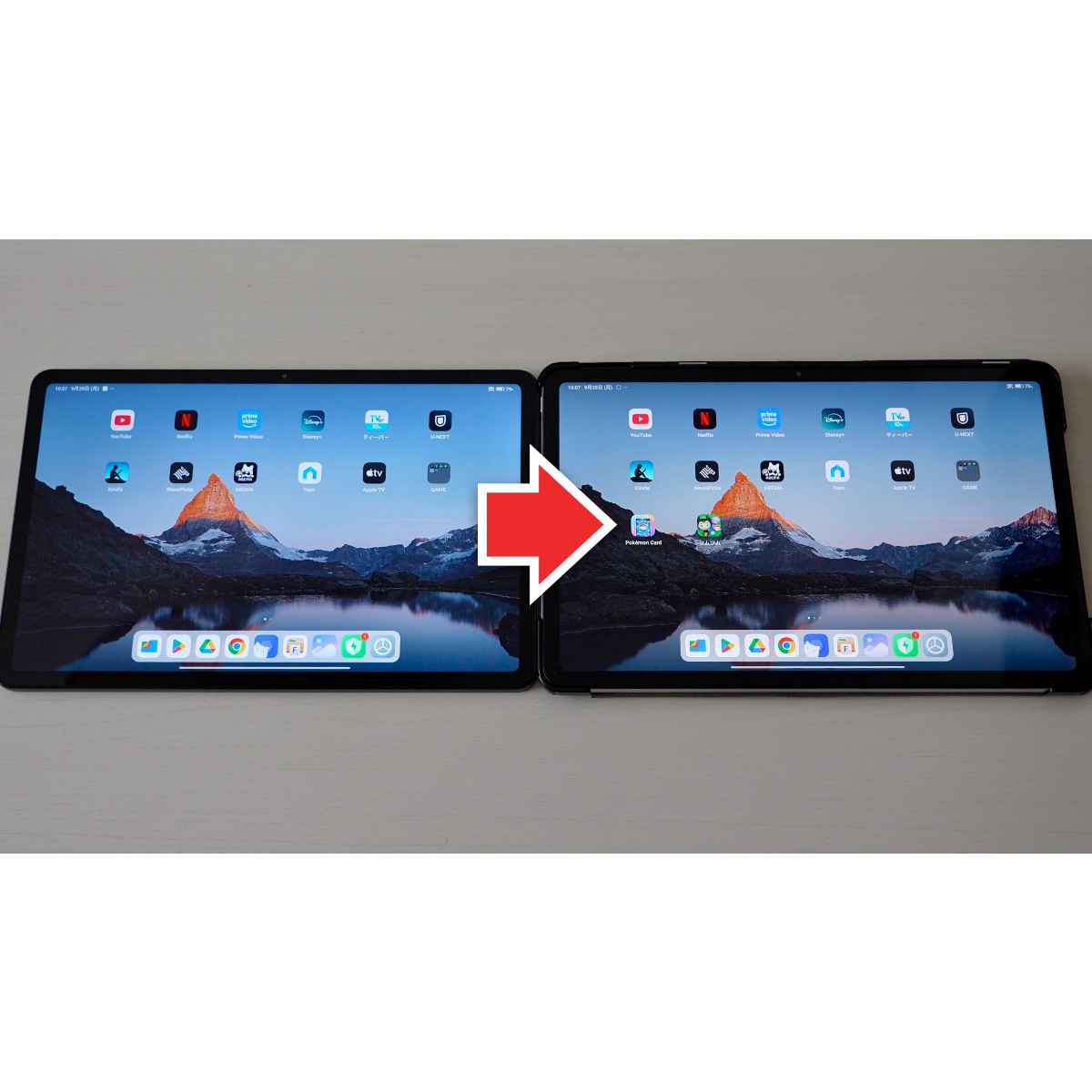
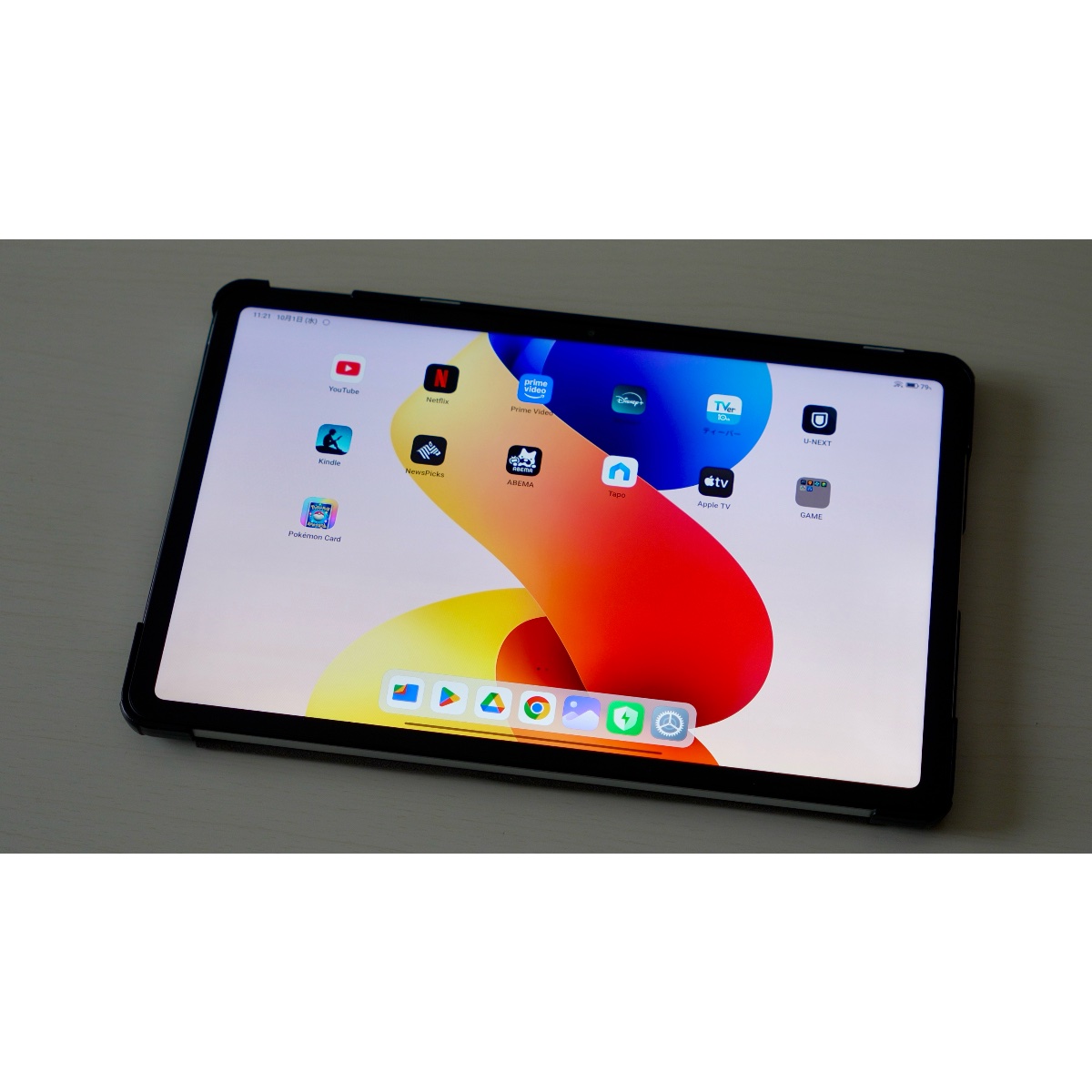
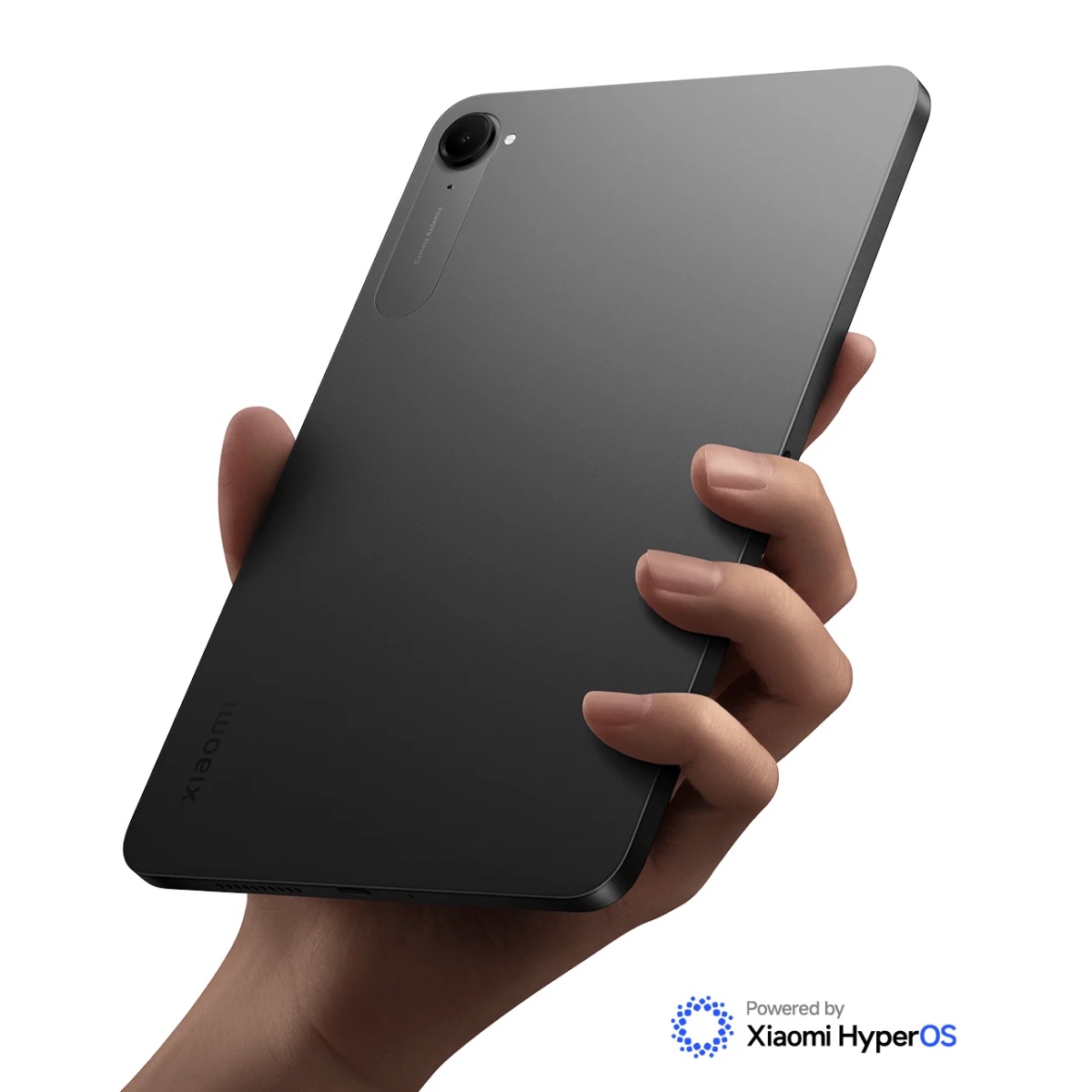
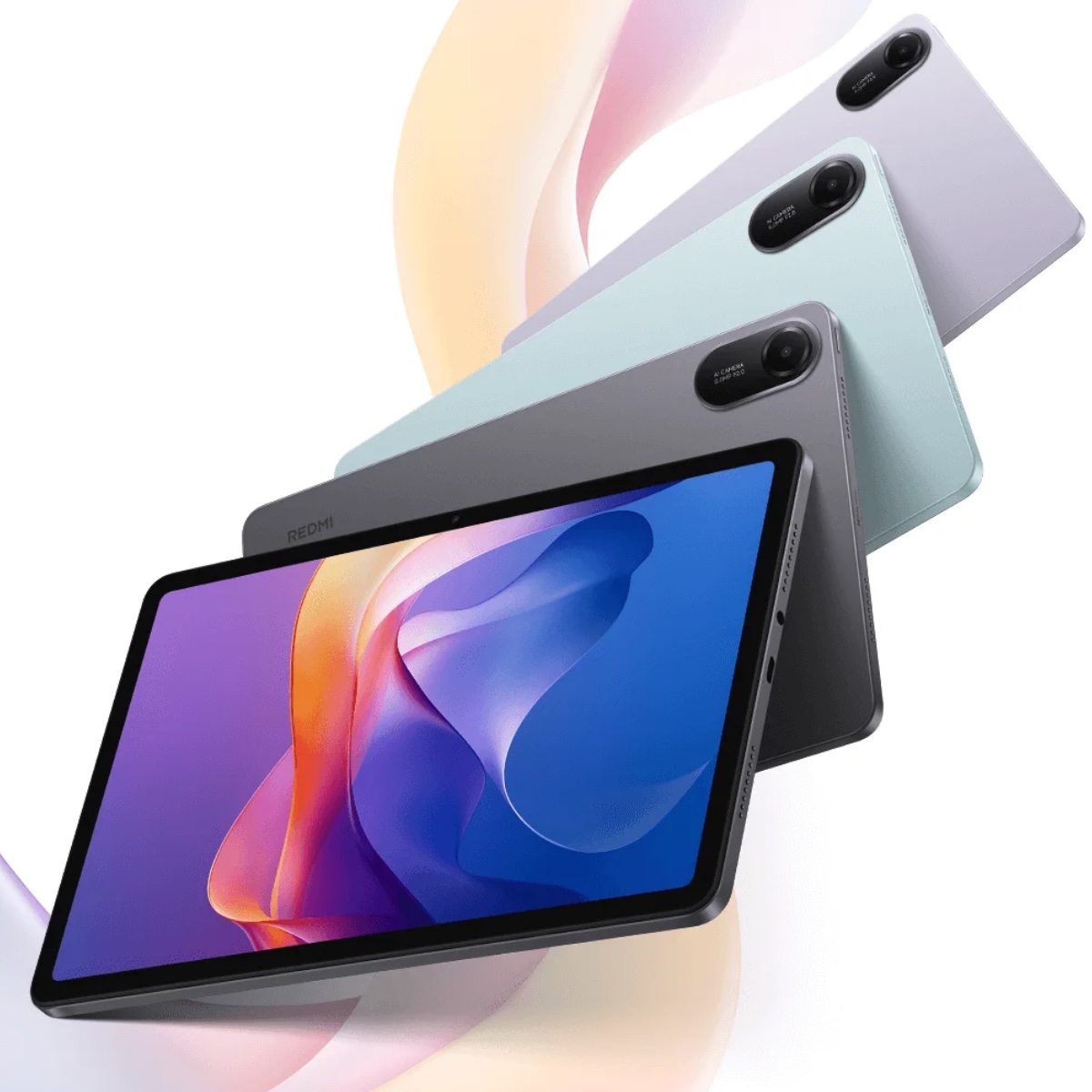
シャオミ純正「POCO スマートペン (2026)」レビュー!REDMI Padシリーズにも対応


今回は、シャオミの純正ペン「POCO スマートペン」をレビューしていきます。
こいつは5千円で買える高機能の純正ペンなので、謎のサードパーティ製品を買うより断然オススメです。
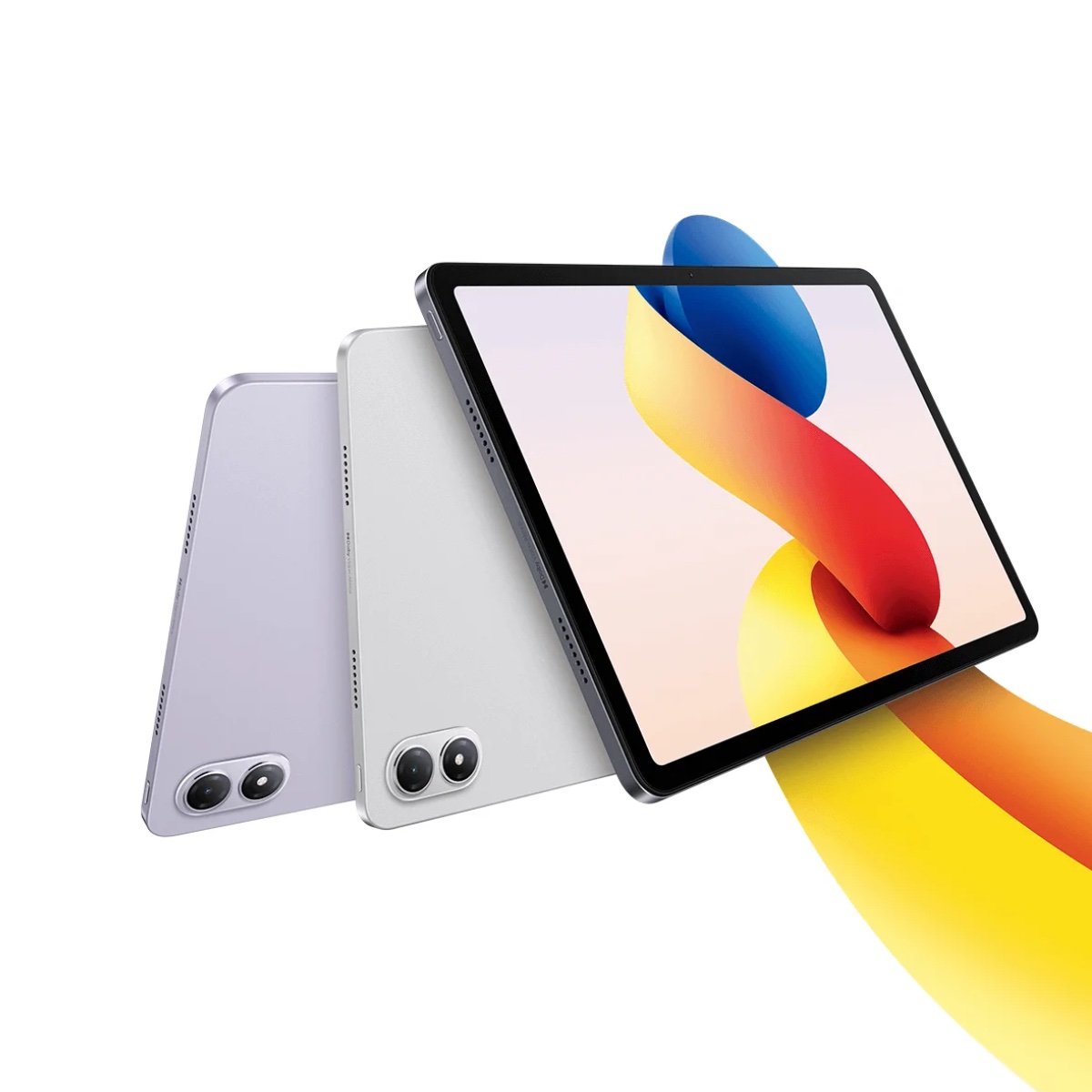
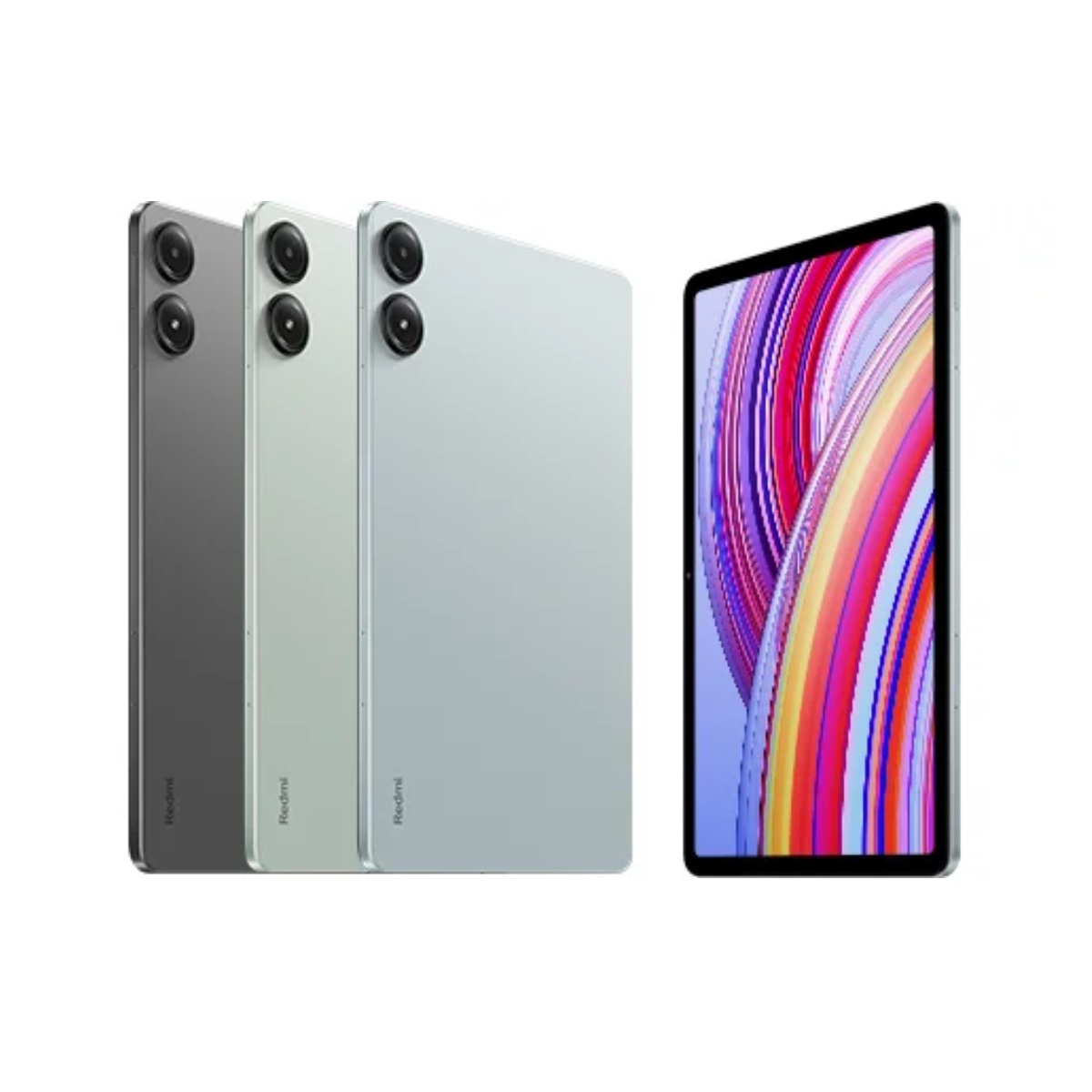
ちなみにPOCOという名前ですが、REDMI Padシリーズにも普通に対応しています。
実際に使ってみてわかった特徴や、良い点/気になった点などを紹介していきます。


▲シャオミ純正「POCO スマートペン (2026)」はこちら
シャオミ純正「POCO スマートペン (2026)」レビュー!REDMI Padシリーズにも対応

開封
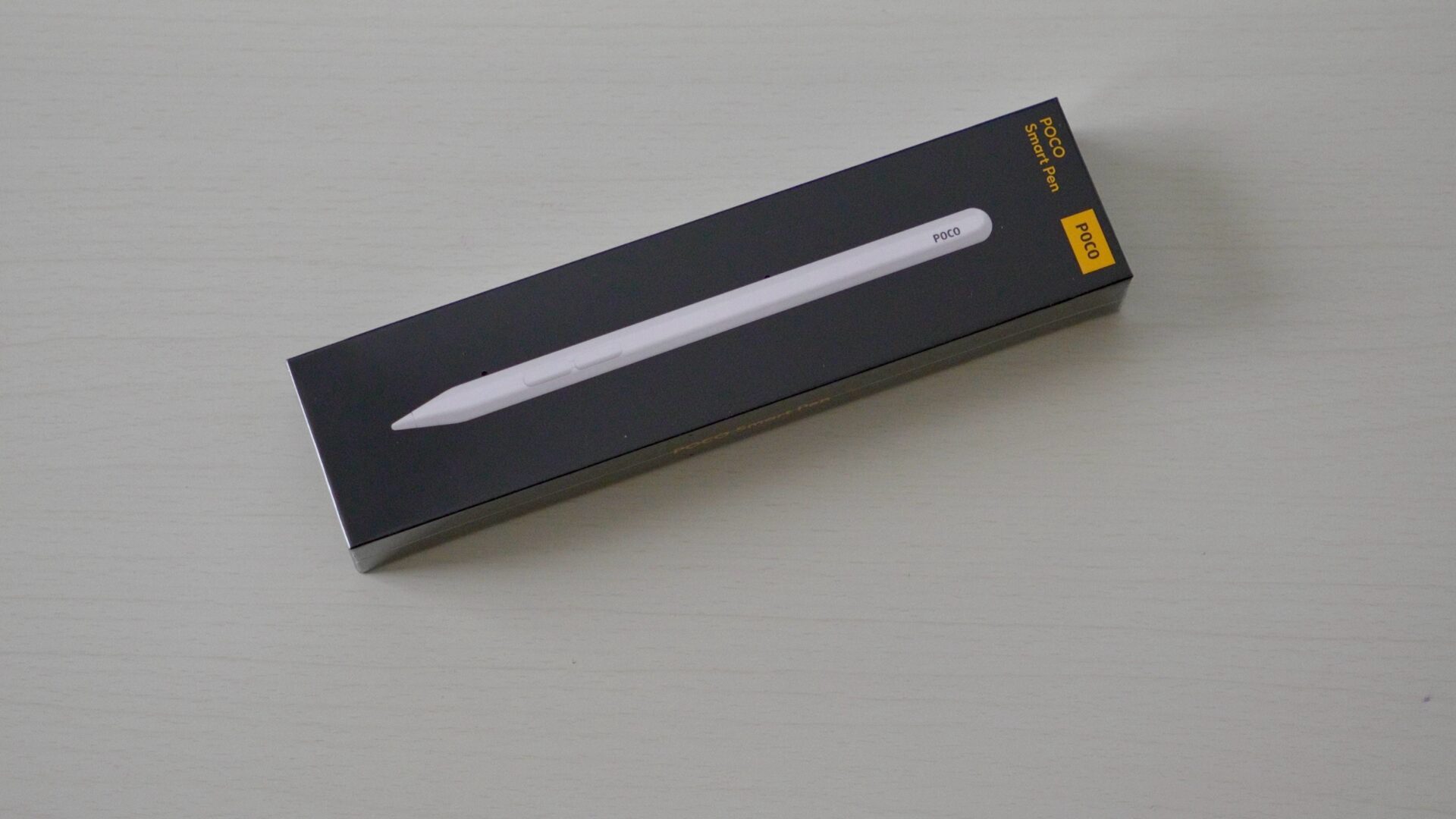
早速開封していきましょう。
こちらが箱です。
パッケージは高級感があって良いと思います。
私が買ったのは2026年モデルですが、旧製品とどう違うのかは不明です。
開封していきます。
この箱がなかなか落ちない感じはアップルを意識していますね。
本体についているビニール的なものを剥がします。
デザイン
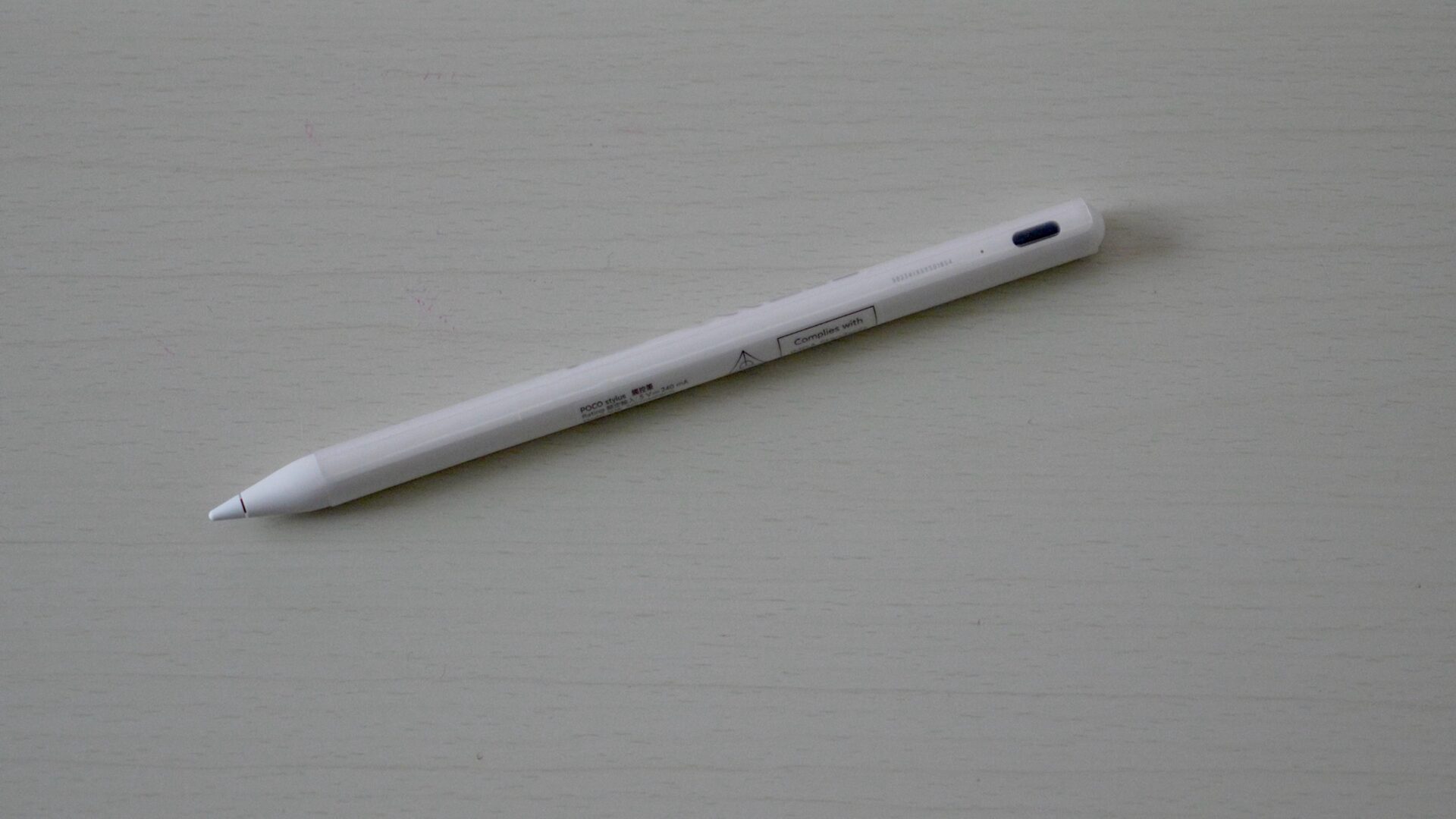
次はデザインをチェックします。
これが「POCO スマートペン」です。
デザインは「Apple Pencil」によく似ていますね。
充電はUSB-Cケーブルで行います。
ショートカットボタンが2つあります。
重さは約12.7gと非常に軽量です。
実際に持ってみると、細身でグリップ感が良く、長時間持っていても疲れにくい設計になっています。
洗練されたホワイトって感じで、シャオミのタブレットとの相性も抜群ですね。
接続
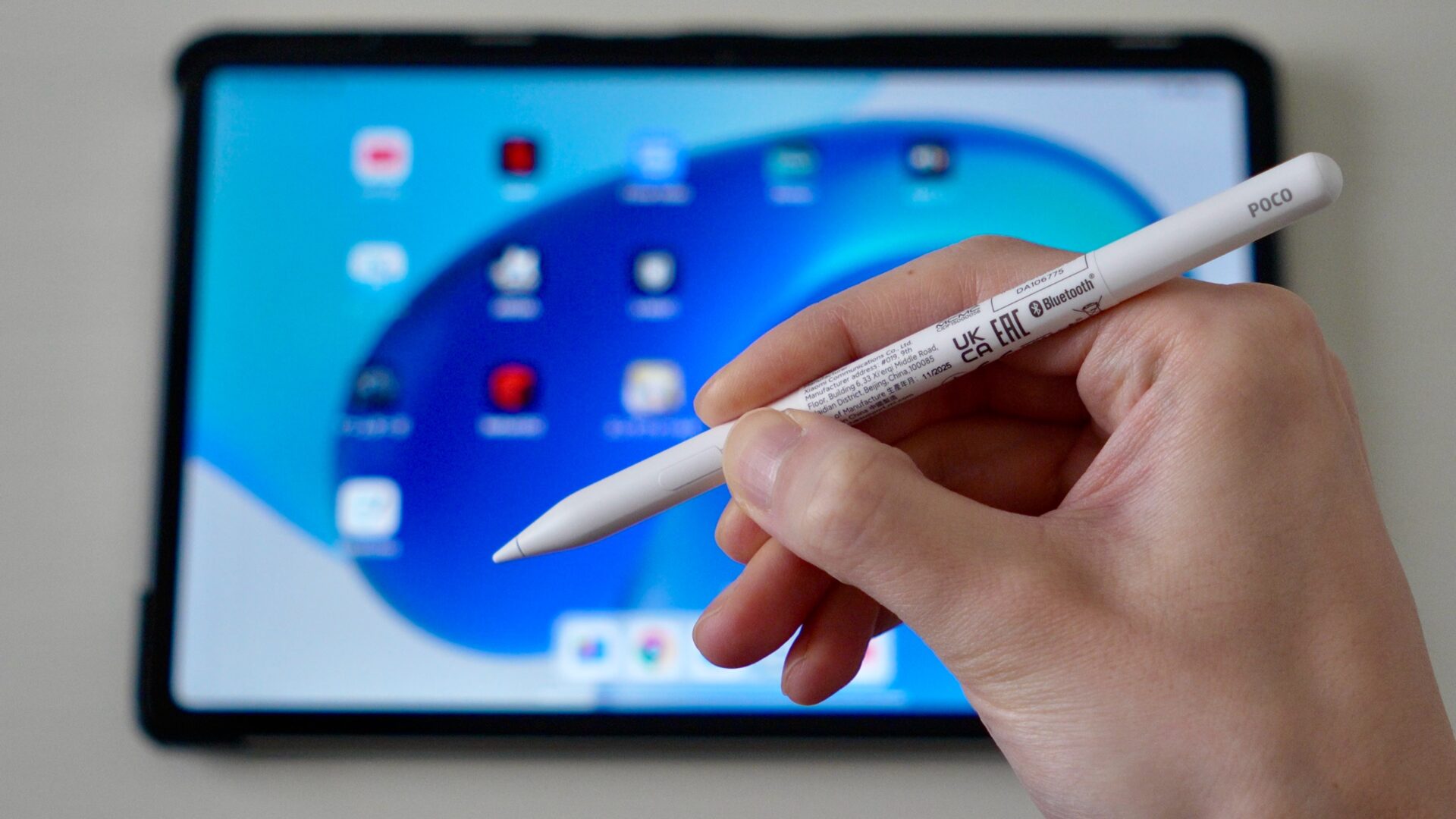
次はタブレットに接続していきましょう。
今回は「REDMI Pad 2 Pro」に接続して使ってみます。
まずはタブレットのBluetoothをオンにしましょう。
Bluetoothがオンになったら、「POCO スマートペン」のボタンを10秒くらい長押しします。
すると、LEDがピコピコしてペアリングモードになります。
この状態でタブレットに近づけると… 「POCO Smart Penを探す」の画面が出てきます。
これが出てきたら「接続」を押せばOKです。
ペンが反応するか試してみましょう。
アップデート
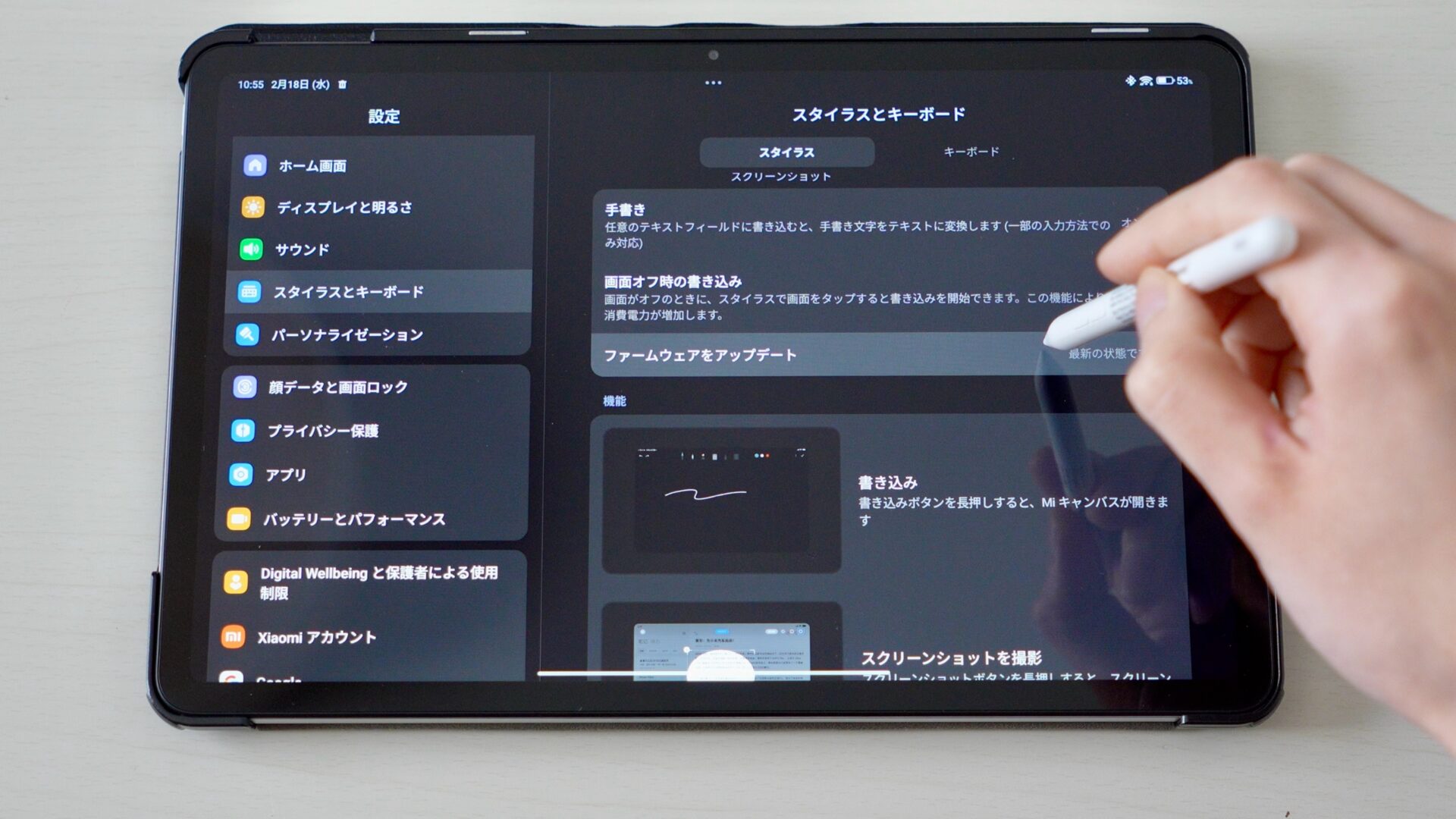
最初にやっておきたいのが、アップデートです。
まず「設定」を開きます。
「スタイラスとキーボード」を開きます。
「ファームウェアをアップデート」を選択しましょう。
「アップデートを確認」を押して、更新があれば行いましょう。
Mi Canvasを起動

次は、純正アプリの「Mi Canvas」を使っていきます。
「POCO スマートペン」の下側の「書き込みボタン」を長押ししましょう。
「画面をタップして〜」と出てきたらタップします。
「Mi Canvas」が開きます
Mi Canvasの操作
Mi Canvasの操作をチェックします。
「…」を押すと紙の背景を変更できます。
まず便利なのがこの2つのボタンです。
下側の「書き込みボタン」をタップすると、ブラシ切り替えられます。
上側の「スクリーンショットボタン」をタップすると、色を変更できます。
このショートカット、慣れると手放せませんね。
Mi Canvasの書き心地

Mi Canvasの書き心地はどうでしょうか。
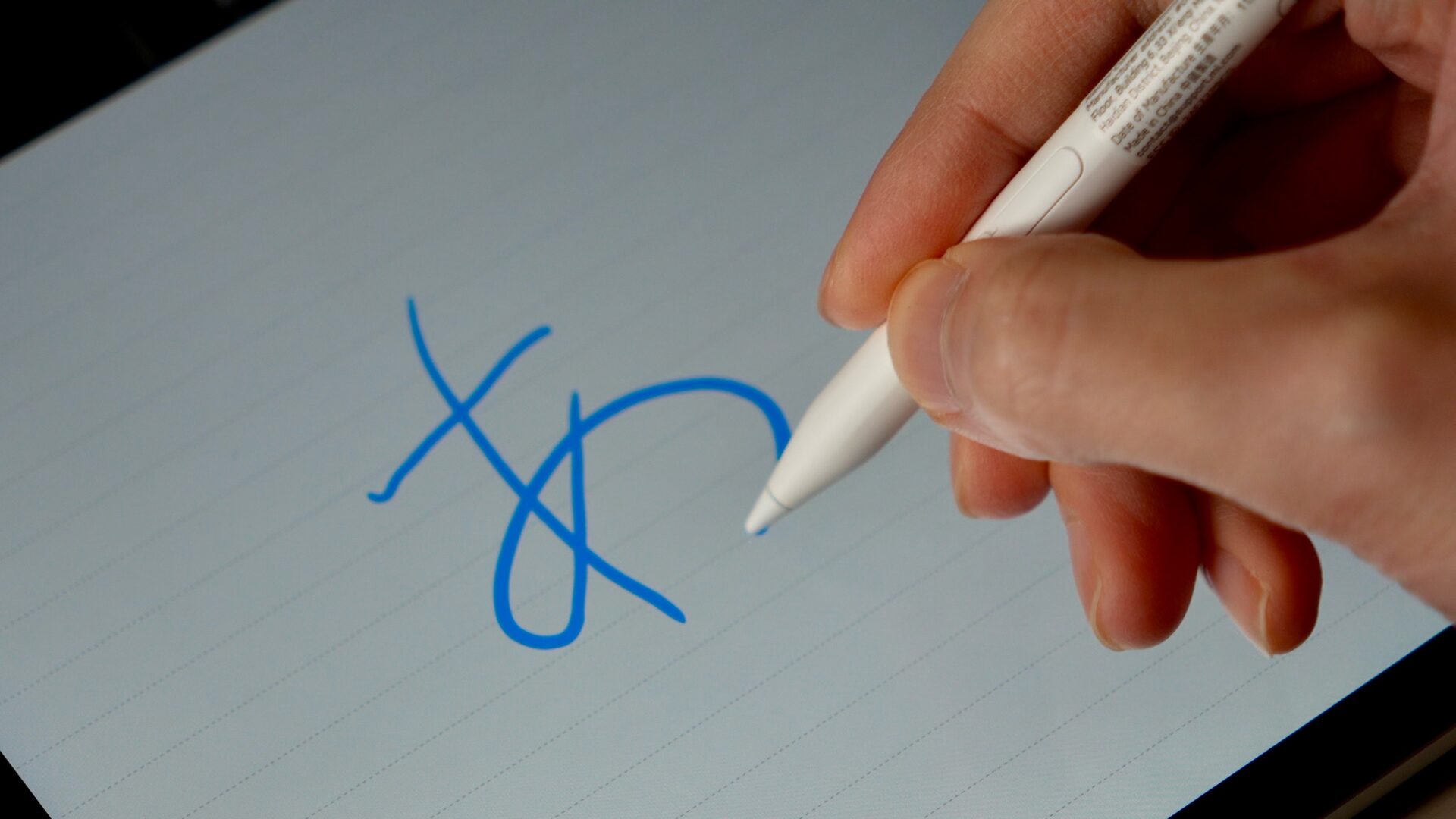
試しに文字を書いてみます。
書き心地は、かなり滑らかです。
筆圧感知は4096段階で、10gという軽い筆圧から反応してくれるので、スラスラ書けます。
純正アプリ「Mi Canvas」を使えば、遅延は10ミリ秒未満のようです。
遅れをほとんど感じないので、イラスト制作やメモでもストレスフリーですね。
背景を罫線にすれば、ノートみたいになります。
速いスピードでガーッと書いてもちゃんとついてきます。
さすが純正ペンです。
Mi Canvasのホバー

Mi Canvasはホバーに対応しています。
使っていて、何気に便利だと思ったのが、このホバーの機能でした。
ペンを少し浮かせた状態にすると、ポインターのようなものが出てくるので、書き始める場所がわかりやすいです。
他のアプリは?
他のアプリもいくつか試してみました。
メモを取るなら「自由ノート」が使いやすかったです。
有名どころの「Goodnotes」はちょいちょい遅延があるのと、ペンのボタンに非対応だったのでイマイチです。
あとはガチで絵を描く人なら「Clip Studio」は良いと思います。
バッテリー持ち
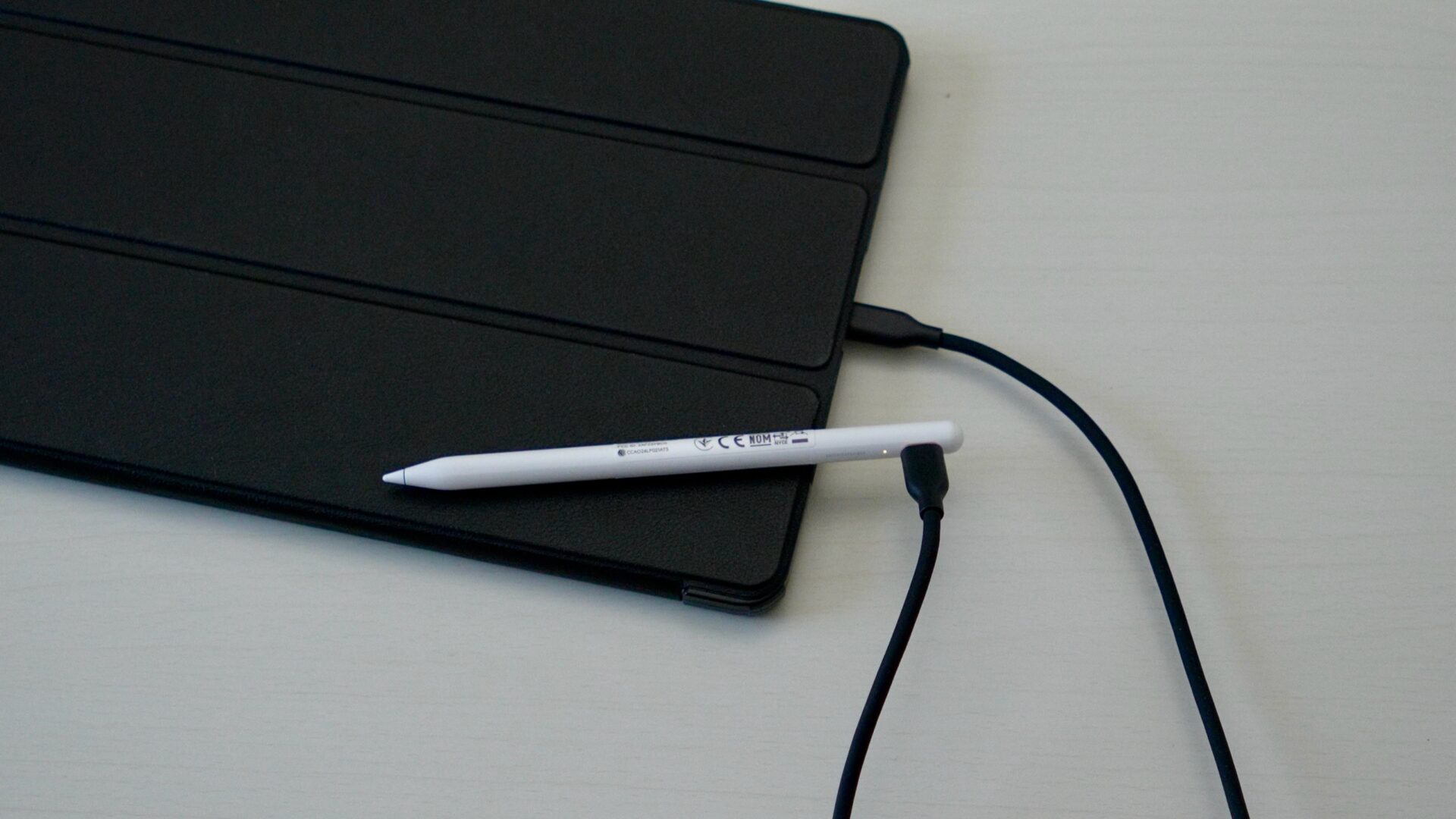
次は、バッテリー持ちを見ていきます。
バッテリーはフル充電で約12時間持つので、1日中外で使っても安心です。
実際に使っていても、電池が全然減らないので、ガチで優秀だと思います。
「REDMI Pad 2 Pro」とUSB-Cケーブルで接続して、充電することもできました。
良かった点
次は、「POCO スマートペン」を使ってみた良かった点を見ていきます。
良かったのは、「安くて書きやすい」ことです。
値段は、定価4,980円と、純正ペンとしては異例の安さです。
値段は安いですが、筆圧感知4096段階/10g筆圧/遅延は10ミリ秒未満、という高性能です。
私は昔「Apple Pencil」を使っていましたが、それと比べても同等かそれ以上の書き心地だと思いました。
「Apple Pencil USB-C」が1.4万円することを考えると、「POCO スマートペン」は激安と言えますね。
気になった点
次は、「POCO スマートペン」を使ってみて気になった点です。
気になったのは、「ワイヤレス充電非対応」です。
「POCO スマートペン」を充電する時は、USB-Cケーブルで有線充電を行います。
そのため、タブレットにマグネットで吸着したり、ワイヤレス充電には対応していません。
もしも、学校にUSB-Cケーブルを忘れていって、授業の前に電池切れに気づいても、使えません。
カバンの中に常にUSB-Cケーブルを入れておくことが大事になりますね。
あとはXiaomi Padシリーズでは使えないという情報があるので、Padユーザーは「Xiaomi Smart Pen」を購入しましょう。
結論
結論が出ました。
「POCO スマートペン」は、シャオミのREDMI Pad、POCO Padユーザーなら買いの製品と言えます。
純正でこのスペック、そして約5千円という価格設定はコスパが良すぎです。
最近は、Amazonやダイソーに1,000円台くらいの謎のスタイラスペンが売っていますが、そんな得体の知れない物は買わずに純正ペンを買うことをオススメします。
REDMI Padシリーズ、POCO Padシリーズを持っているなら、持っておいて損はないアクセサリーです。
▼シャオミ純正「POCO スマートペン (2026)」はこちら
最後に
今回は、『POCO スマートペン(2026)レビュー』についてご紹介しました。
このように、「POCO スマートペン」は、「REDMI Pad 2 Pro」でバッチリ使えたので、勉強用、絵描き用などにもオススメです。
気になった方は概要欄をチェックしてみてください。
それでは、また次の記事でお会いしましょう!
動画版はこちら: