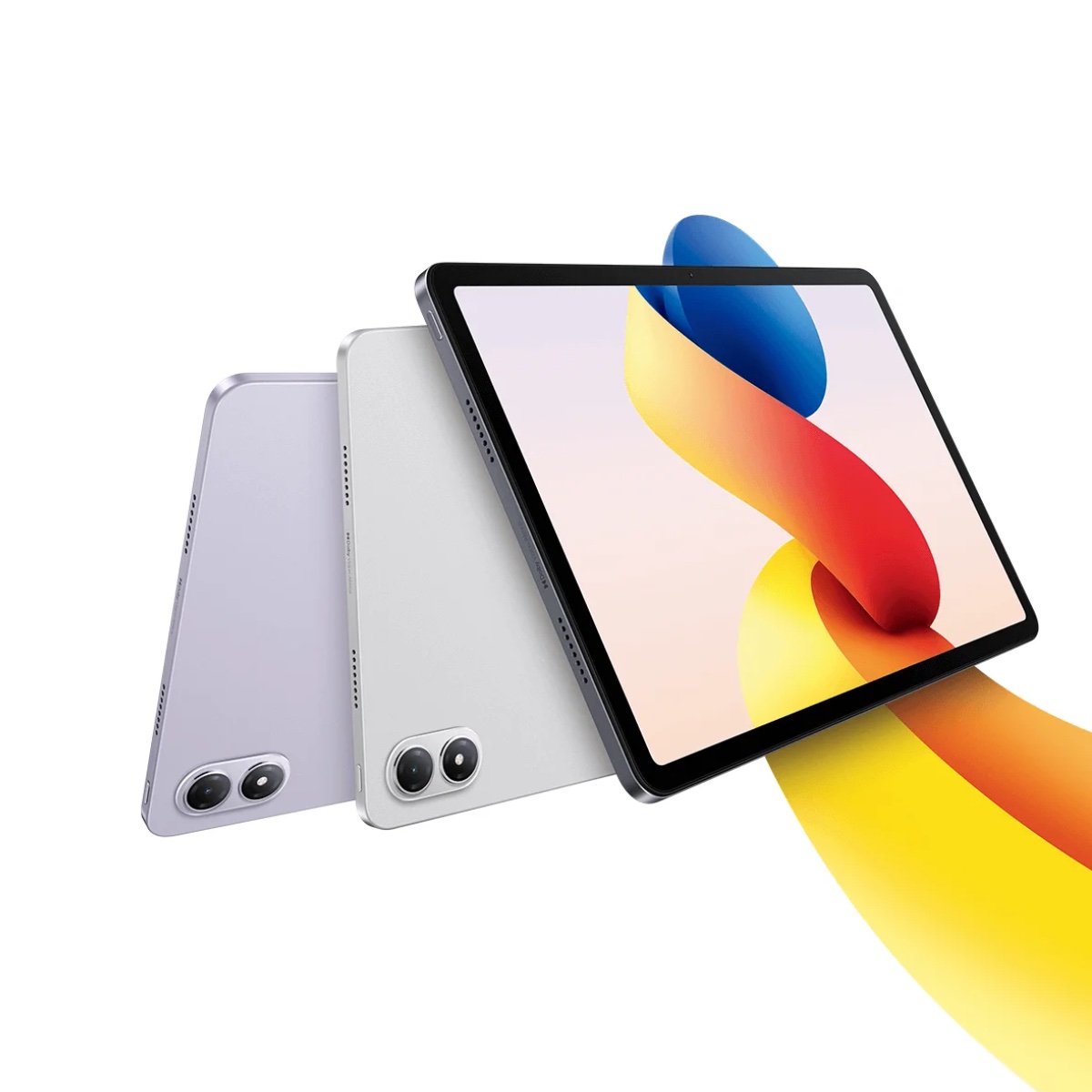
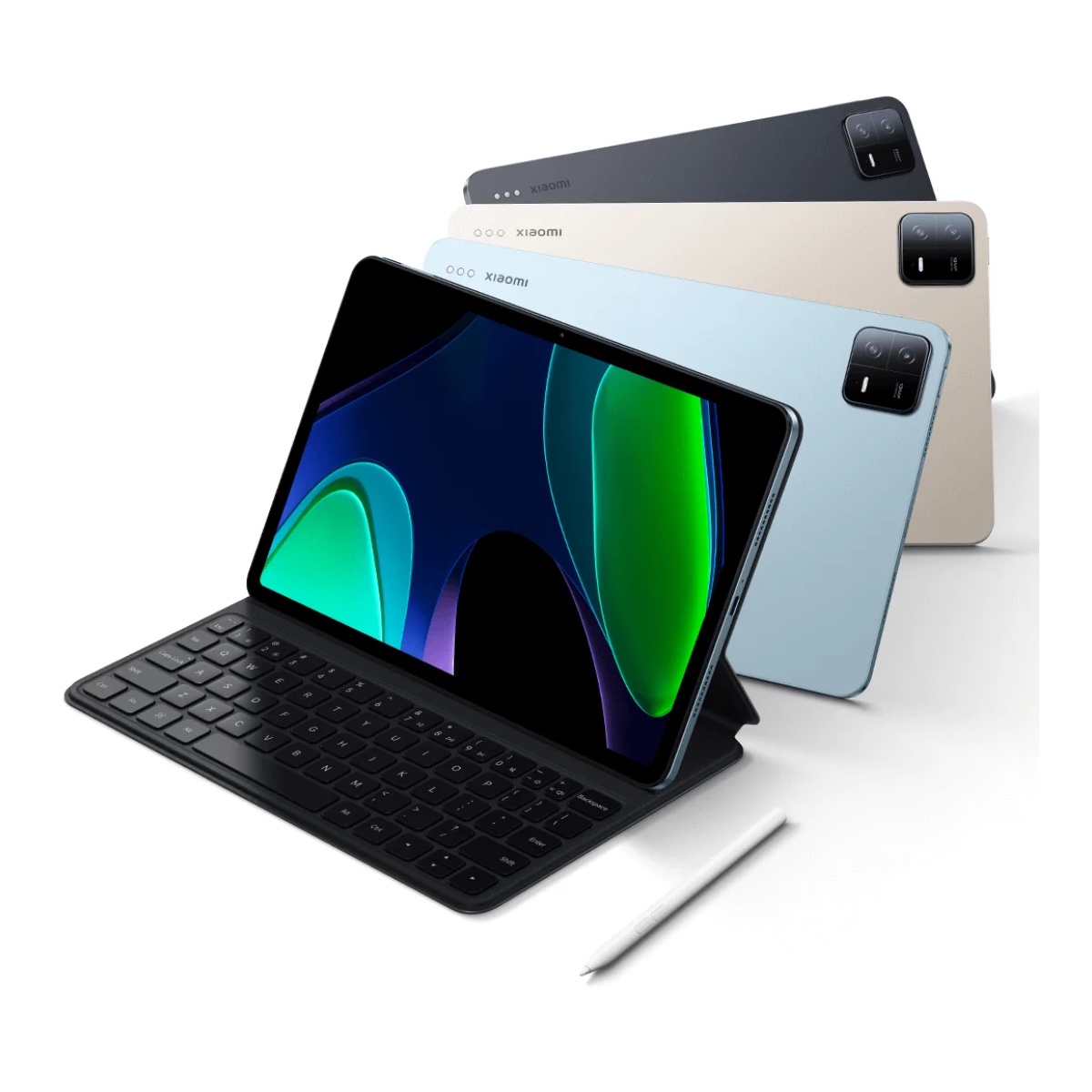
シャオミのタブレットでTVer/ABEMA/U-NEXTが見れない/開かない/起動しない時の直し方!Android【REDMI Pad 2 Pro】

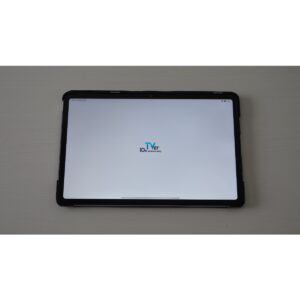
今回は、シャオミのAndroidタブレットでTVer/ABEMA/U-NEXTが見れない時の直し方をご紹介します。
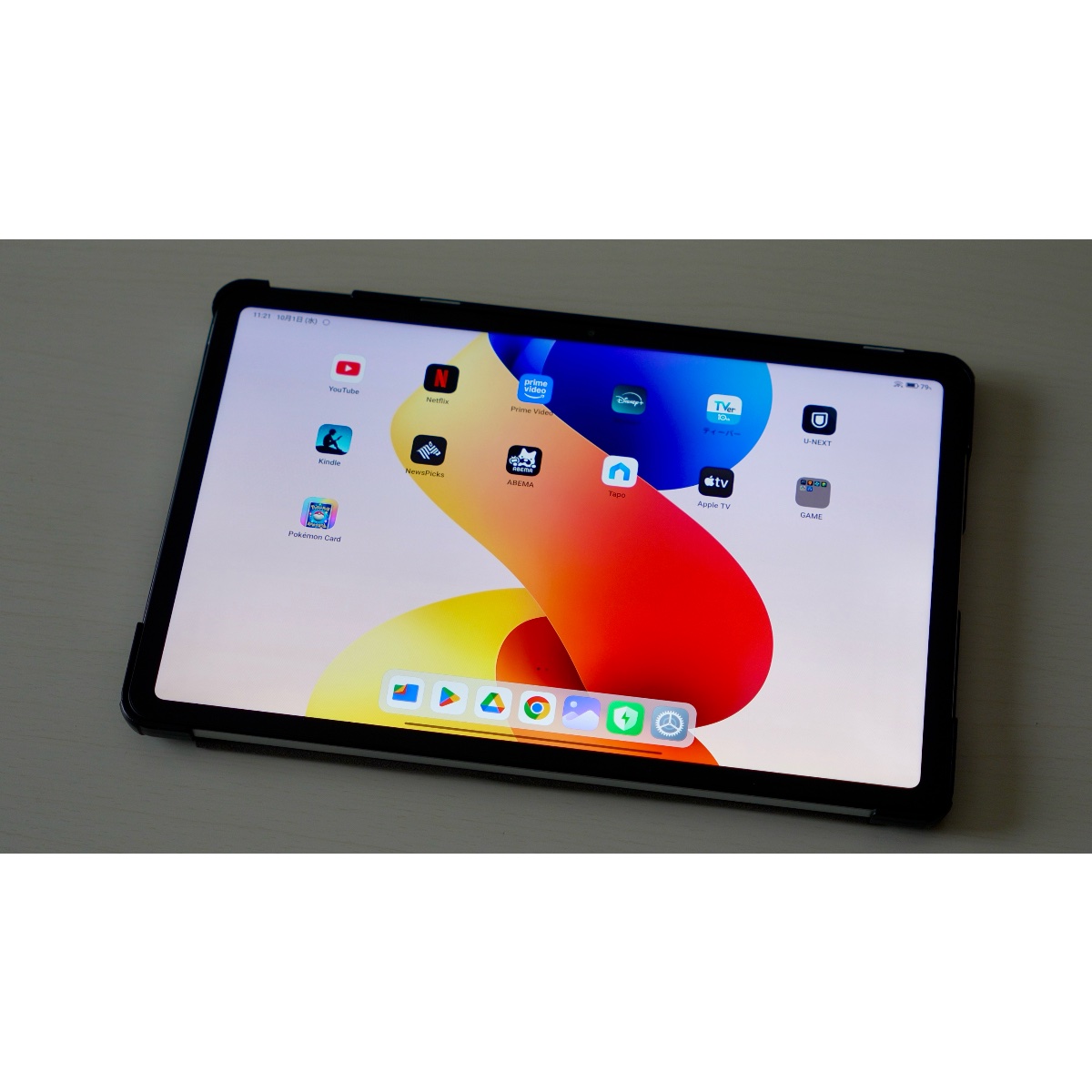
シャオミのREDMI Pad 2 Proを使っていると、特定のアプリが起動画面で固まってしまい、見れない時があります。
そんな時は、
- Wi-Fiをオンオフする
- ルーターのDHCP設定を変更
で解決することができます。
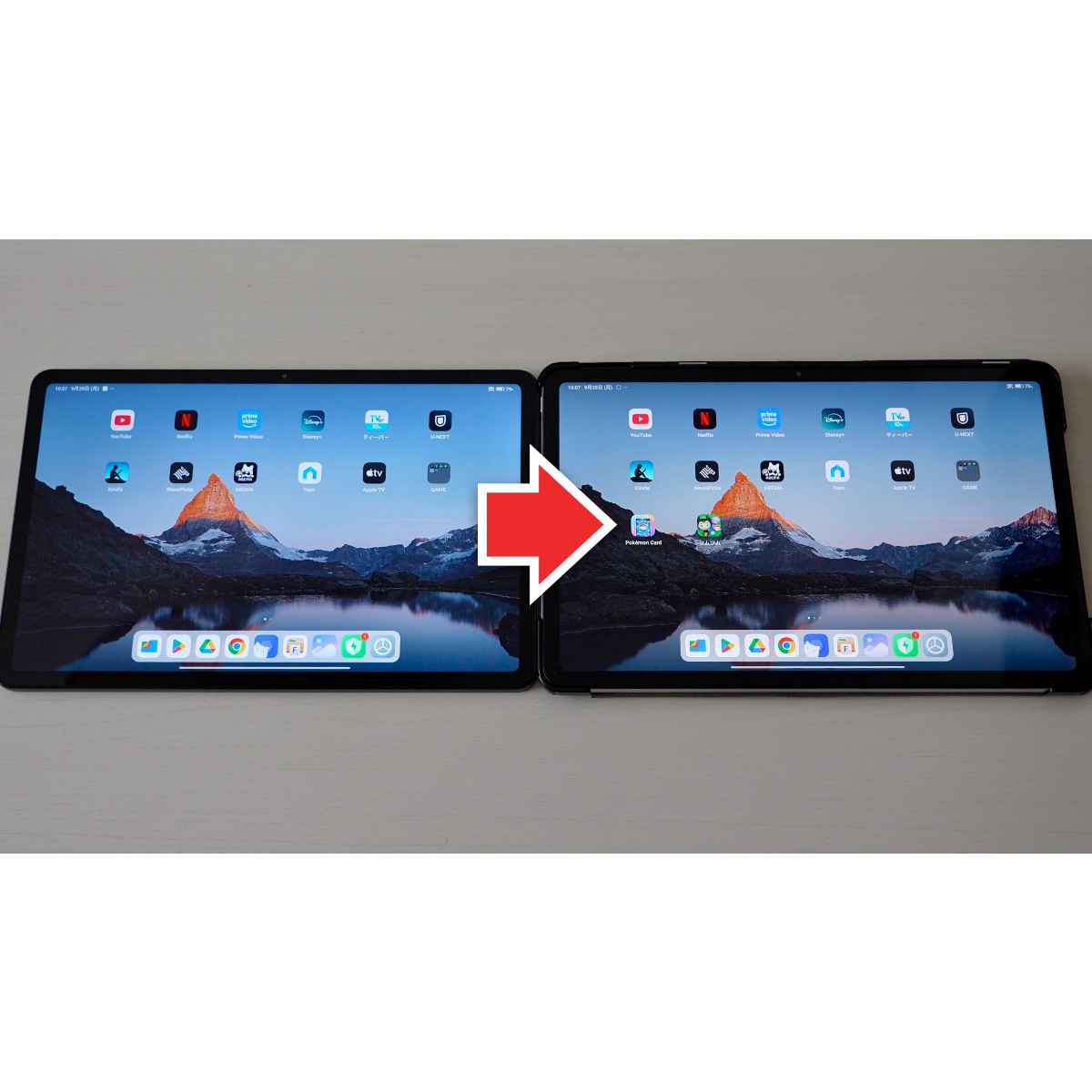
私の環境ではTVer/ABEMA/U-NEXTが見れなくなっていたのですが、この方法で直りました。
似たような症状で困っている方は、ぜひ参考にしてみてください。
シャオミのタブレットでTVer/ABEMA/U-NEXTが見れない/開かない/起動しない時の直し方!Android【REDMI Pad 2 Pro】


① Wi-Fiをオンオフする

まずは、Wi-Fiのオンオフを試してみましょう。
あまりにも初歩的すぎる対応策ですが、意外にもこれであっさりと直ってしまうことがあります。
やり方は、画面の右上からコントロールパネルを表示して、Wi-Fiのアイコンをタップし、オフにします。
オフにしたら、もう一度タップしてオンにします。
これで、Wi-Fiが再接続されました。
終わったら、見れなかったアプリを起動してみましょう。
これで、すんなりと起動してしまうと思います。
このように、特定のアプリが起動しなくなったら、まずはWi-Fiのオンオフを試してみましょう。
② ルーターのDHCP設定を変更


Wi-Fiのオンオフだけでは、しばらく経つとまた見れなくなる、ということがよくあります。
そんな時は、お使いのルーターのDHCP設定を変更しましょう。
少し面倒ですが、私はこの方法で完全に直りました。
今回変更したい箇所は、インターネット設定の「プライマリDNS」と「セカンダリDNS」の項目です。
ここの設定を、Google Public DNSと呼ばれる、8.8.8.8、8.8.4.4.に変更します。
ついでに、DHCP設定の他の箇所も最強設定に変更しておくと吉です。
これはネット接続でトラブった時によく使われる定番の解決法なので、ぜひトライしてみましょう。
やり方は、まずお使いのWi-Fiルーターの管理者ページを開きます。
そんなのわからねぇよっていう場合は、ルーター本体の記載や、接続アプリなどから、IPアドレスを特定しましょう。
ルーターのIPアドレスが分かったら、ブラウザに192.168.0.xxと入力すれば、管理ページを開けます。
あとは、DHCP設定の場所を探して、以下の最強設定を入力しましょう。
- IPアドレスプール: 192.168.0.100〜199
- リース時間: 1440分
- デフォルトゲートウィ: 192.168.0.1
- プライマリDNS: 8.8.8.8
- セカンダリDNS: 8.8.4.4
Wi-Fiルーターが複数ある場合は、メインだけDHCPを設定して、サブはDHCPをオフにしておきましょう。
この設定に変更したら、タブレットでWi-Fiのオンオフをしてから、アプリが起動するか試してみましょう。
TVer/ABEMA/U-NEXTのアプリを起動してみて、普通に見れるようになっていたら、あなたの勝ちです。
お疲れさまでした。
▼「シャオミ REDMI Pad 2 Pro 6GB+128GB」はこちら


▼「シャオミ POCO Pad M1 8GB+256GB」はこちら

最後に
今回は、『シャオミのタブレットでTVer/ABEMA/U-NEXTが見れない・起動しない時の直し方』についてご紹介しました。
このように、シャオミのREDMI Pad 2 Proで、特定のアプリが起動しない時は、
- Wi-Fiをオンオフする
- ルーターのDHCP設定を変更
を試してみましょう。
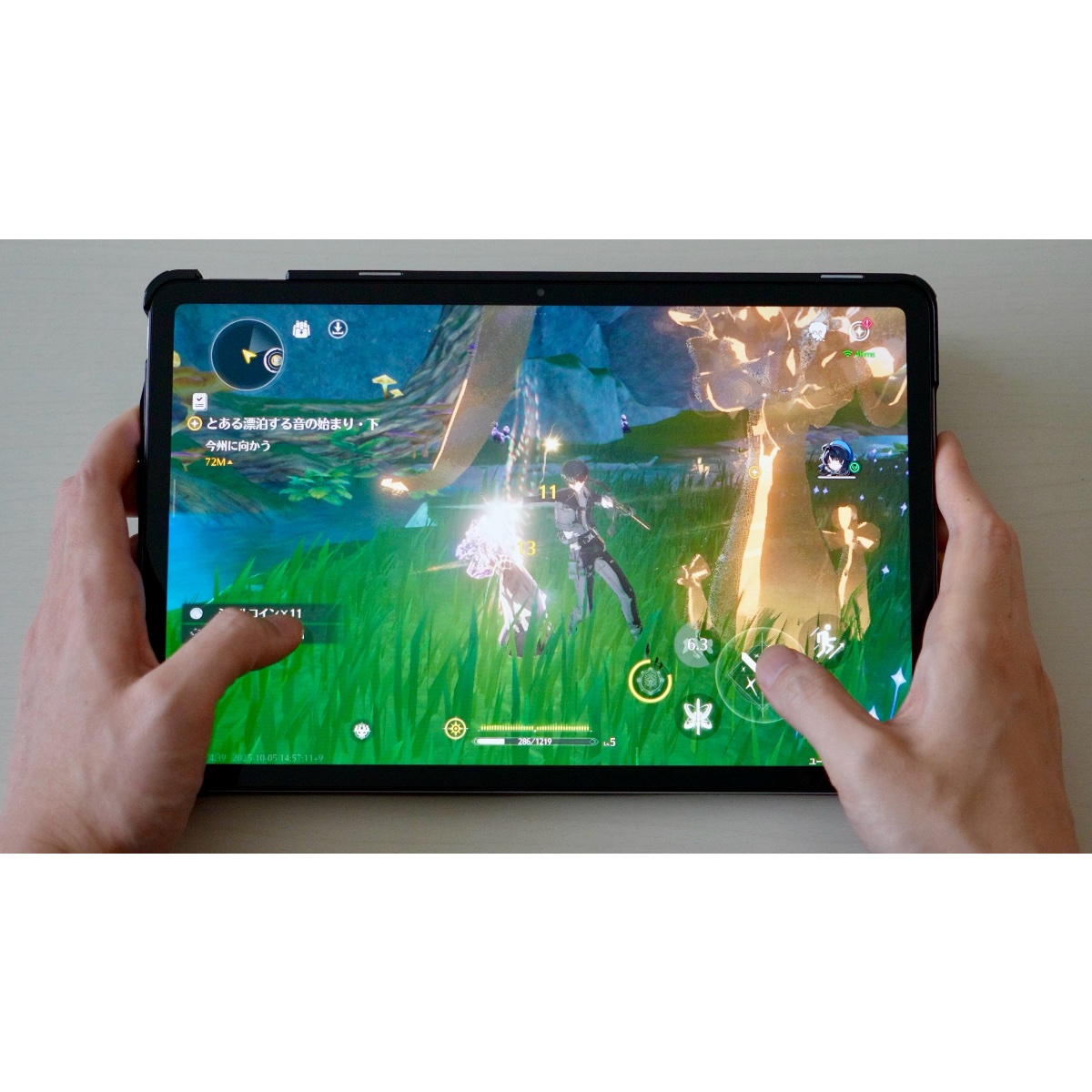
みなさんも、シャオミのタブレットで動画の視聴やゲームなどを楽しみましょう。
動画版はこちら: