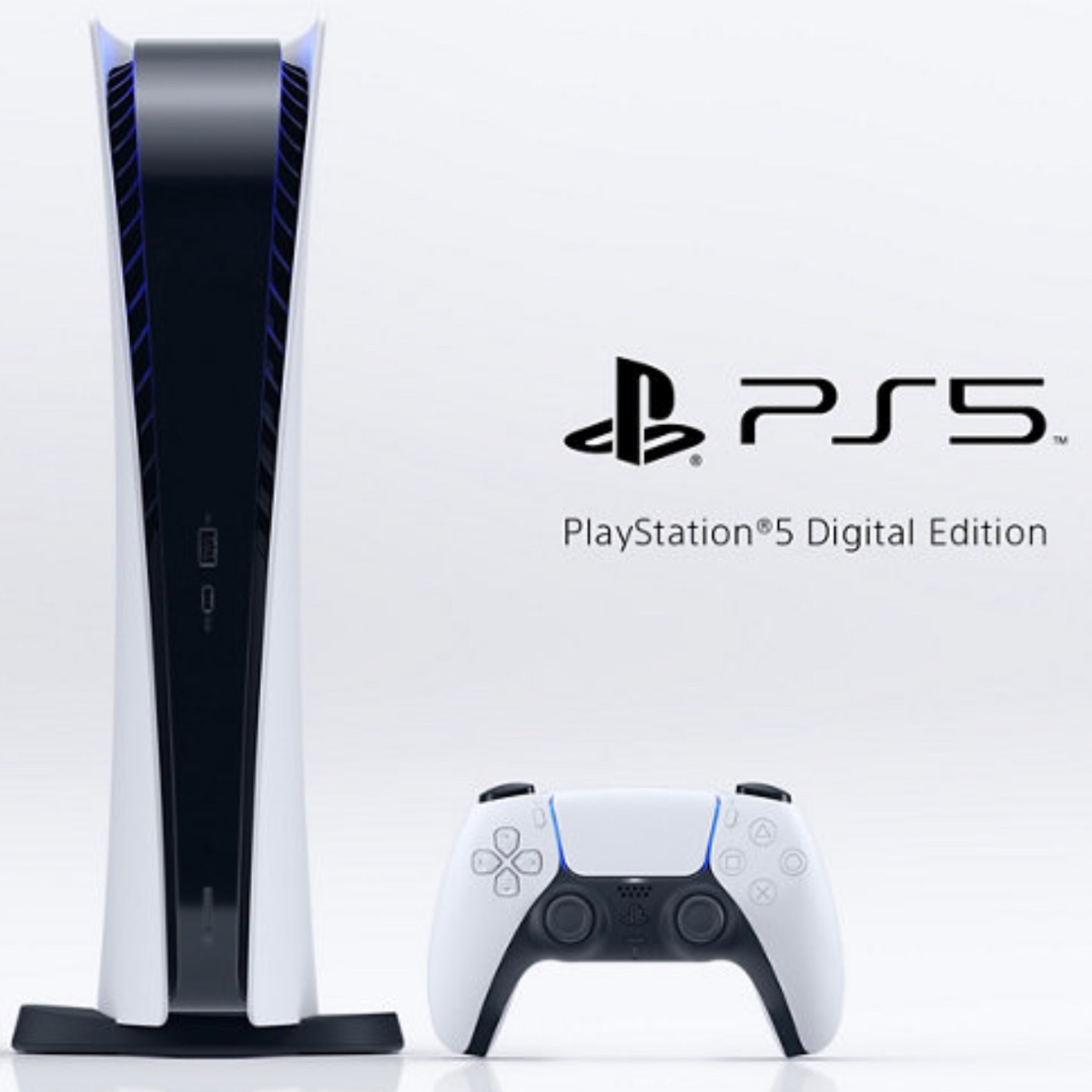
「PS5」のダウンロード版ソフトを買う3の方法!本体/スマホ/パソコンから


今回は、PS5でダウンロード版ソフトを買う3の方法についてご紹介します。
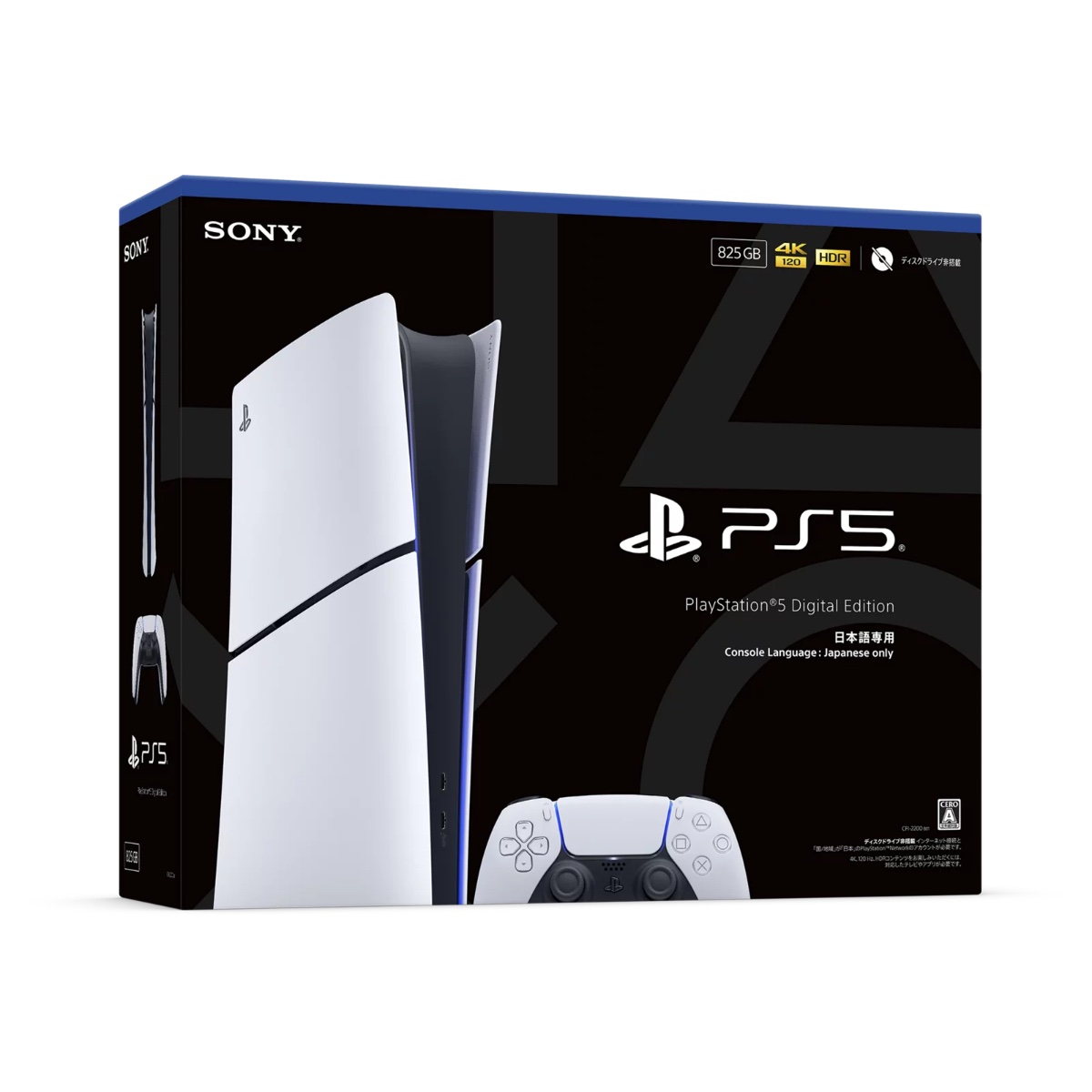
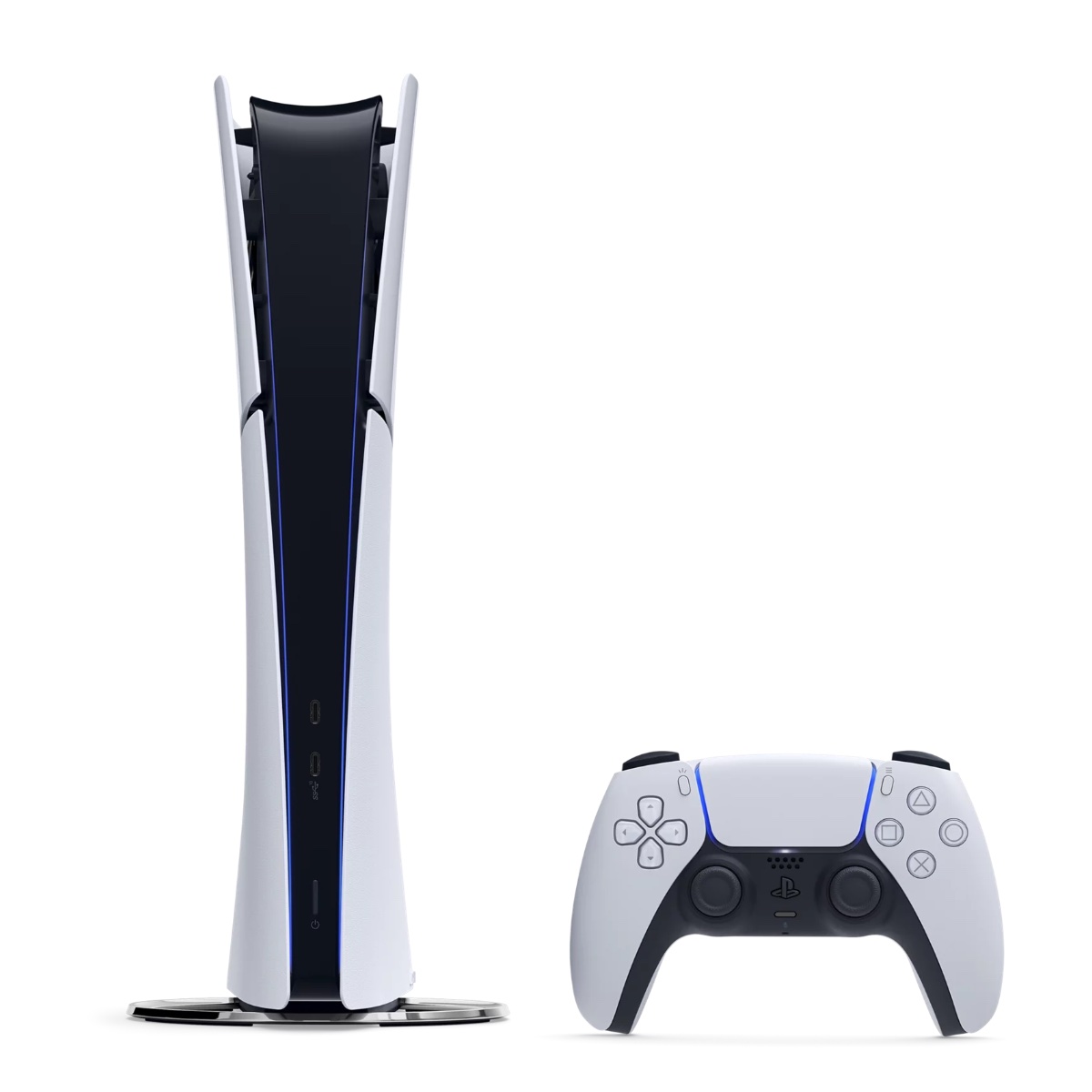
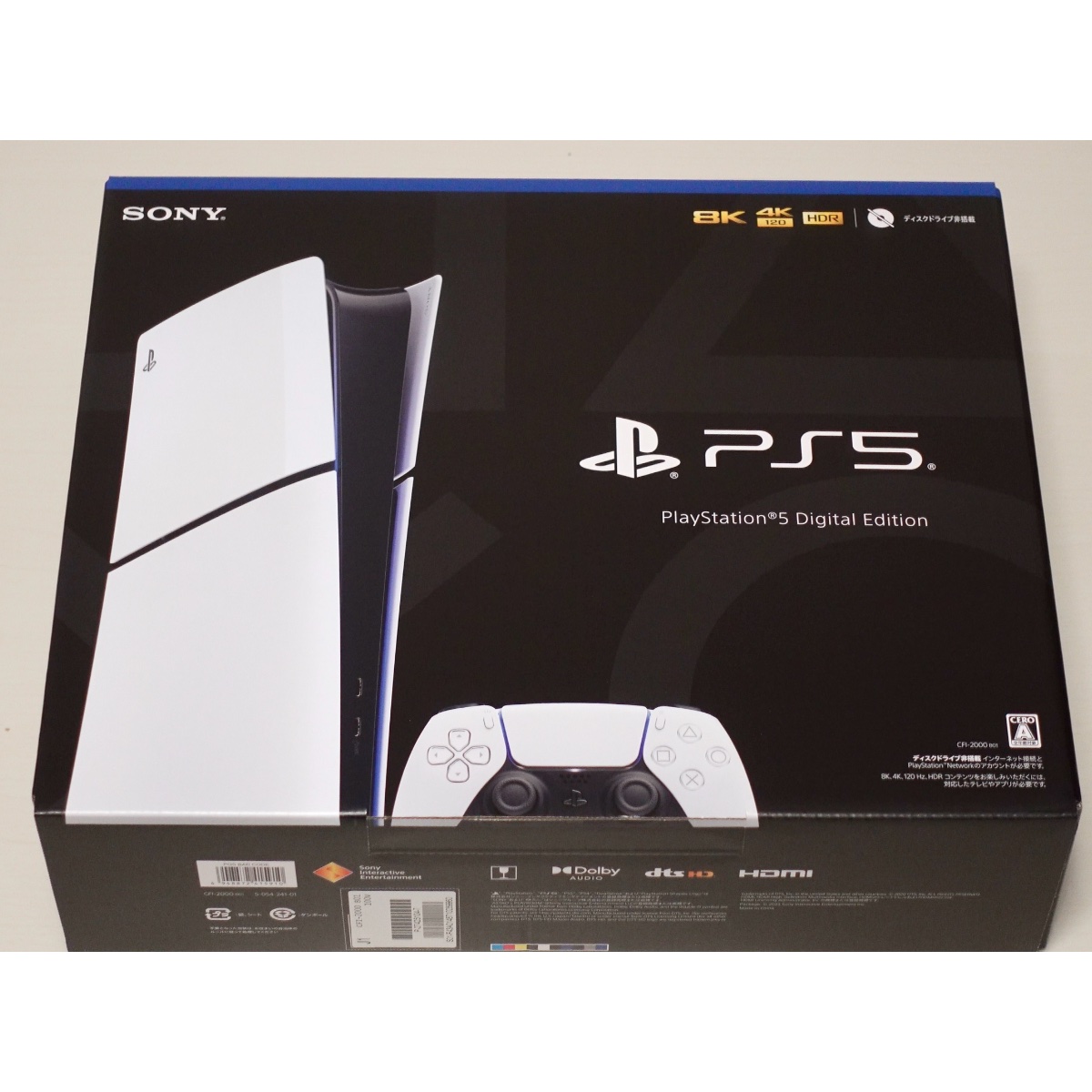
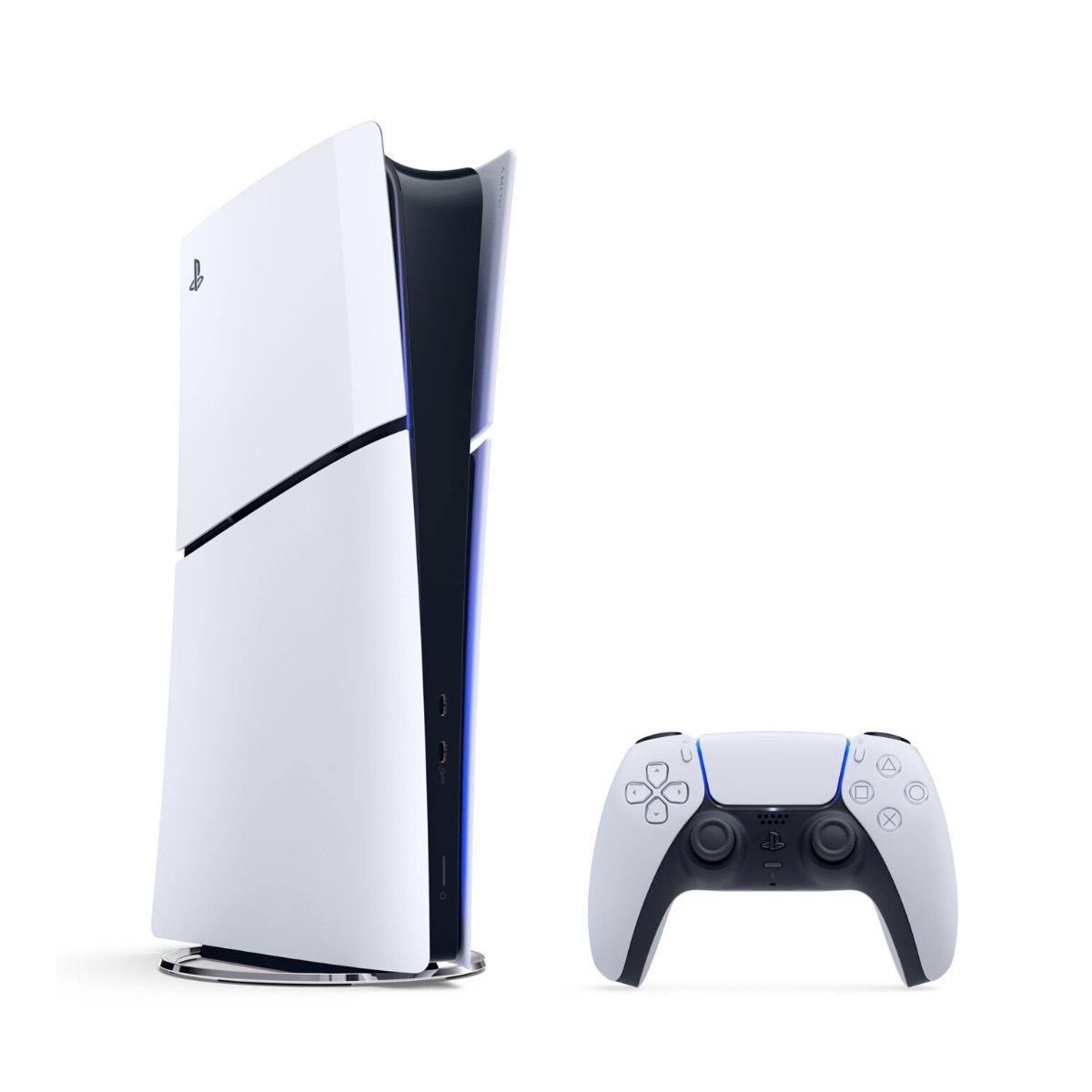
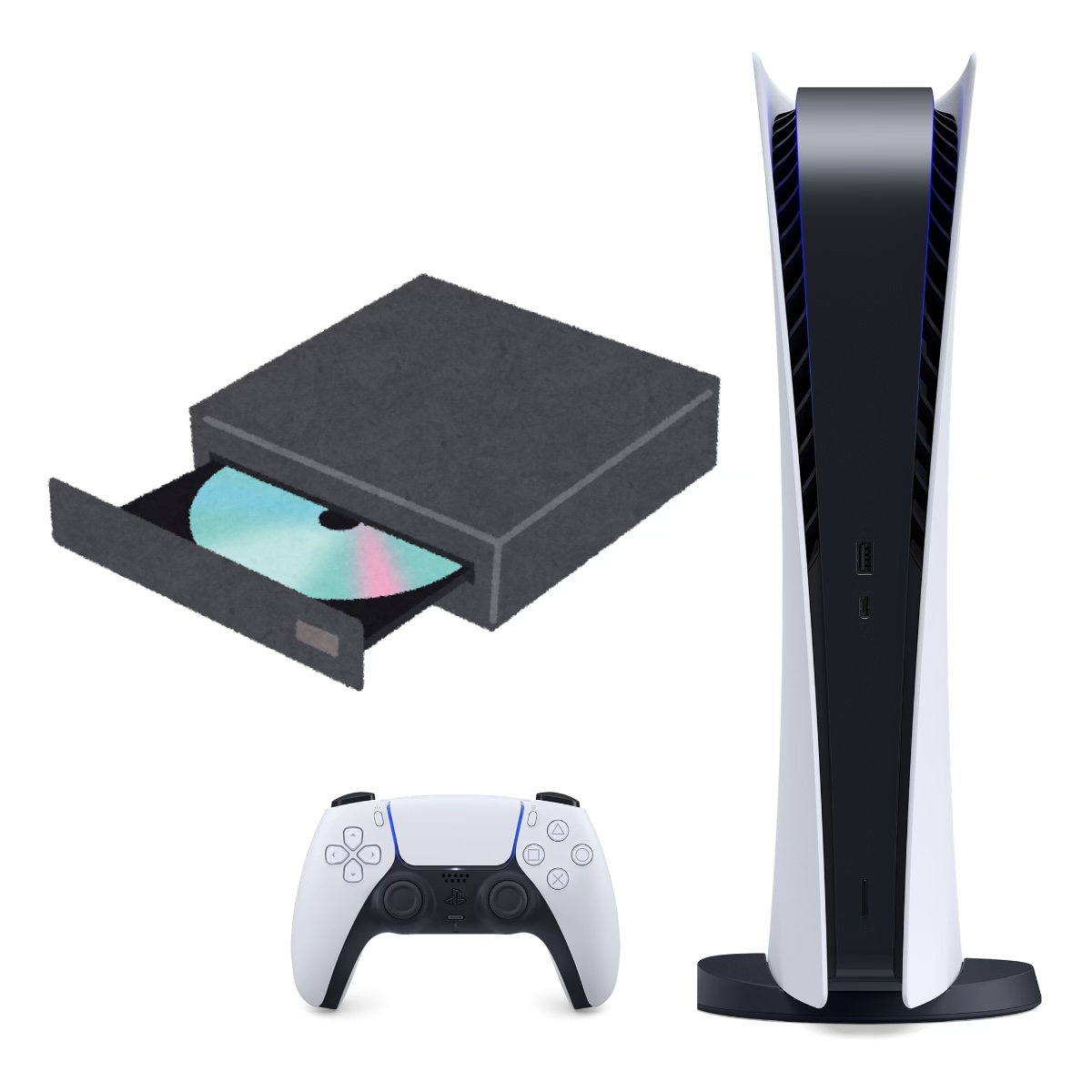
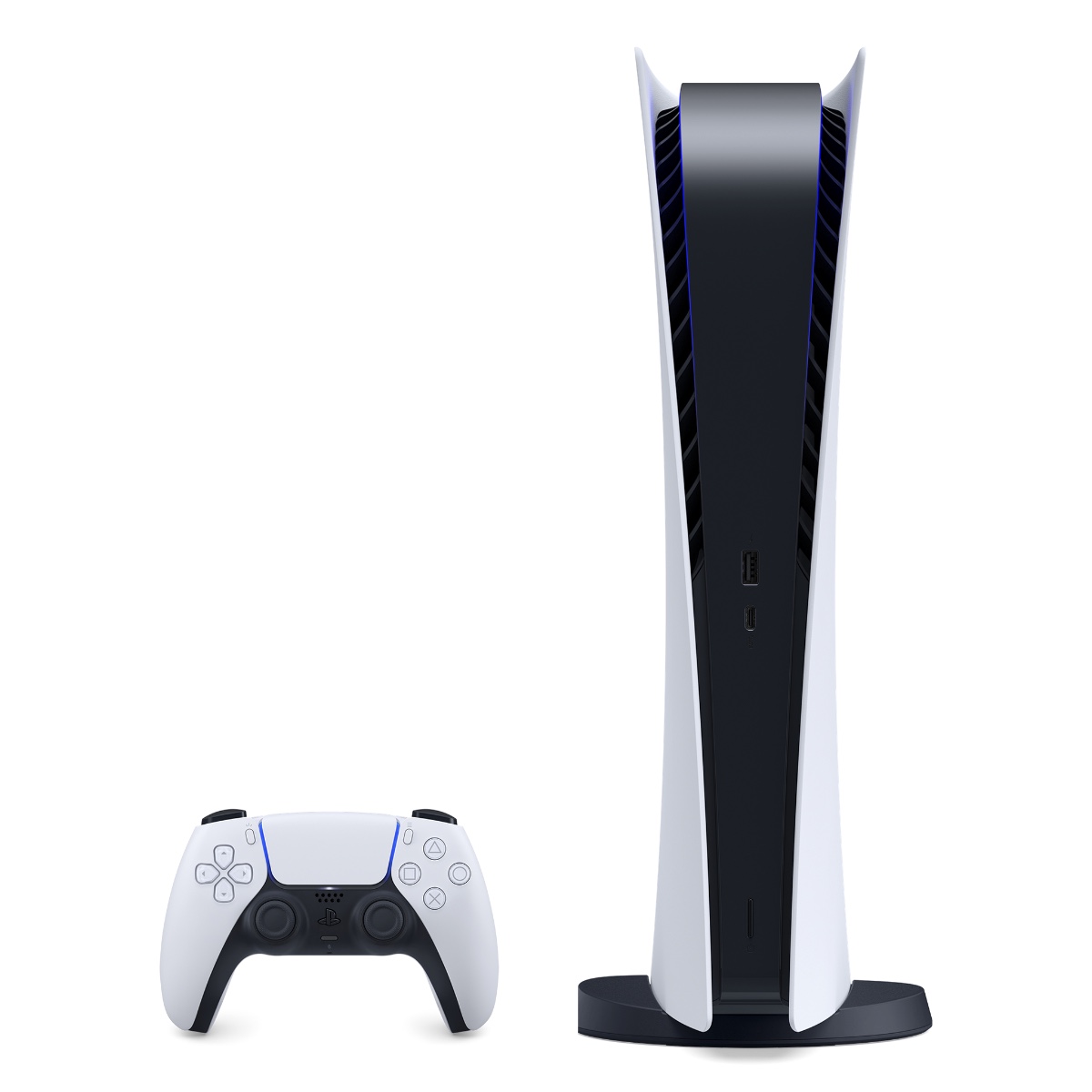
新しく、「PS5 デジタル・エディション 日本語専用」が登場し、話題沸騰中です。
そんな中、PS5のダウンロード版ソフトってどうやって買うの?と気になっている人も多いと思います。
そんなわけで今回は、「PS5のダウンロード版ソフトを買う3の方法」について、めっちゃ簡単に見ていきましょう。


▲「GTA6」はこちら
「PS5」のダウンロード版ソフトを買う3の方法!
1. PS5本体から買う方法

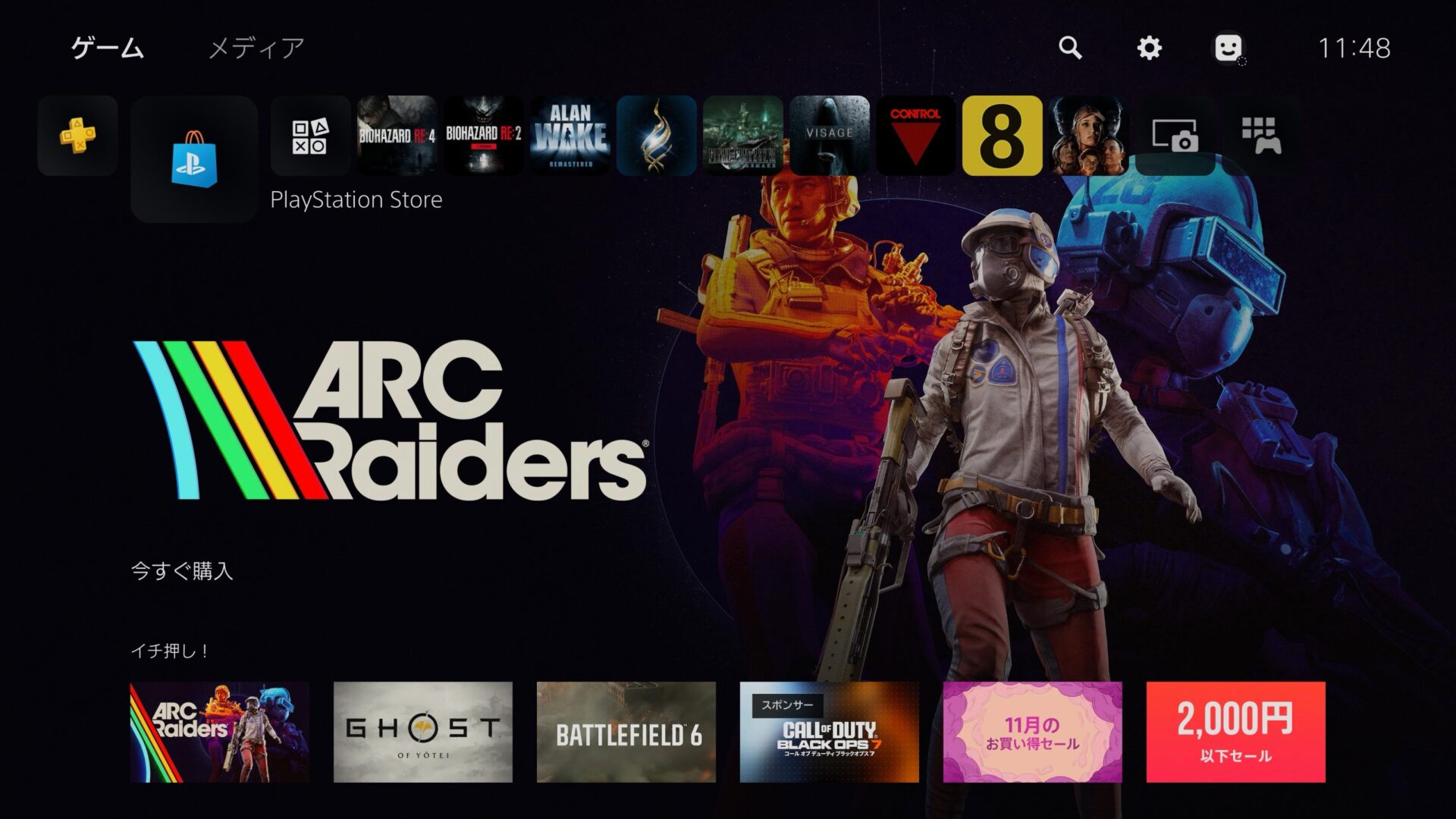
1つ目は、PS5本体から買う方法です。
まずは定番の方法です。
PS5のホーム画面から「PlayStation Store」を選びます。
青色の紙袋みたいなアイコンです。
※PS Storeの利用にはインターネット接続と、ソニーアカウントが必要です。
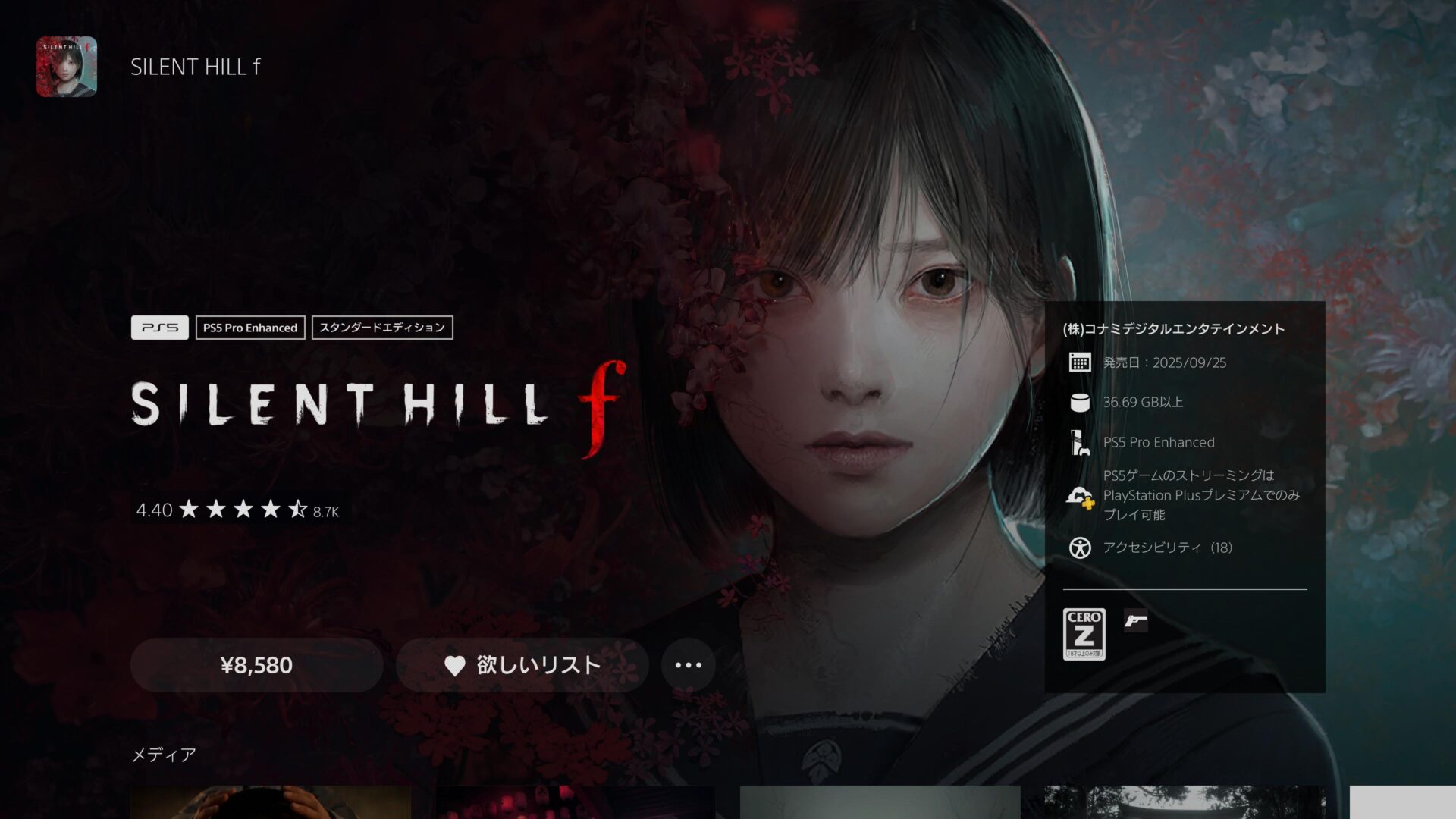
PS Storeを開いたら、購入したいゲームを選びます。
セールで旧作ゲームが安くなっていることもあるので、たまにチェックするのがオススメです。
ゲームが決まったら、値段の部分を選んで、決定します。
あとはお支払い方法を選んで、購入しましょう。
支払い方法は、
- クレジットカード/デビットカード
- コード番号とギフトカード
- メルペイ/楽天ペイ/PayPay/PayPal
- キャリア決済
- Apple Pay
などから選択できます。
ちなみに、CERO-Zのゲームは年齢確認のために、「クレジットカード/デビットカード」を使う必要があります。
2. スマホから買う方法
2つ目は、スマホから買う方法です。
PS5の電源を入れなくても、スマホアプリからいつでもどこでも、手軽にゲームを買うことができちゃいます。
PS Appは超便利なので、ぜひお使いのスマホに入れておきましょう。
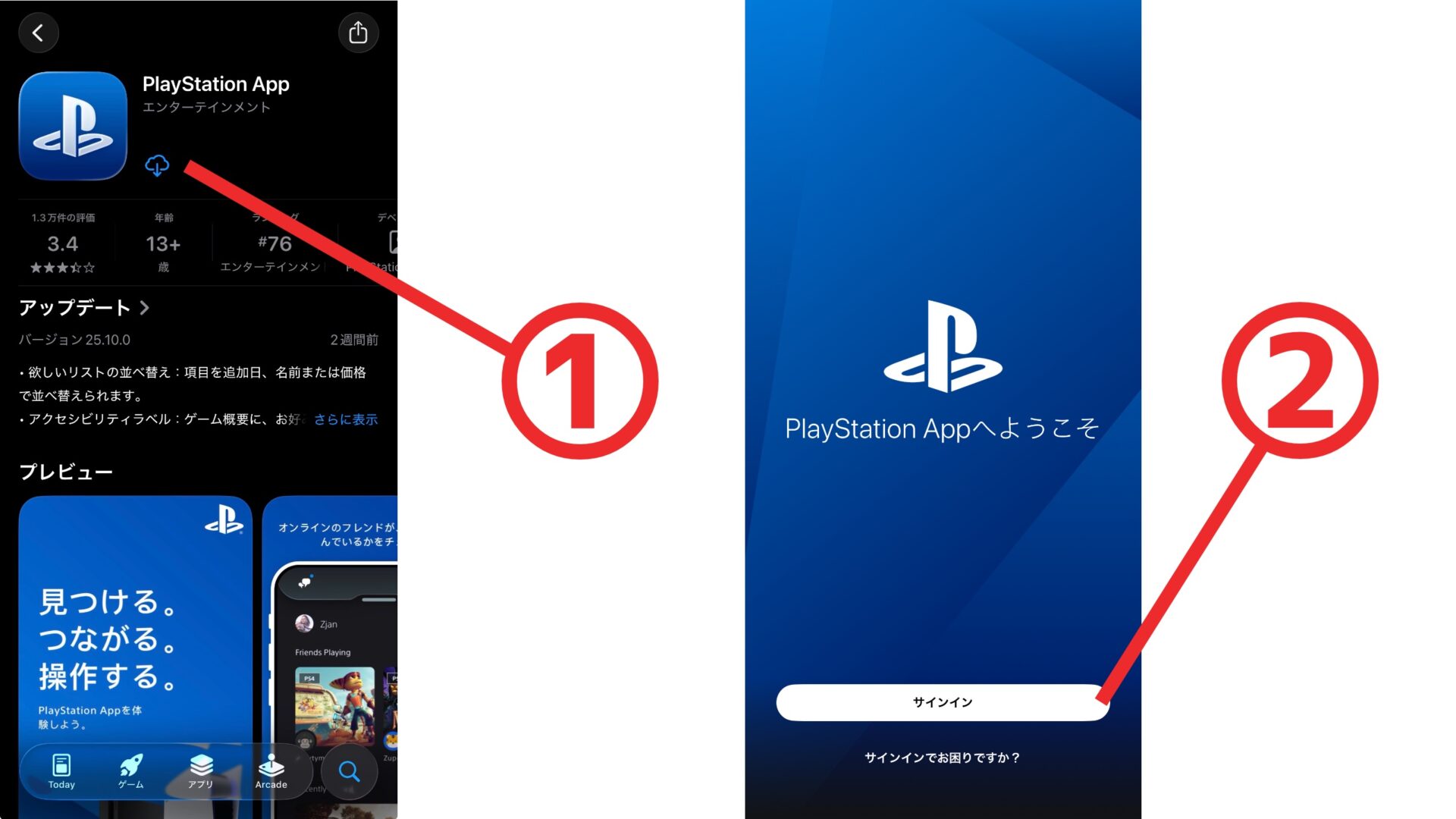
まずは、アプリストアから「PlayStation App」を①インストールします。
▼ダウンロード
インストールしたら、開きます。
アプリを開いたら、②「サインイン」を押します。
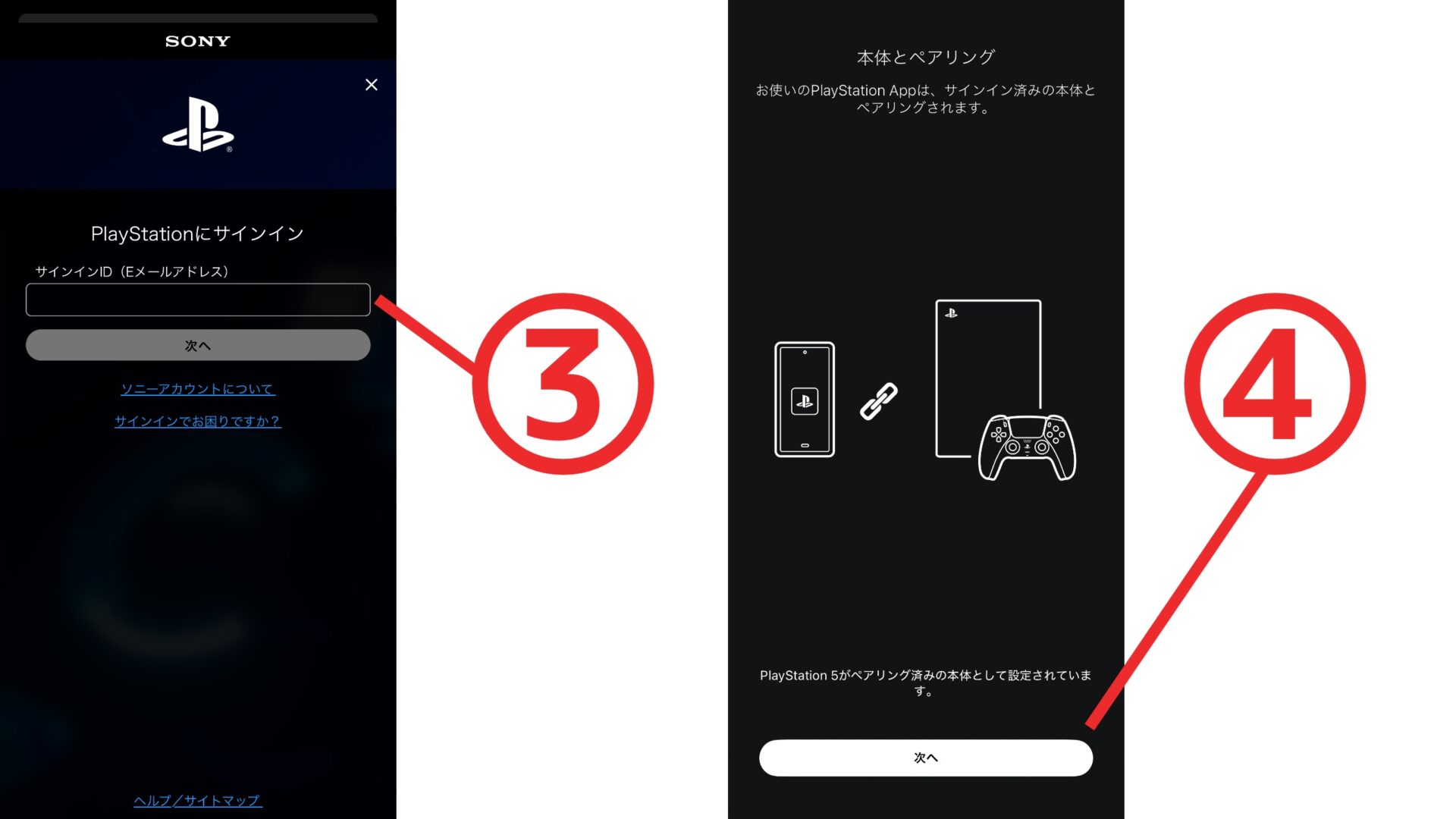
お使いのソニーアカウントの③「メールアドレス」と「パスワード」を入力して、ログインします。
ログインできたら、④「次へ」を押します。
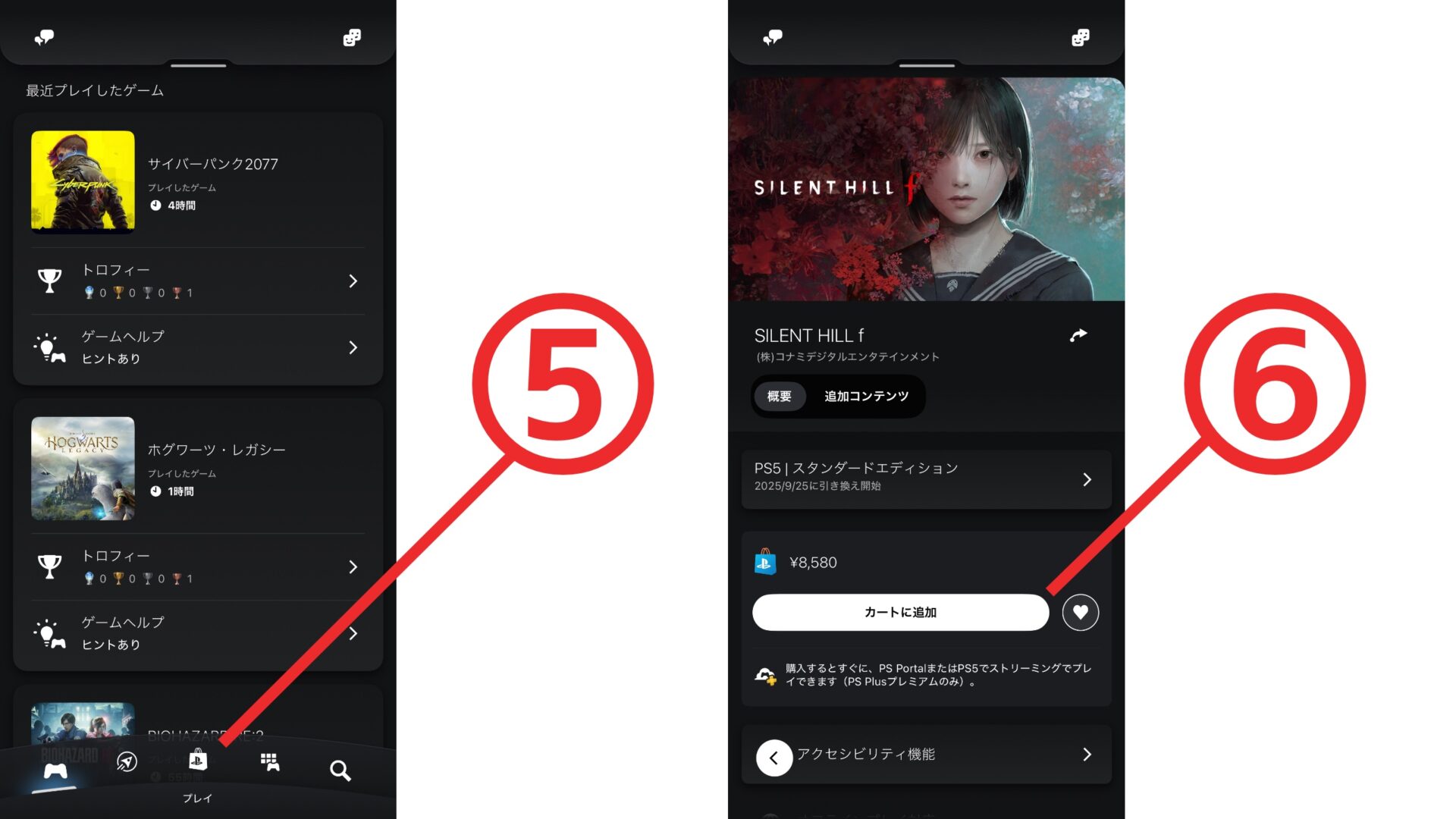
下部メニューの真ん中にある、⑤「PS Store」のアイコンを押します。
例の紙袋のアイコンです。
「PS Store」が開くので、買いたいゲームを探します。
PS5から見れるものとほぼ同じなので、暇な時にセール情報をチェックするのがオススメです。
欲しいゲームが見つかったら、⑥「カートに追加」を選択します。
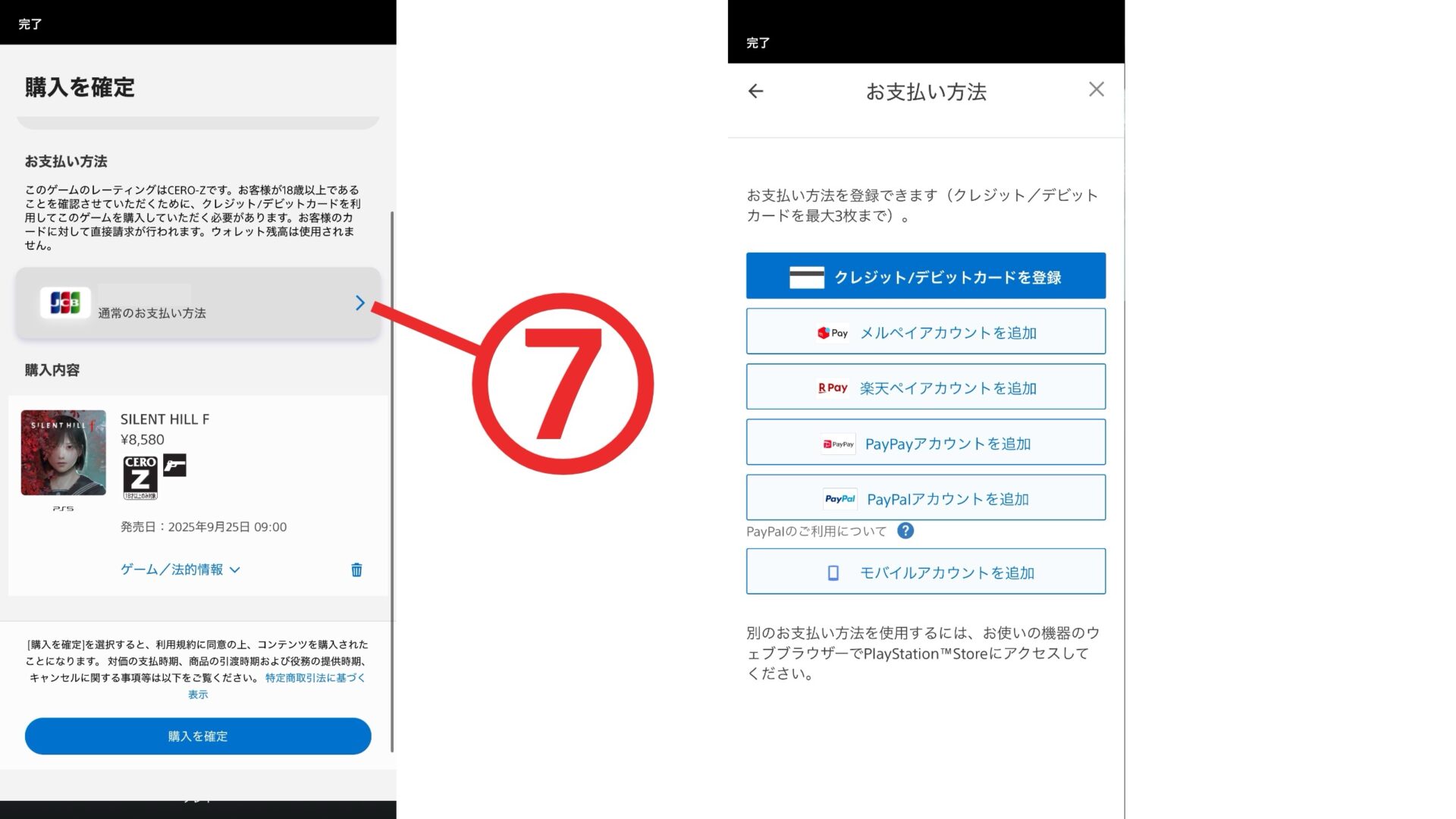
⑦「お支払い方法」を選びます。
支払い方法は、
- クレジットカード/デビットカード
- メルペイ/楽天ペイ/PayPay/PayPal
- キャリア決済
などから選択できます。
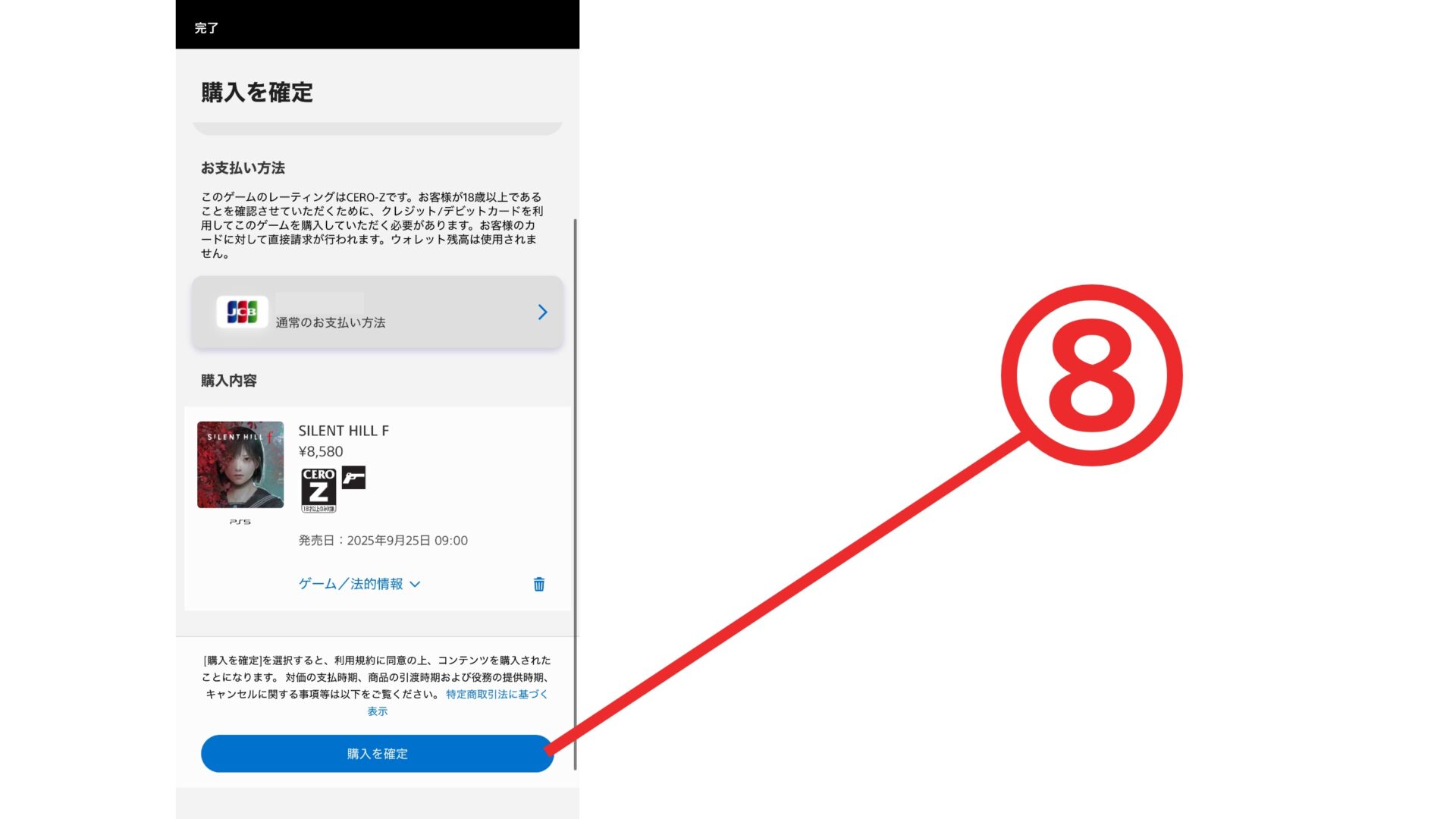
支払い方法を選んだら、⑧「購入を確定」を選択しましょう。
買ったゲームは「ゲームライブラリー」に追加されます。
あとで、PS5にインストールする方法もご紹介します。
3. パソコンから買う方法
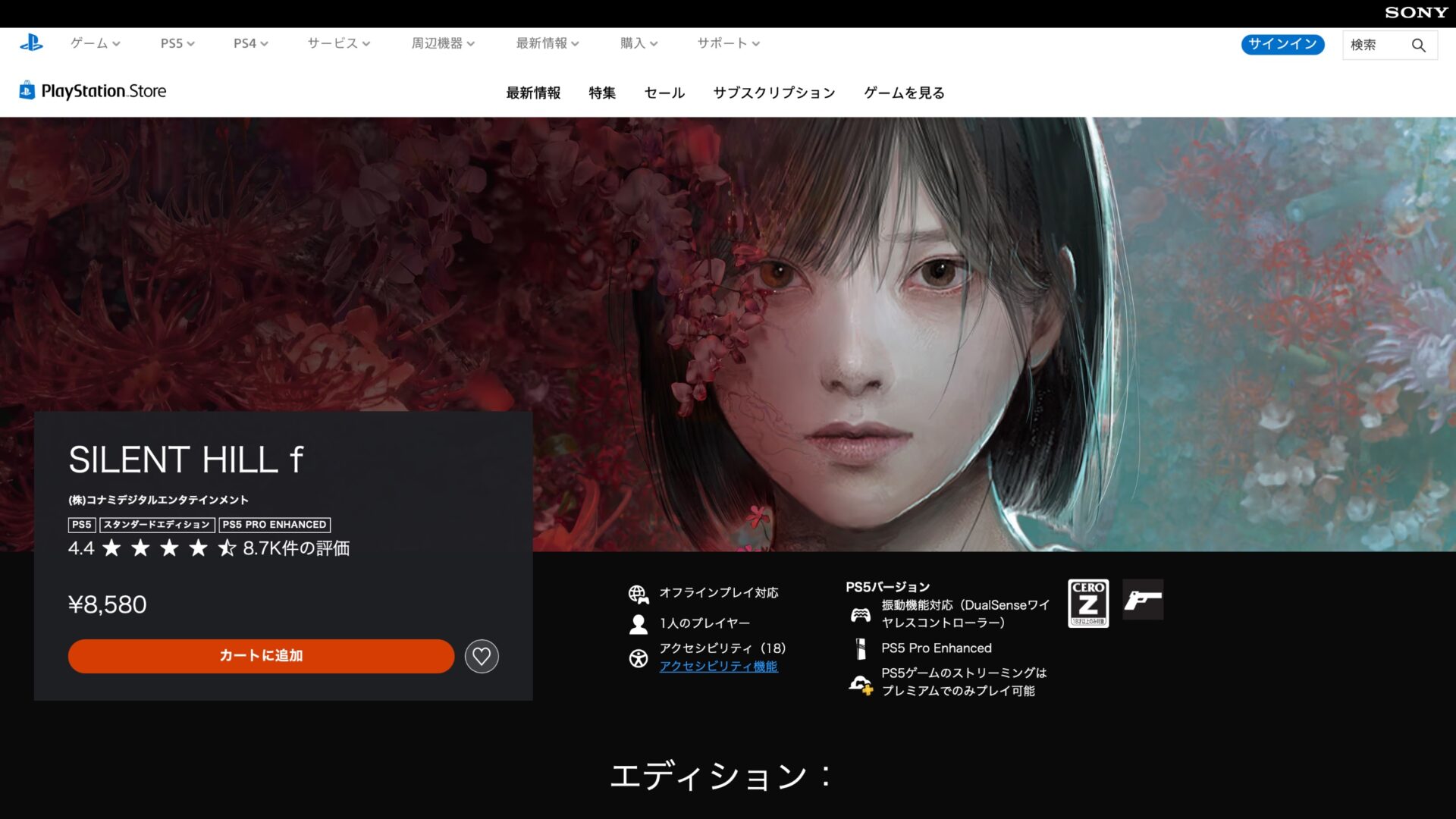
3つ目は、パソコンから買う方法です。
PS5のゲームは、パソコンからも買えちゃいます。
まずは、「PS Store」でグーグル検索して、一番上に出てきたサイトを開きます。
Webサイト: 最新情報 | 公式PlayStation™Store 日本
「PS Store」のサイトを開いたら、購入したいゲームを探します。
ゲームを見つけたら、「カートに追加」を選択します。
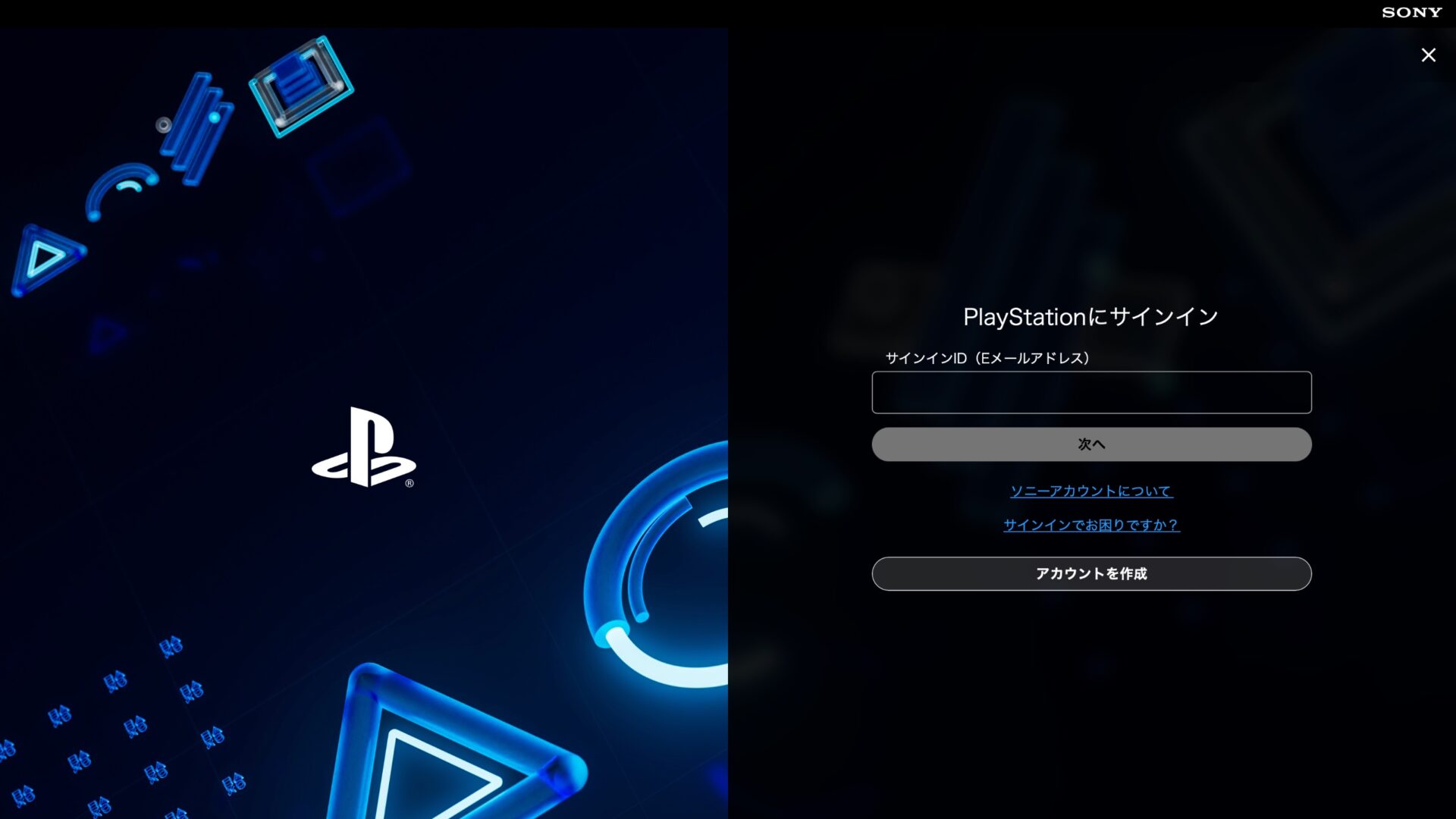
「PlayStationにサインイン」と出てくるので、お使いのソニーアカウントでサインインします。
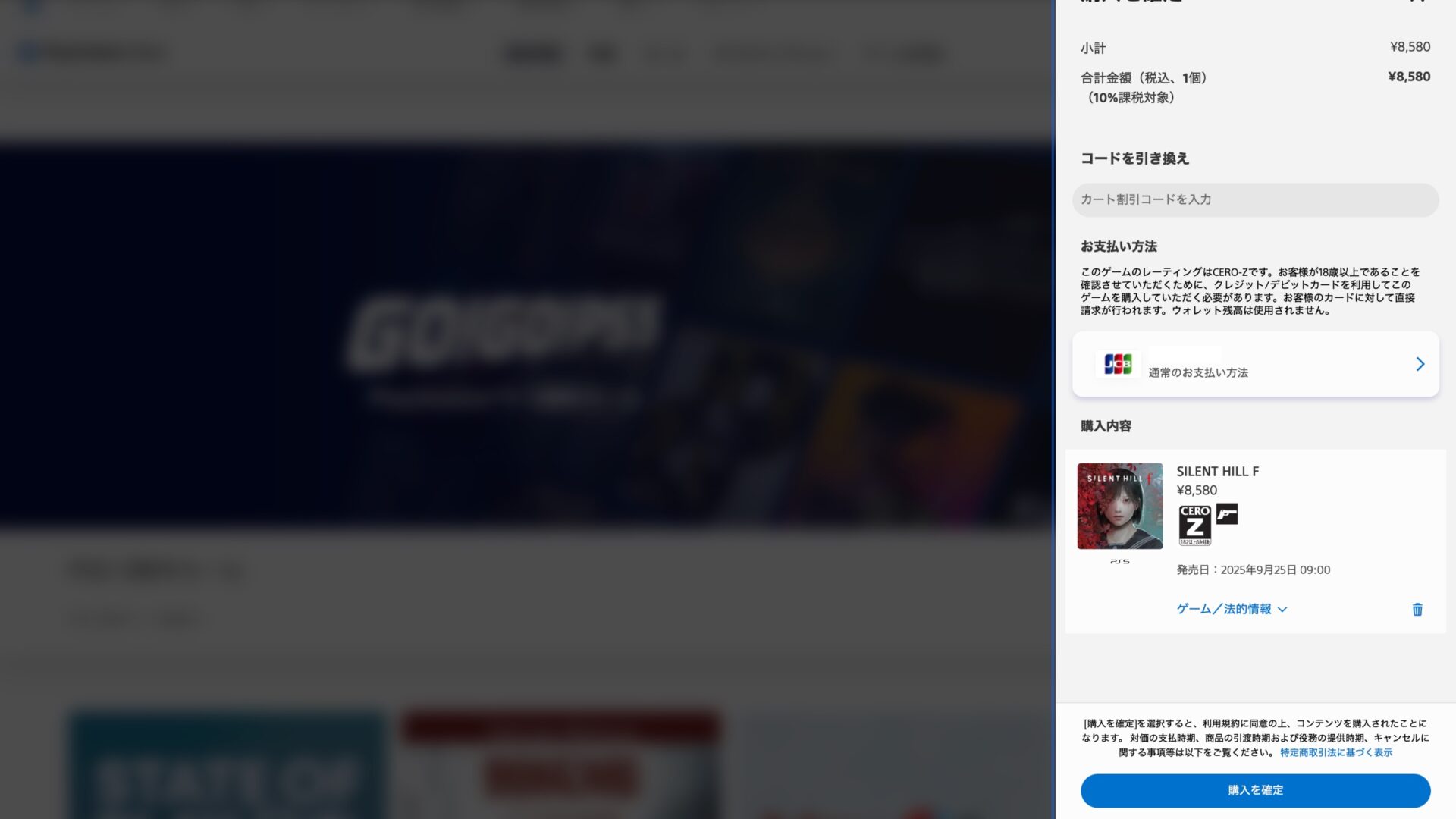
サインインしたら、カートを開きます。
支払い方法を選択したら、「購入を確定」を押すと購入できます。
PS5本体にゲームをインストールする方法
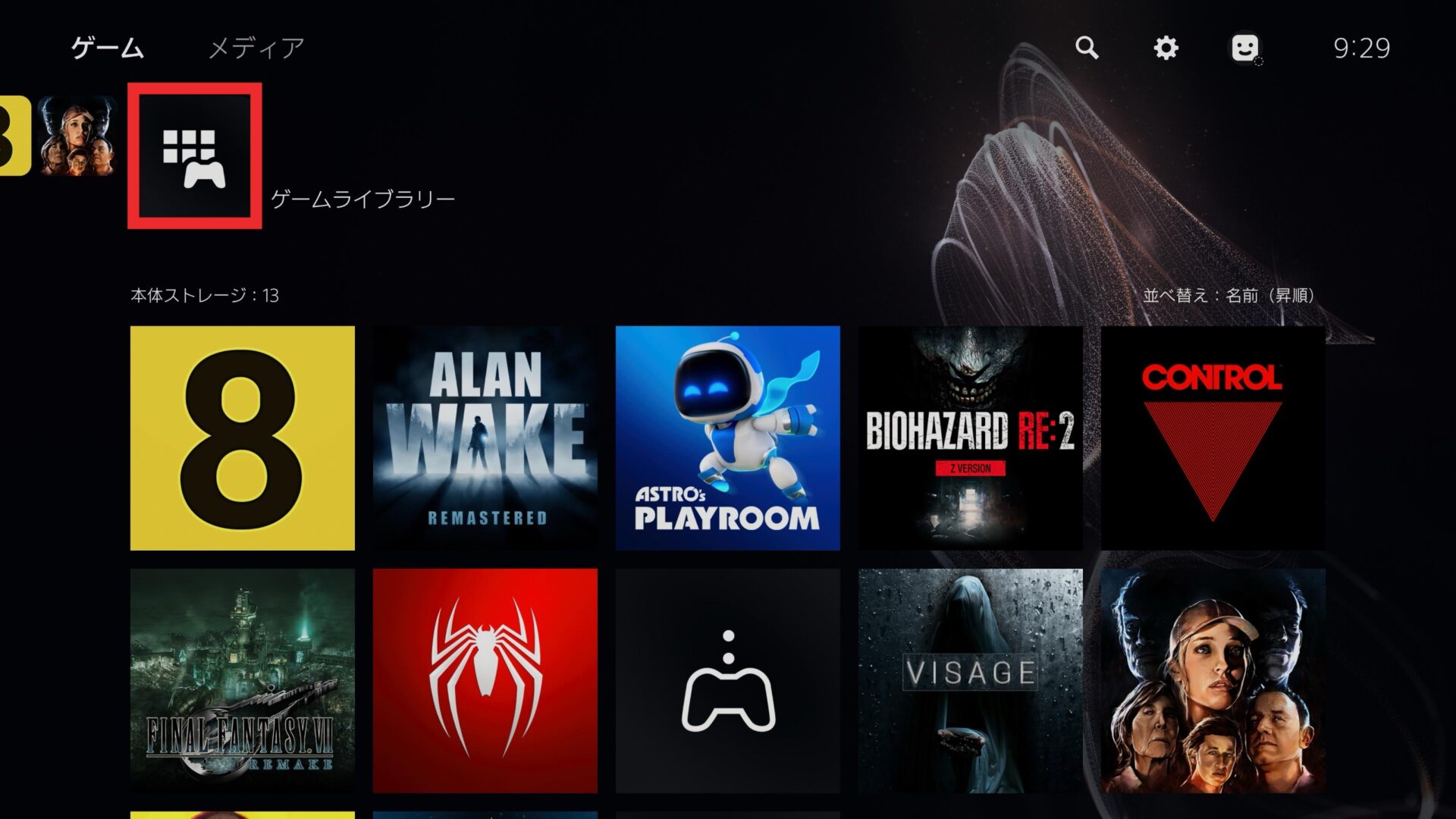
続いては、購入したダウンロード版ソフトを、PS5本体にインストールする方法を見ていきます。
一度購入したダウンロード版ソフトは、何度でも再インストールができます。
まず、ホーム画面の「ゲームライブラリー」を開きます。
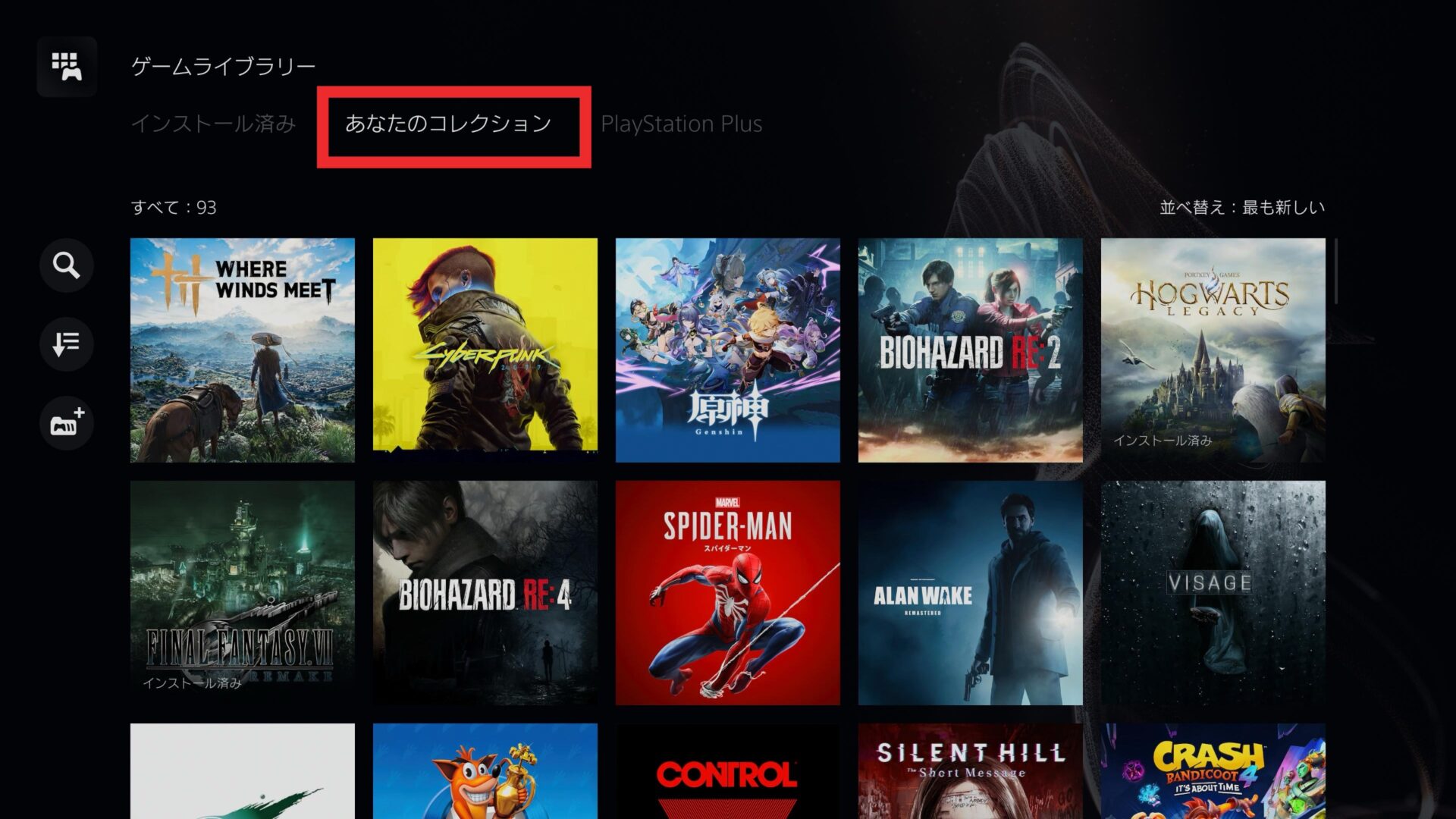
「あなたのコレクション」を開くと、今までに購入したダウンロード版ソフトの一覧が表示されます。
この中から、PS5本体にインストールしたいゲームを選びましょう。
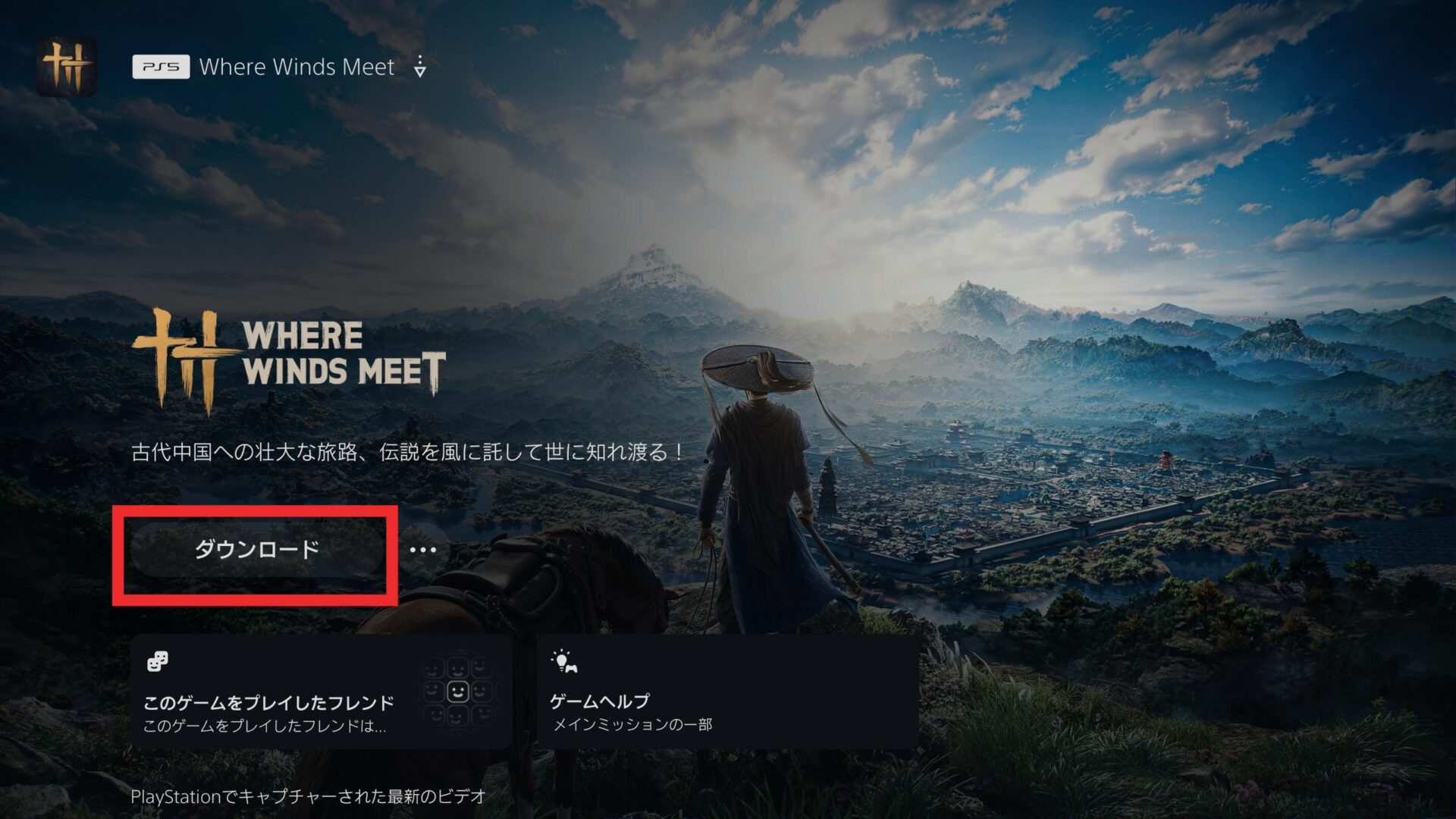
ゲームを選んだら、「ダウンロード」を選択します。
あとは、ダウンロードが完了するまで待つだけです。
結構時間がかかるので、PS5を「レストモード」にして放置するのがオススメです。
インストールが終わったら、あとは思う存分遊びまくりましょう。
▼「GTA6」はこちら
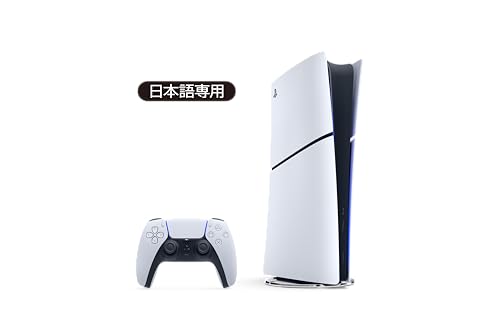
▼「PS5 デジタル・エディション 日本語専用」はこちら
▼PS5には「ハイセンス U7R 55インチ」がオススメです

最後に
今回は、『PS5のダウンロード版ソフトを買う3の方法』についてご紹介しました。
このように、①PS5本体から買う方法、②スマホから買う方法、③パソコンから買う方法、の3つがあります。
皆さんも、PS5にゲームをダウンロードして、いろんなゲームを遊びまくりましょう。
動画版はこちら: