「Apple TV 4K」で「HomePod mini」をホームシアターとして使う方法!tvOS15より

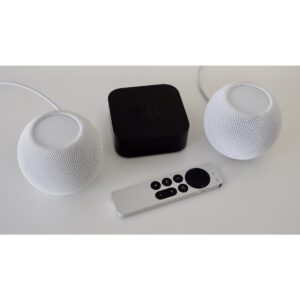
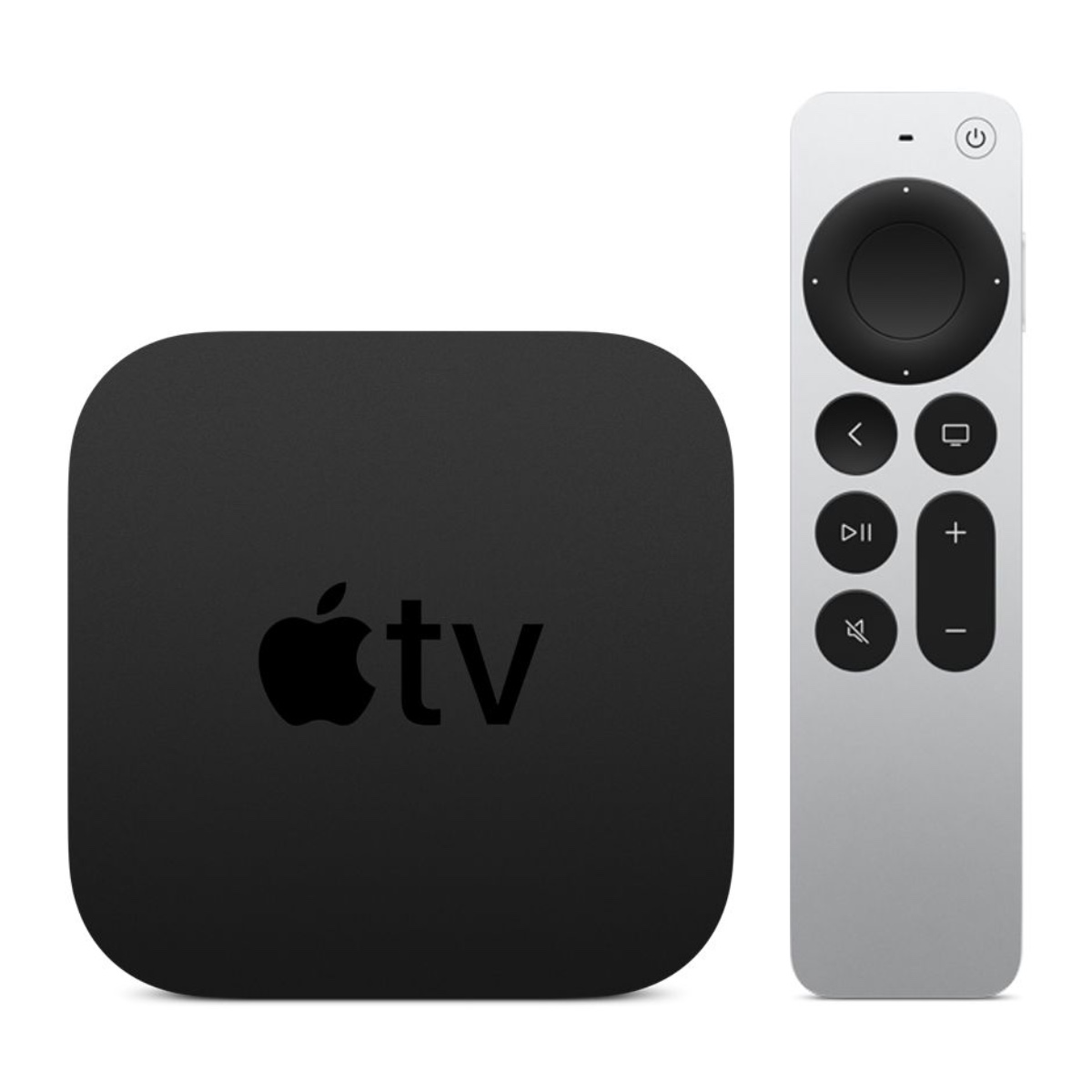
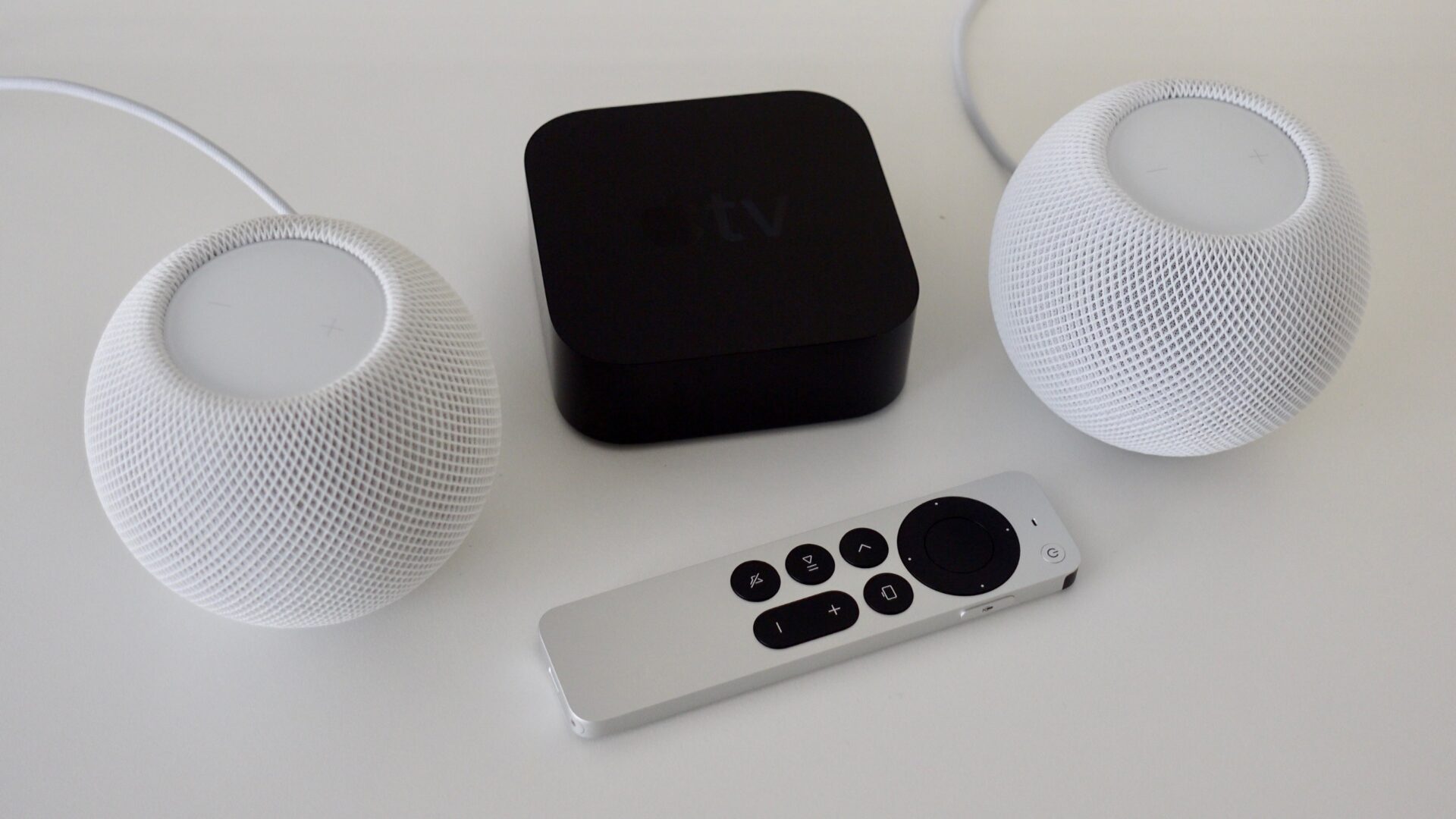
今回は、「Apple TV 4KでHomePod miniをホームシアターとして使う方法」についてご紹介します。
2021年9月21日にリリースされた「tvOS 15」より、「Apple TV 4K」で「HomePod mini」を「ホームシアター用スピーカー」として設定できるようになりました。
これまでも一応「AirPlay」を使うことで「Apple TV 4K」と「HomePod mini」を接続することもできましたが、今回のアップデートによってデフォルトスピーカーとして利用可能になります。
そこで、実際に「Apple TV 4K」を「HomePod mini」のスピーカーとして連携する設定をしてみました。
そんなわけで今回は、「Apple TV 4KでHomePod miniをホームシアターとして使う方法」について見ていきましょう。
「Apple TV 4K」で「HomePod mini」をホームシアターとして使う方法

「ホーム」アプリで「Apple TV 4K」と「HomePod mini」を同じ部屋に割り当てよう
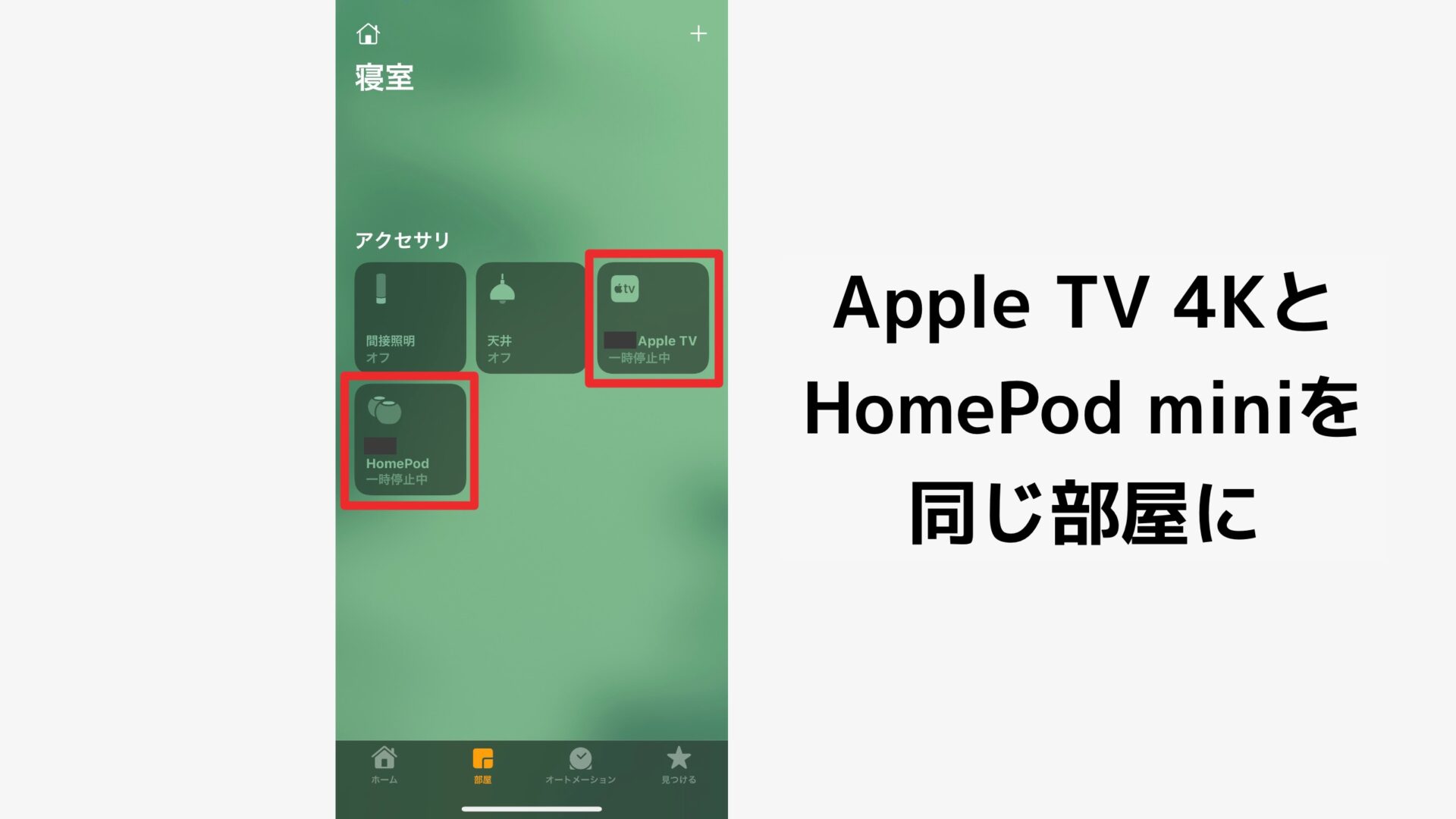
▲「Apple TV 4K」で「HomePod mini」を連携するには、「ホーム」アプリで2つのデバイスが同じ部屋に割り当てられている必要があります。
まずは、お使いの「iPhone」から「ホーム」のアプリを開いて、同じ部屋に「Apple TV 4K」と「HomePod mini」があるか確認しましょう。
もしも「Apple TV 4K」と「HomePod mini」が別の部屋になっている場合は、同じ部屋になるように変更します。
「Apple TV 4K」の部屋は、Apple TV本体の「設定」→「AirPlayとHomeKit」→「部屋」から変更できます。
「HomePod mini」の部屋は、ホームアプリで「HomePodアイコン」を長押しして、「歯車アイコン」を選択し「部屋」を選択します。
「ホーム」のアプリでお使いの「Apple TV 4K」と「HomePod mini」が同じ部屋に割り当てられていることが確認できたら、次へ進みましょう。
「Apple TV 4K」と「HomePod mini」が最新のOSにアップデートされているか確認
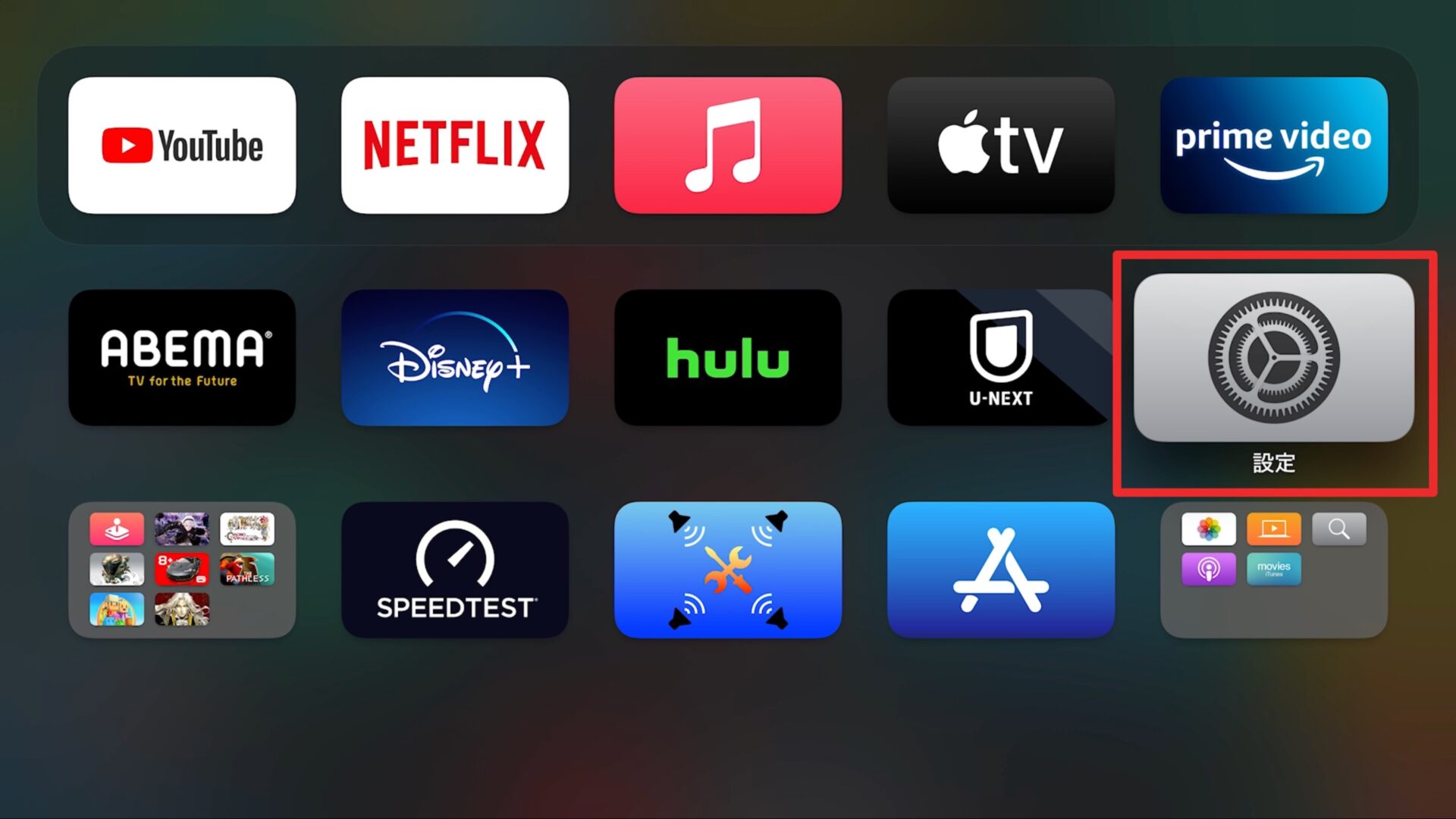
▲続いては、「Apple TV 4K」と「HomePod mini」が最新のOSにアップデートされているか確認していきます。
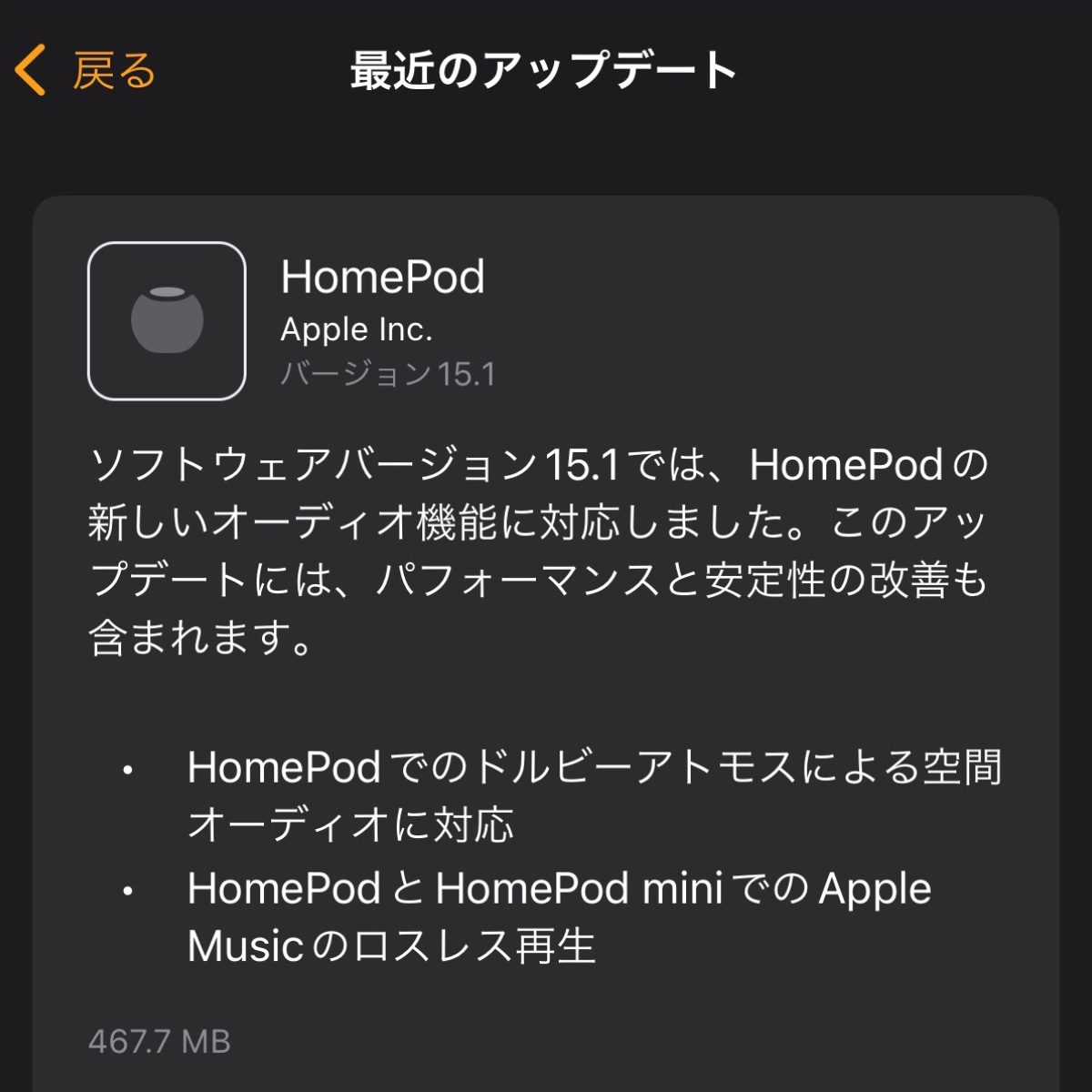
「Apple TV 4K」は「tvOS 15.0」以降、「HomePod mini」はバージョン15.0以降になっているか確認しましょう。
まずは、お使いの「Apple TV 4K」から「設定」を開きます。
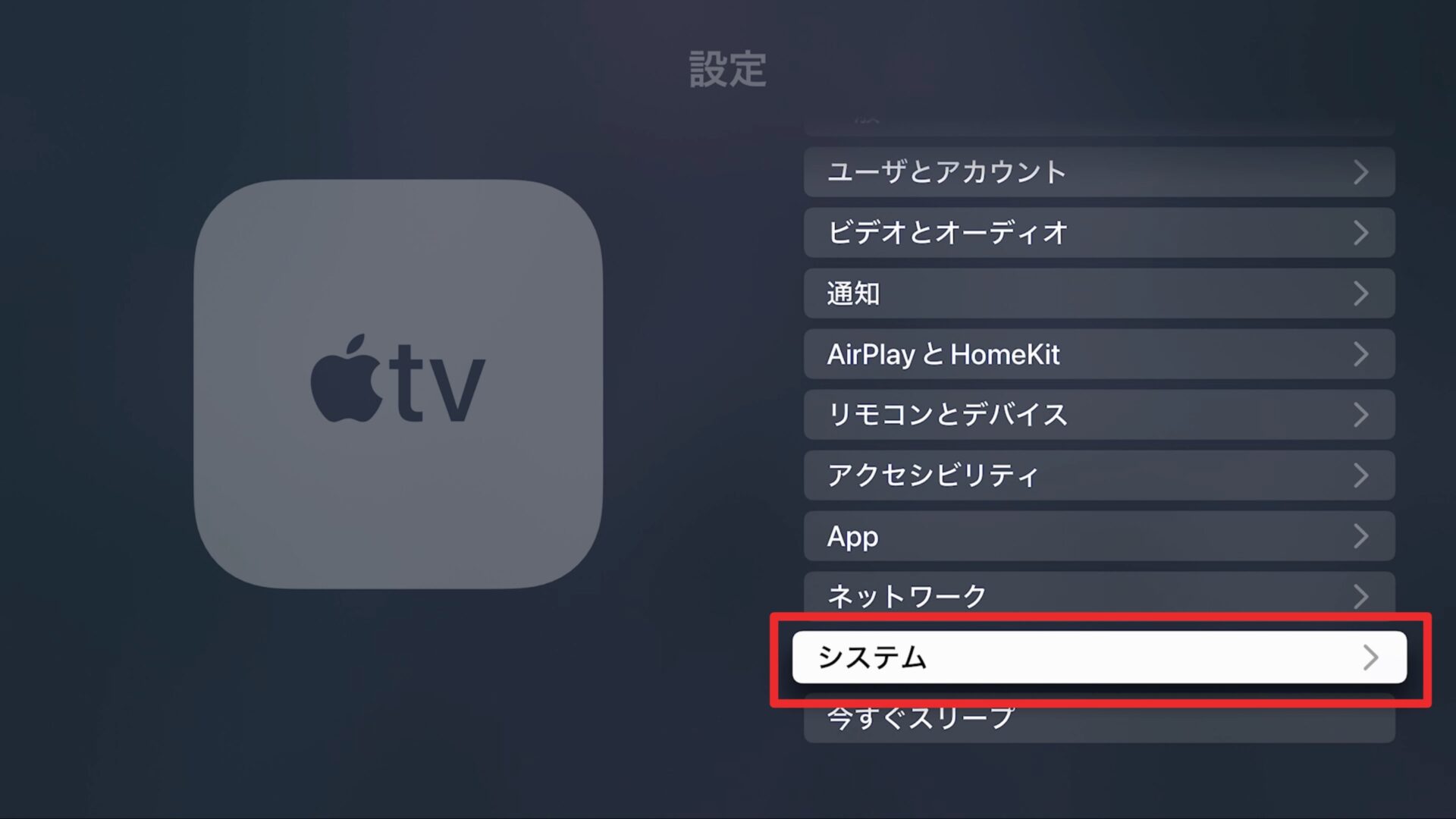
▲「設定」を開いたら、「システム」を選択します。
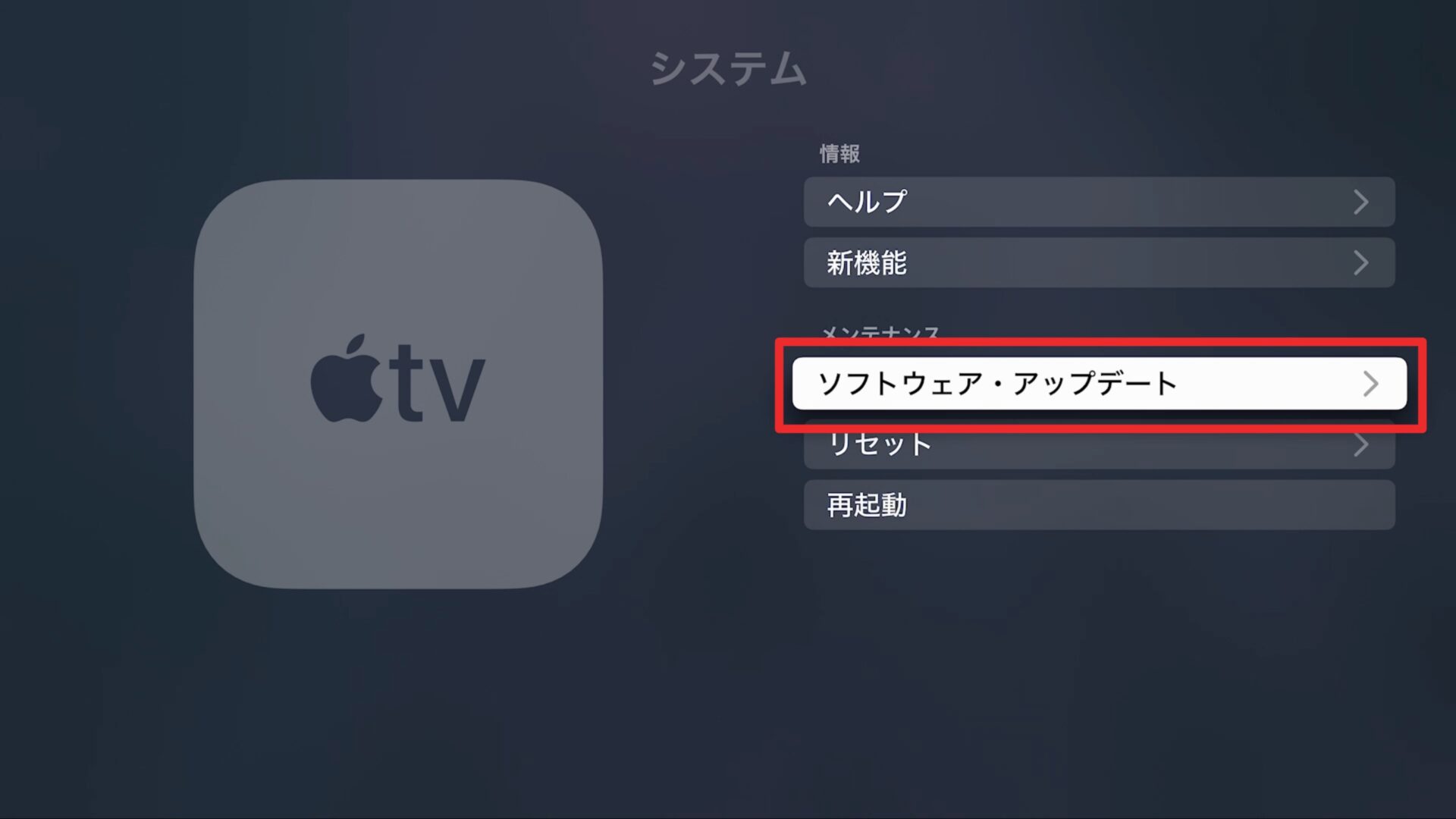
▲「システム」を開いたら、「ソフトウェア・アップデート」を選択します。
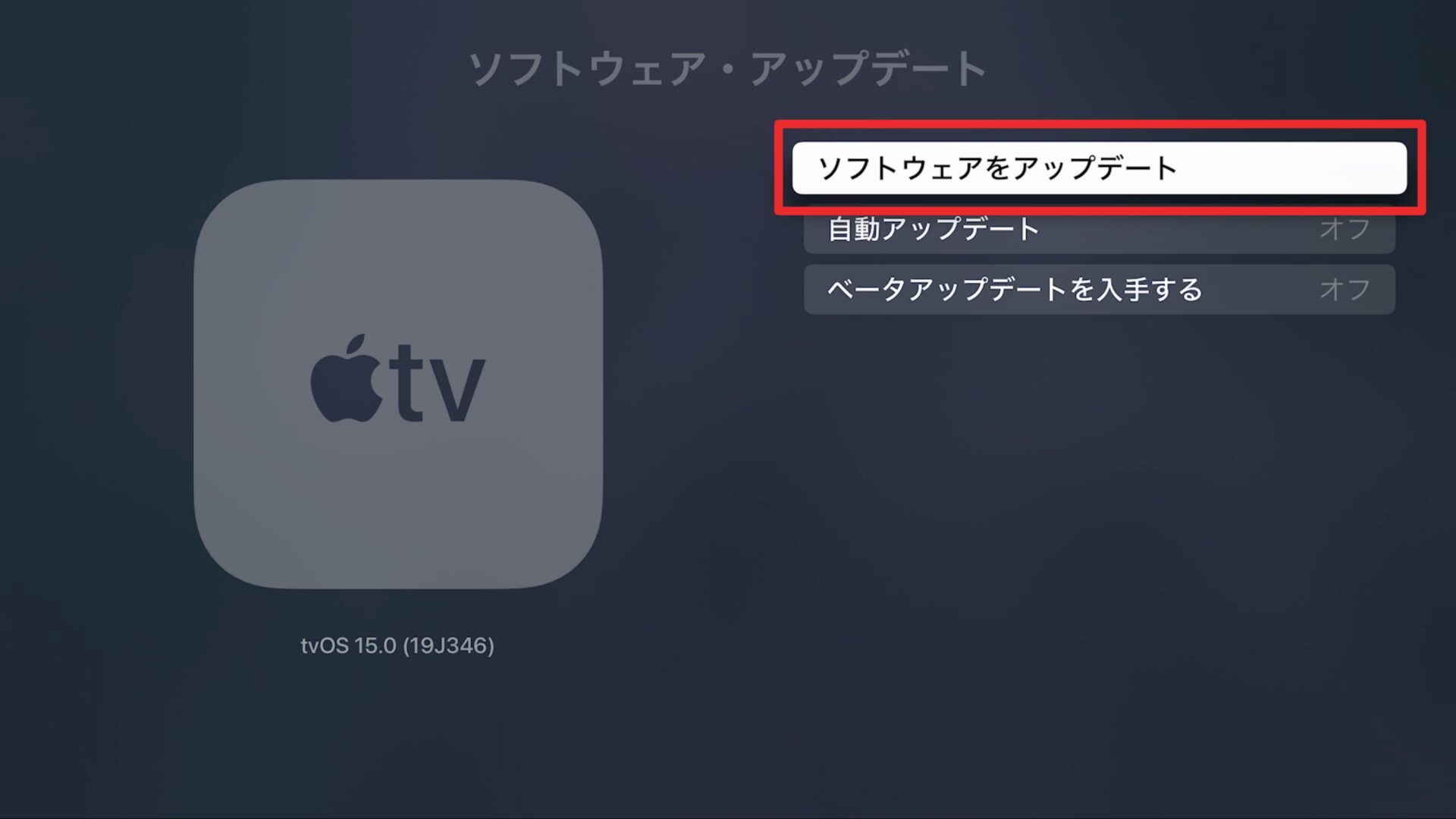
▲「ソフトウェア・アップデート」を開いたら、「ソフトウェアをアップデート」を選択します。
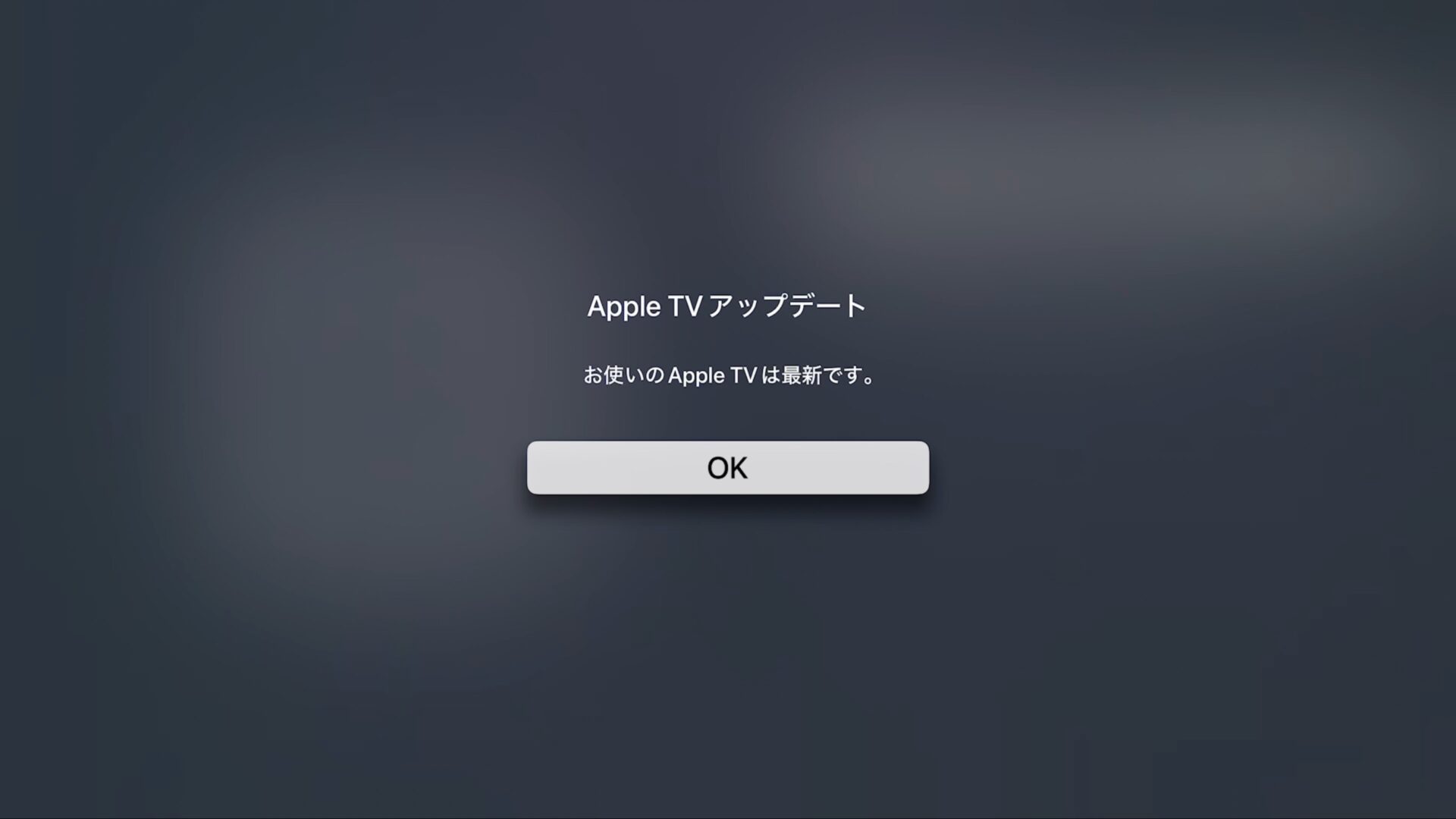
▲ここで、新しいバージョンが利用できる場合はアップデートを行うことができます。
すでに最新のバージョンである場合は、「お使いのApple TVは最新です。」と表示されます。
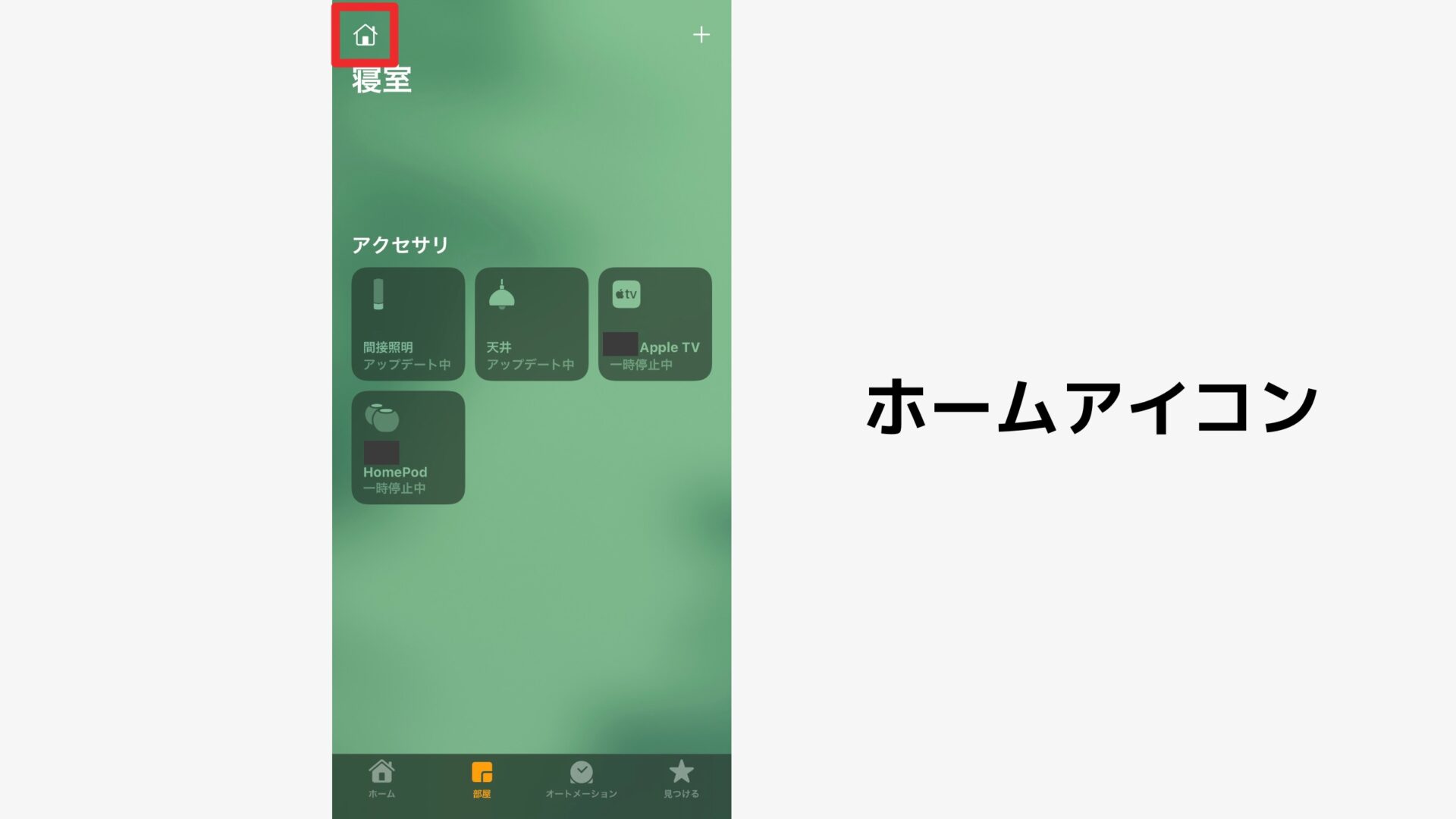
▲続いては、iPhoneの「ホーム」アプリを開きます。
「ホーム」アプリを開いたら、左上にある「ホームアイコン」を選択します。
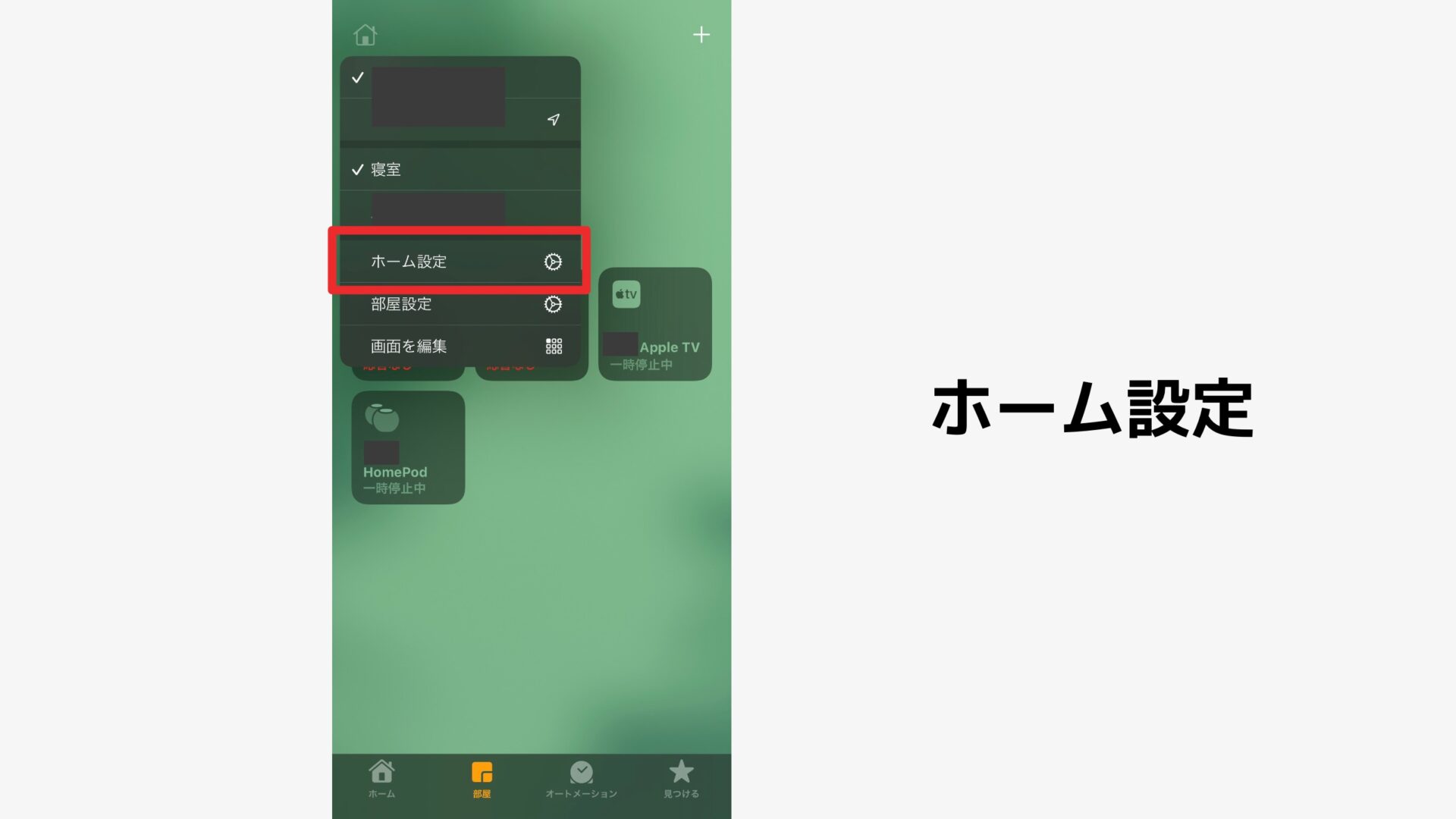
▲「ホームアイコン」を開いたら、「ホーム設定」を選択します。
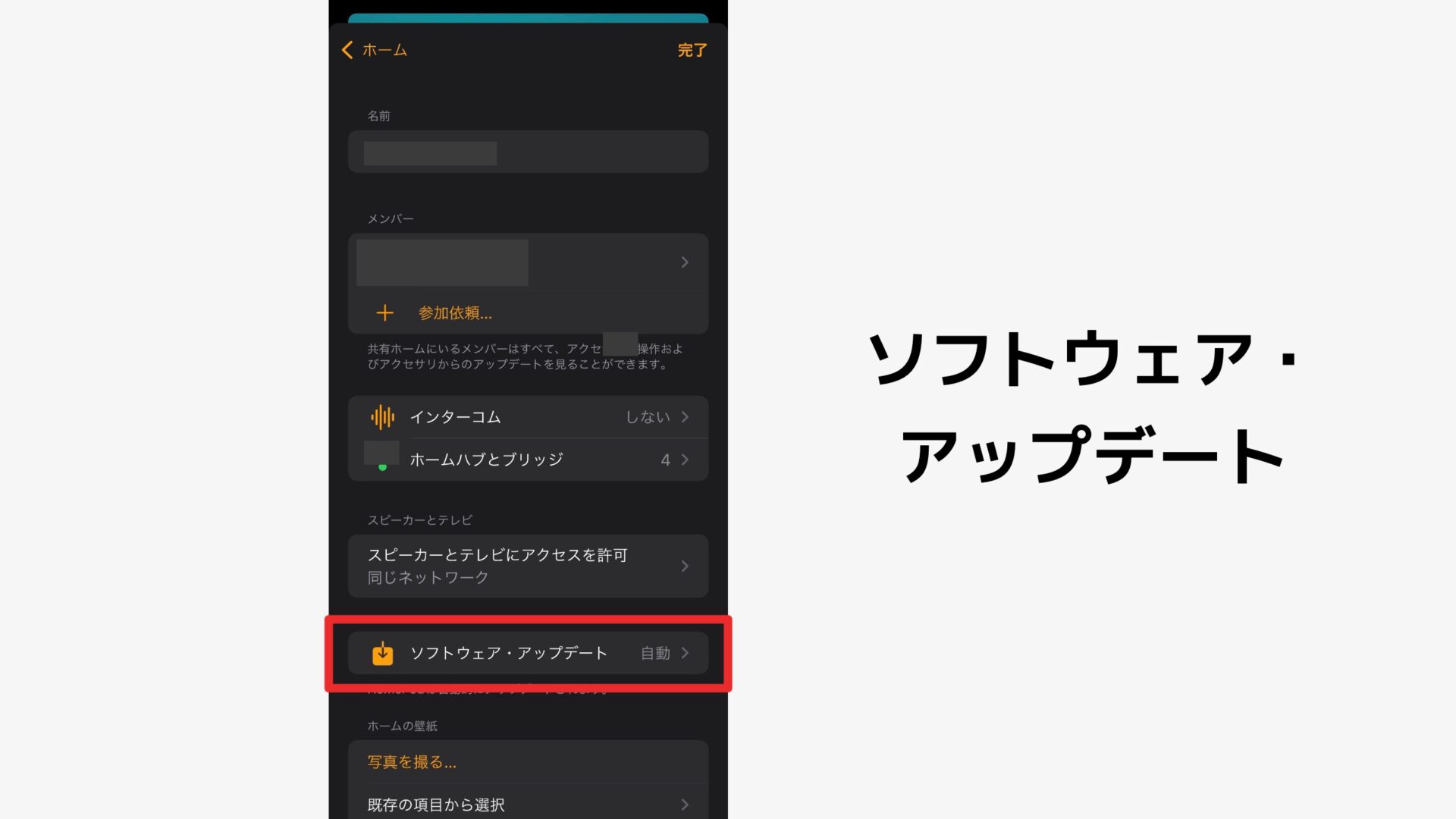
▲「ホーム設定」を開いたら、「ソフトウェア・アップデート」を選択します。

▲ここで、新しいバージョンが利用できる場合はアップデートを行うことができます。
すでに最新のバージョンである場合は、「アクセサリはすべて最新です。」と表示されます。
お使いの「Apple TV 4K」と「HomePod mini」が最新のバージョンであることが確認できたら、次へ進みましょう。
「HomePod mini」を「Apple TV 4K」のホームシアター用スピーカーとして使用
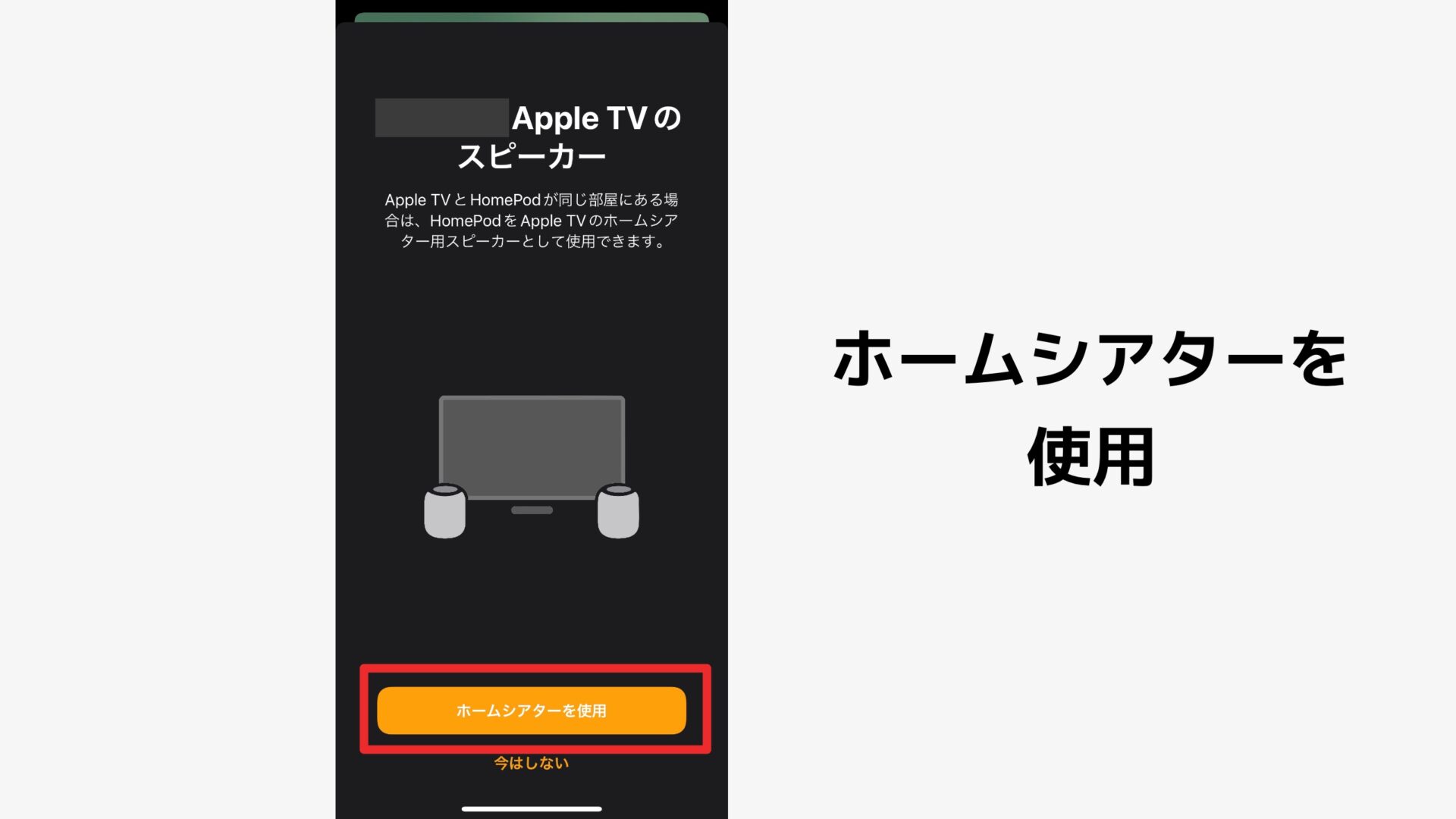
▲続いては、「HomePod miniをApple TV 4Kのホームシアター用スピーカーとして使用する設定」について見ていきます。
まずは、お使いの「iPhone」から「ホーム」アプリを開きます。
すると、「Apple TVのスピーカー」、「Apple TVとHomePodが同じ部屋にある場合は、HomePodをApple TVのホームシアター用スピーカーとして使用できます。」という画面が表示される場合があります。
もしもこの画面が表示された場合は、「ホームシアターを使用」を選択することで設定が完了します。
もしもこの画面が表示されない場合や、「今はしない」を選択した場合は、手動で設定を行いましょう。
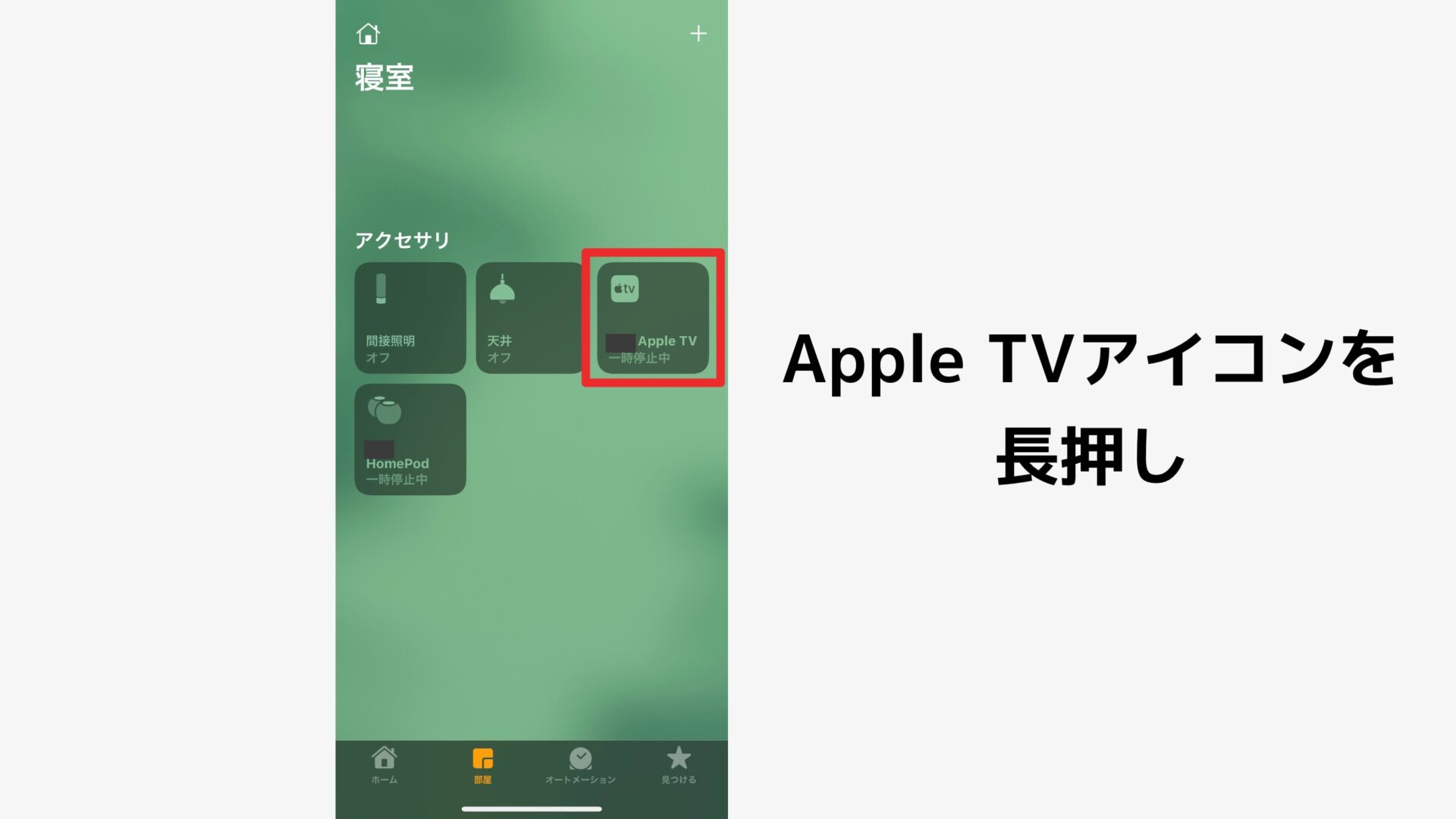
▲「ホーム」アプリから手動で設定する場合は、まず「ホーム」アプリの「Apple TVアイコン」を長押しします。
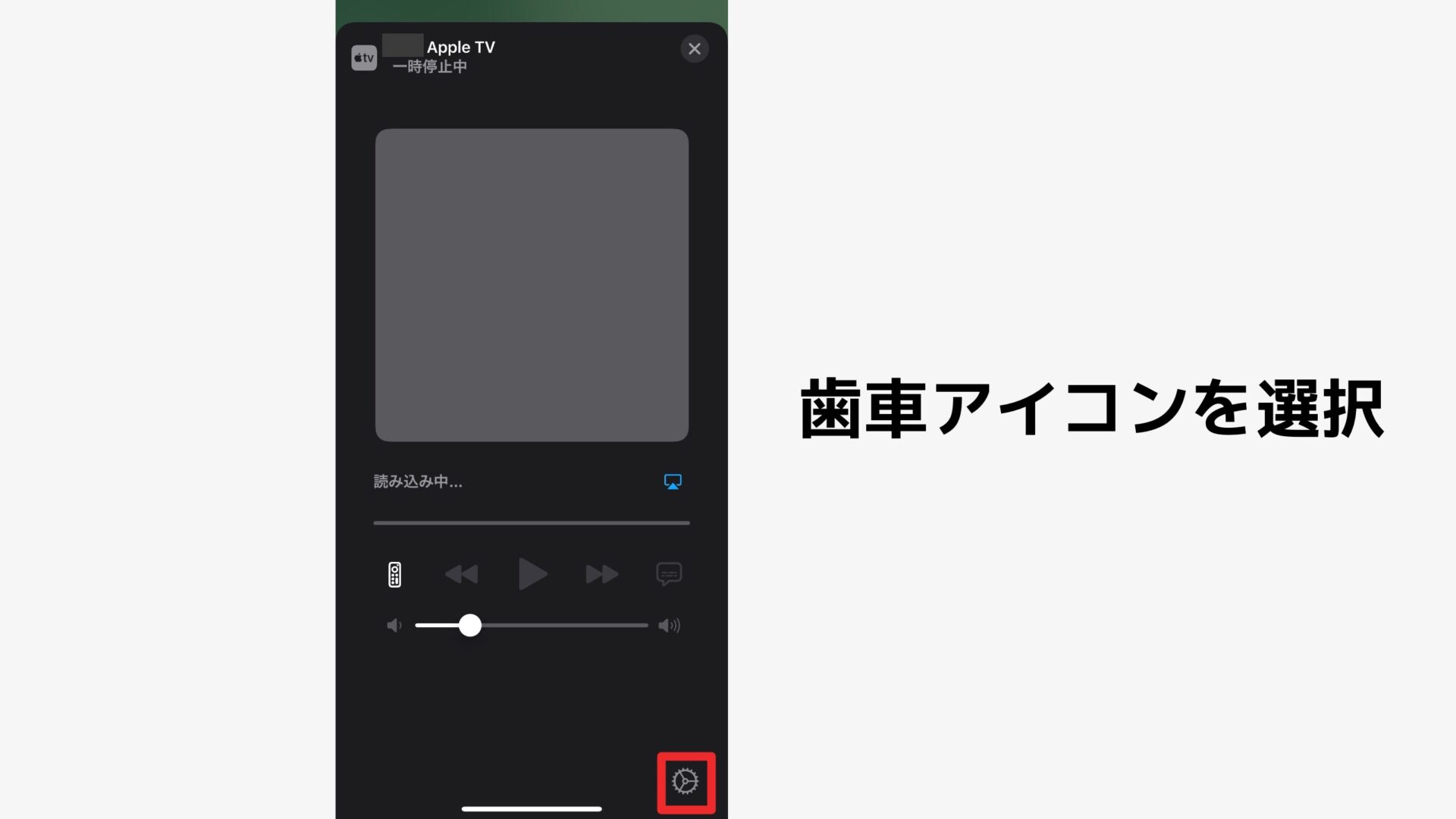
▲「Apple TVアイコン」を長押ししたら、画面右下の「歯車アイコン」を選択します。
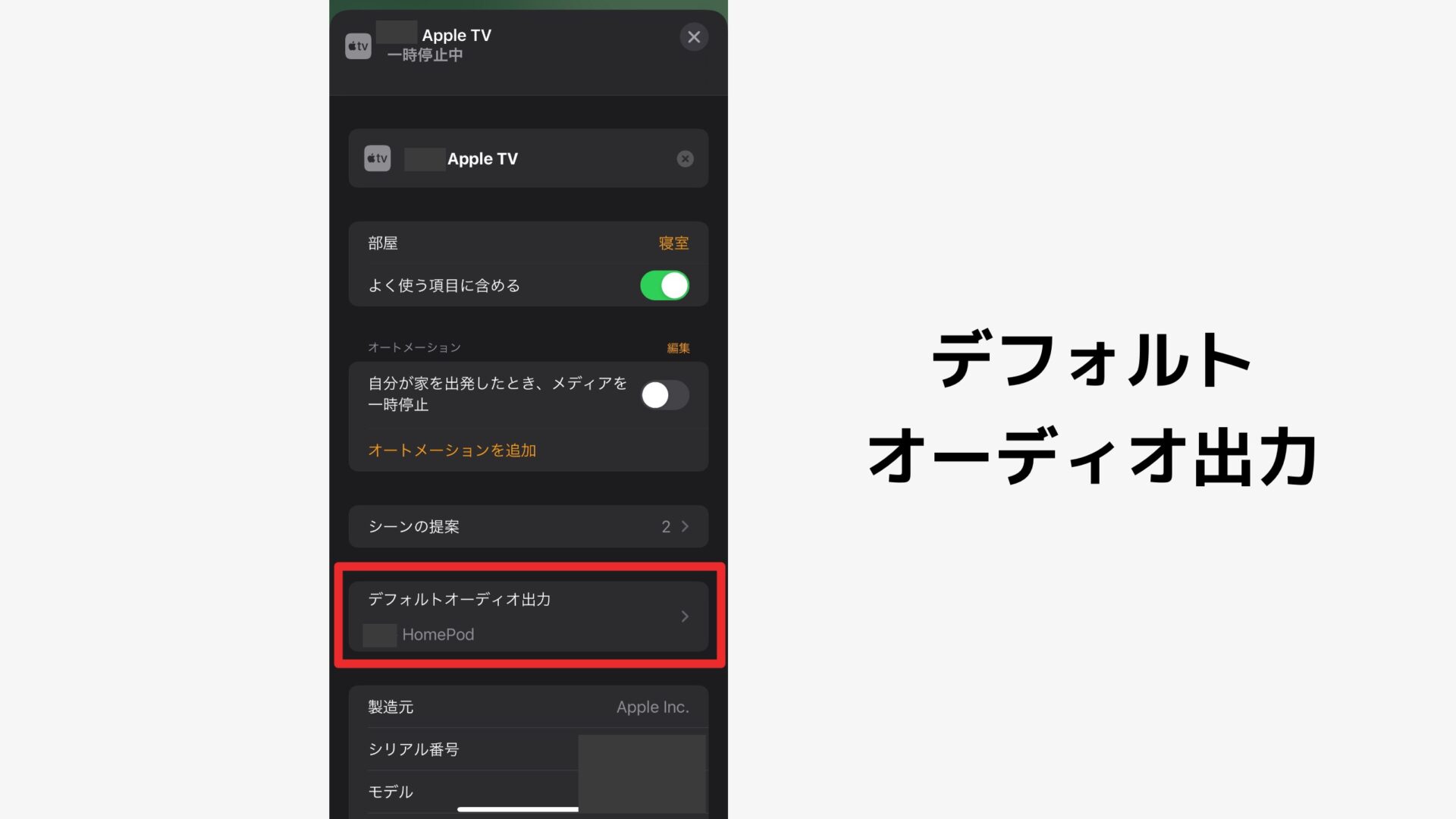
▲「歯車アイコン」を開いたら、「デフォルトオーディオ出力」を選択します。
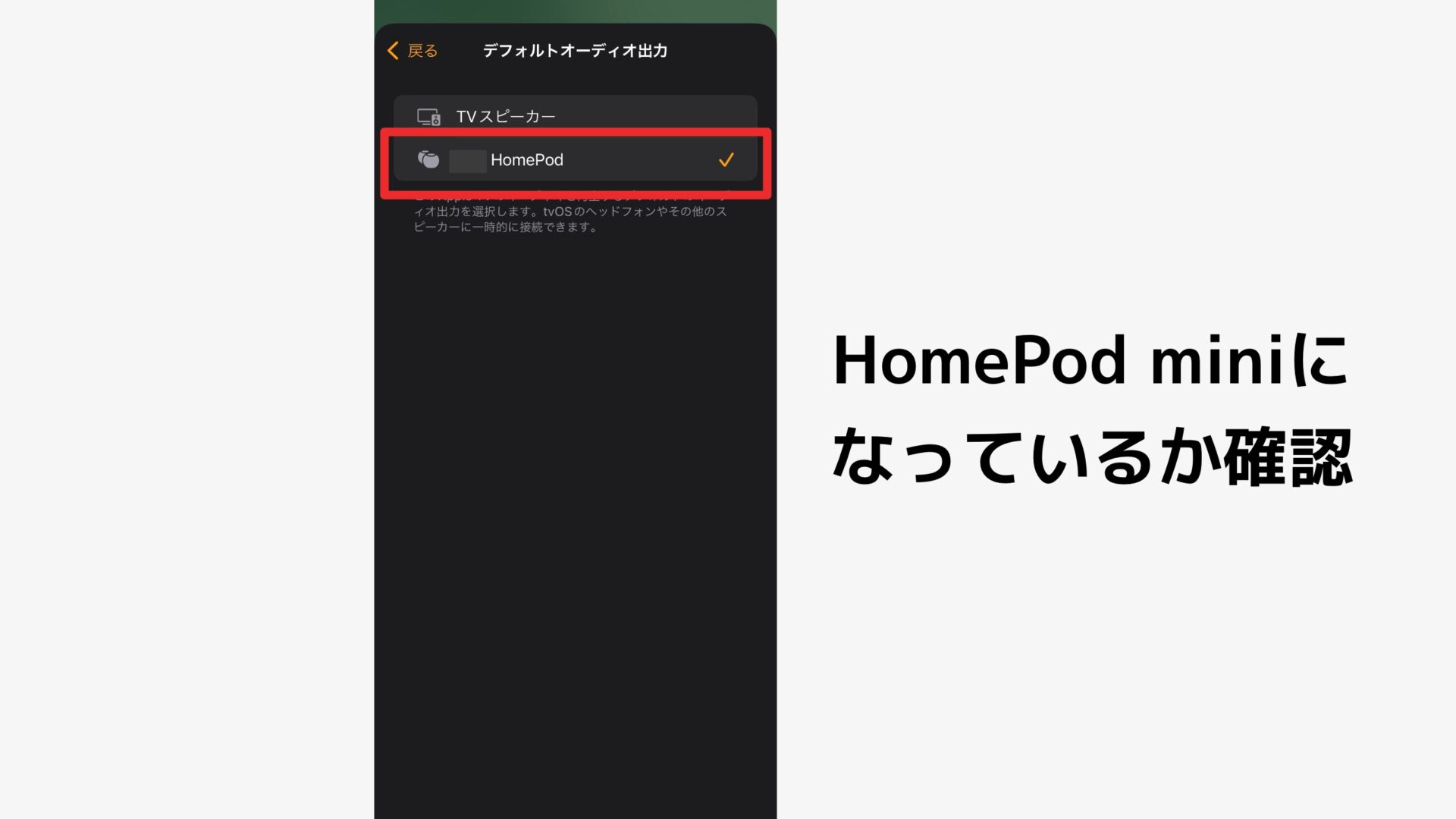
▲「デフォルトオーディオ出力」を開いたら、出力先が「HomePod mini」になっているかを確認しましょう。
▲「Apple TV 4K」から手動で設定する場合は、まずホーム画面から「設定」を開きます。
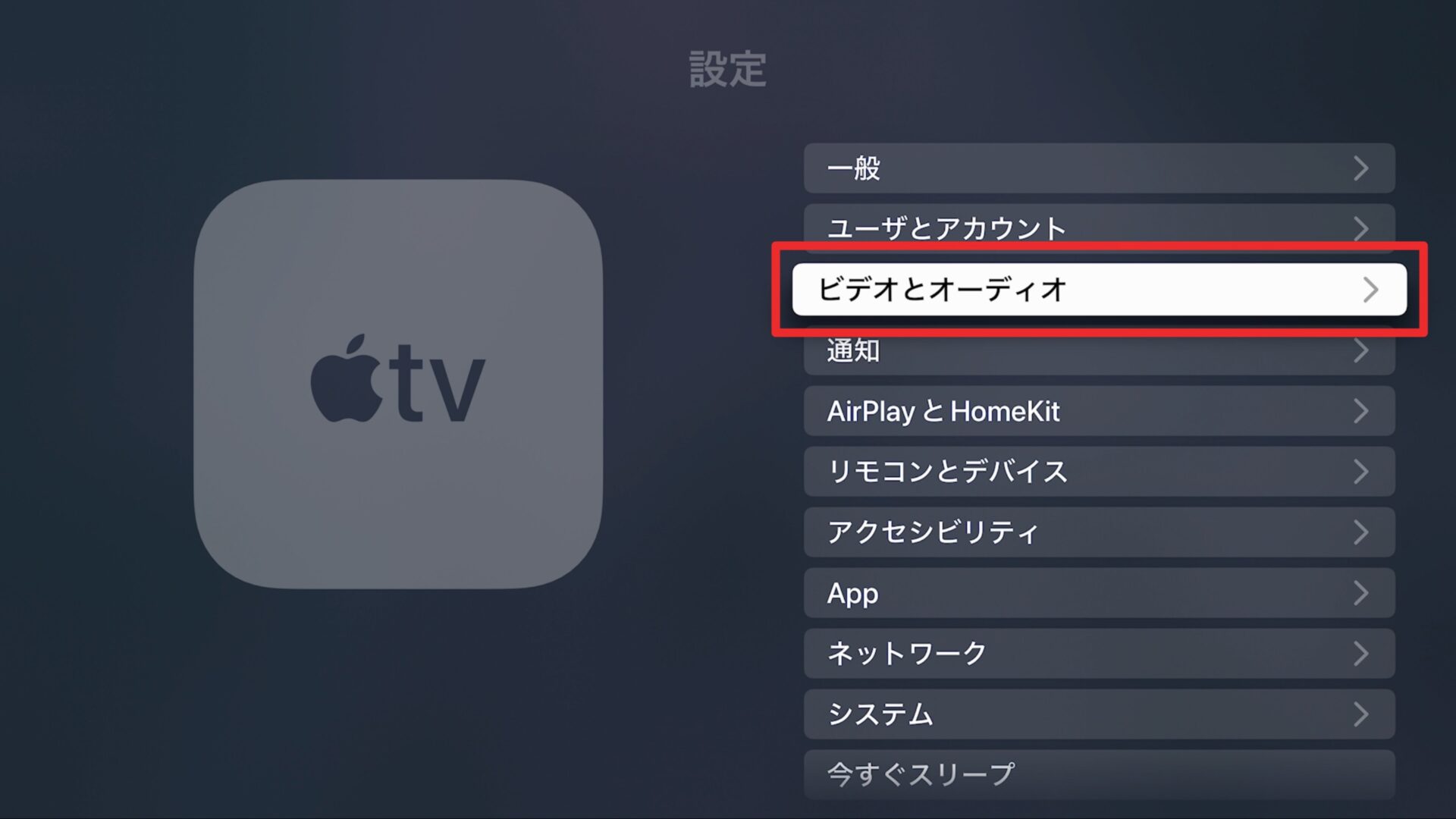
▲「設定」を開いたら、「ビデオとオーディオ」を選択します。
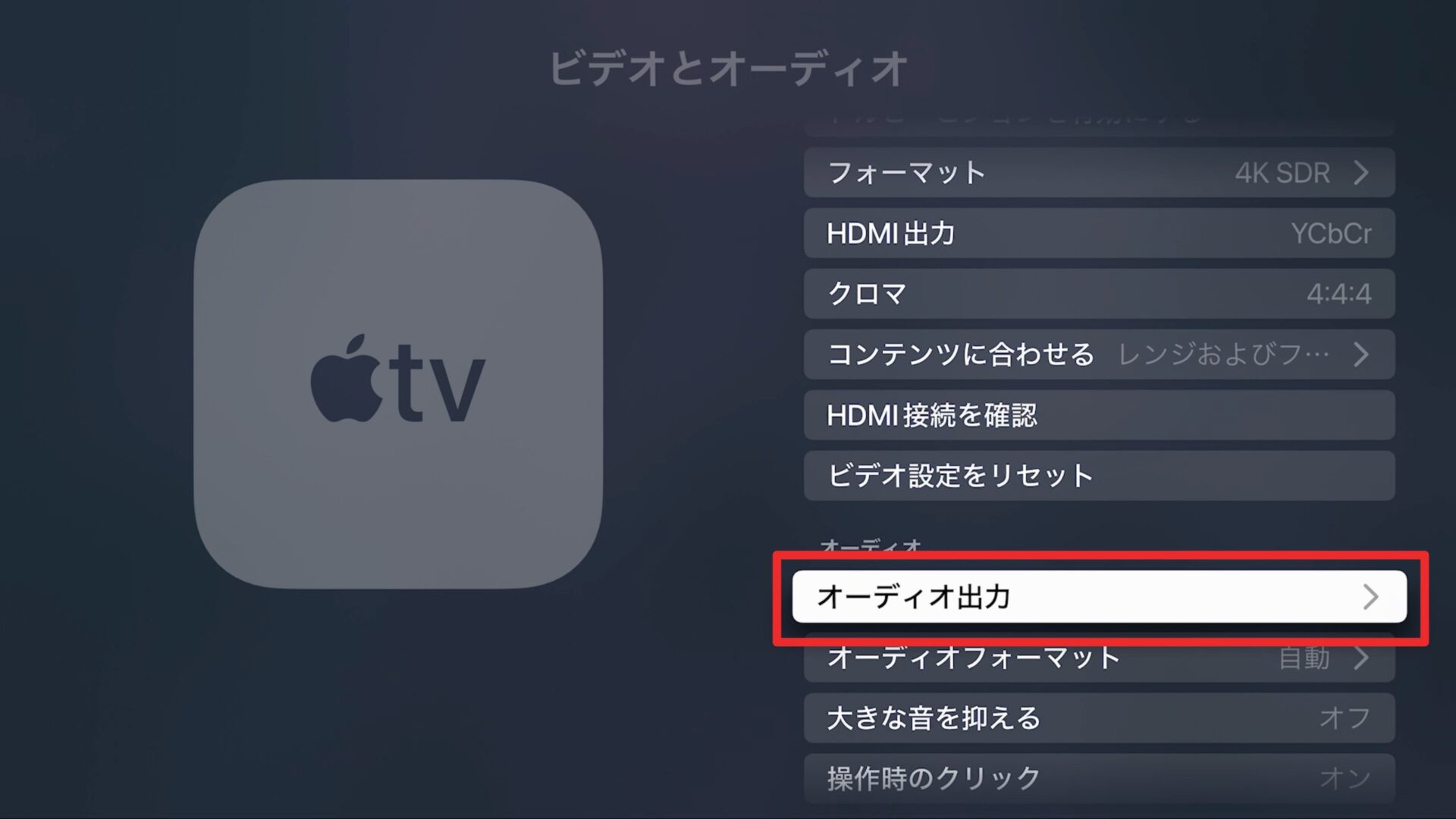
▲「ビデオとオーディオ」を開いたら、「オーディオ出力」を選択します。
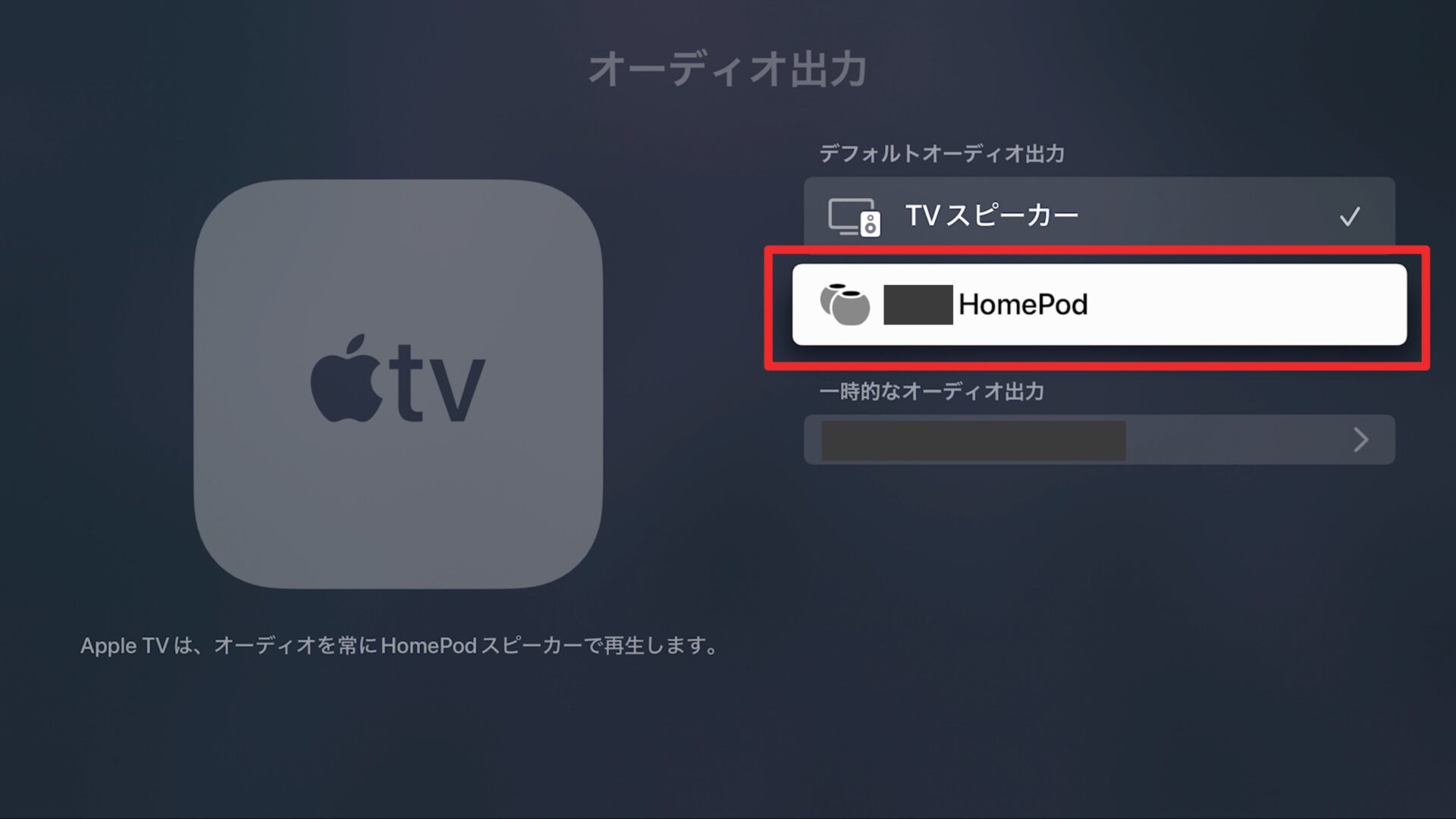
▲「オーディオ出力」を開いたら、「デフォルトオーディオ出力」が「HomePod mini」になっているかを確認しましょう。
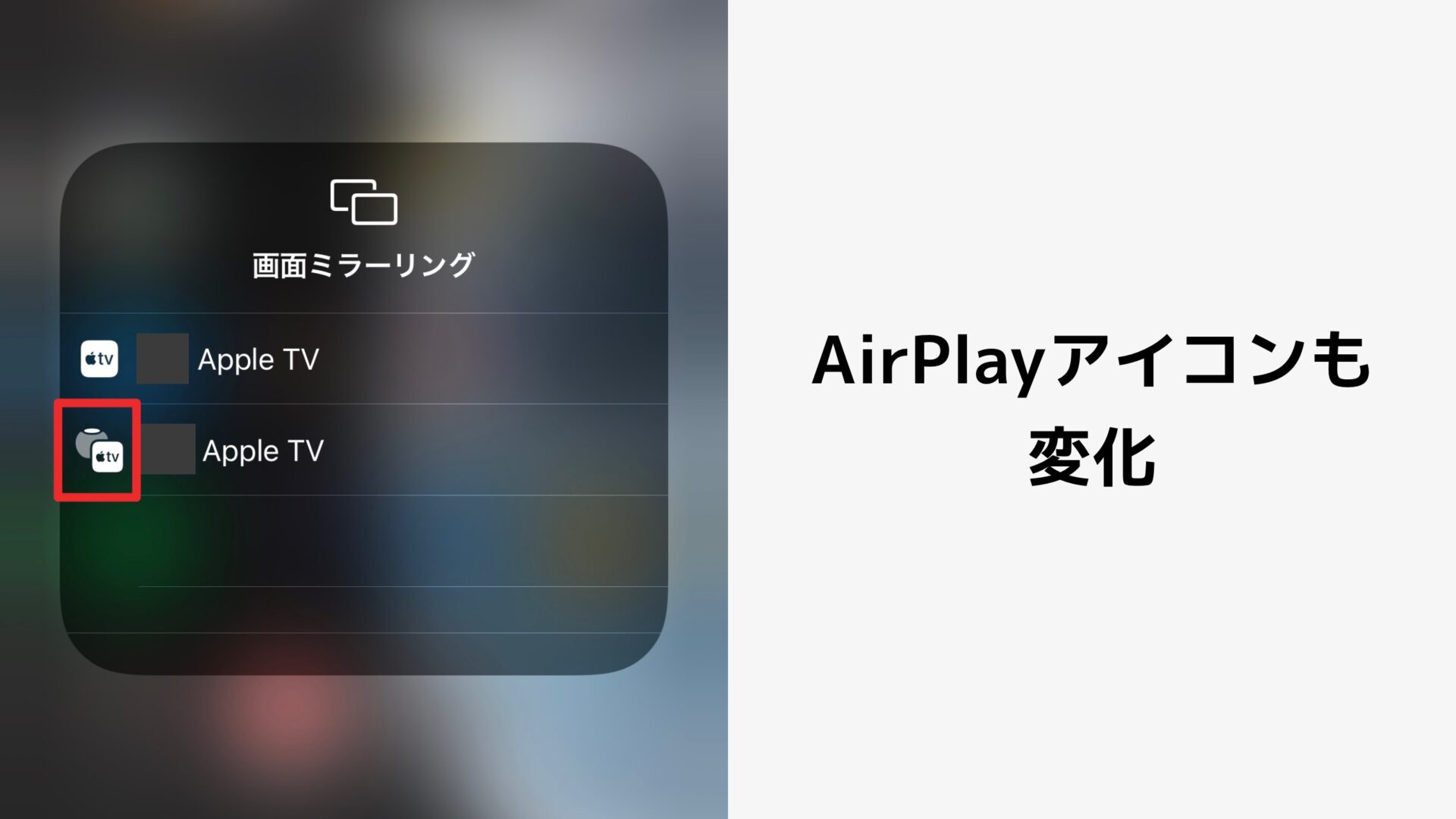
▲ちなみに、「Apple TV 4K」と「HomePod mini」を連携すると、「AirPlay」をする際のアイコンが変化するので確認してみましょう。
以上が、「HomePod miniをApple TV 4Kのホームシアター用スピーカーとして使用する方法」になります。
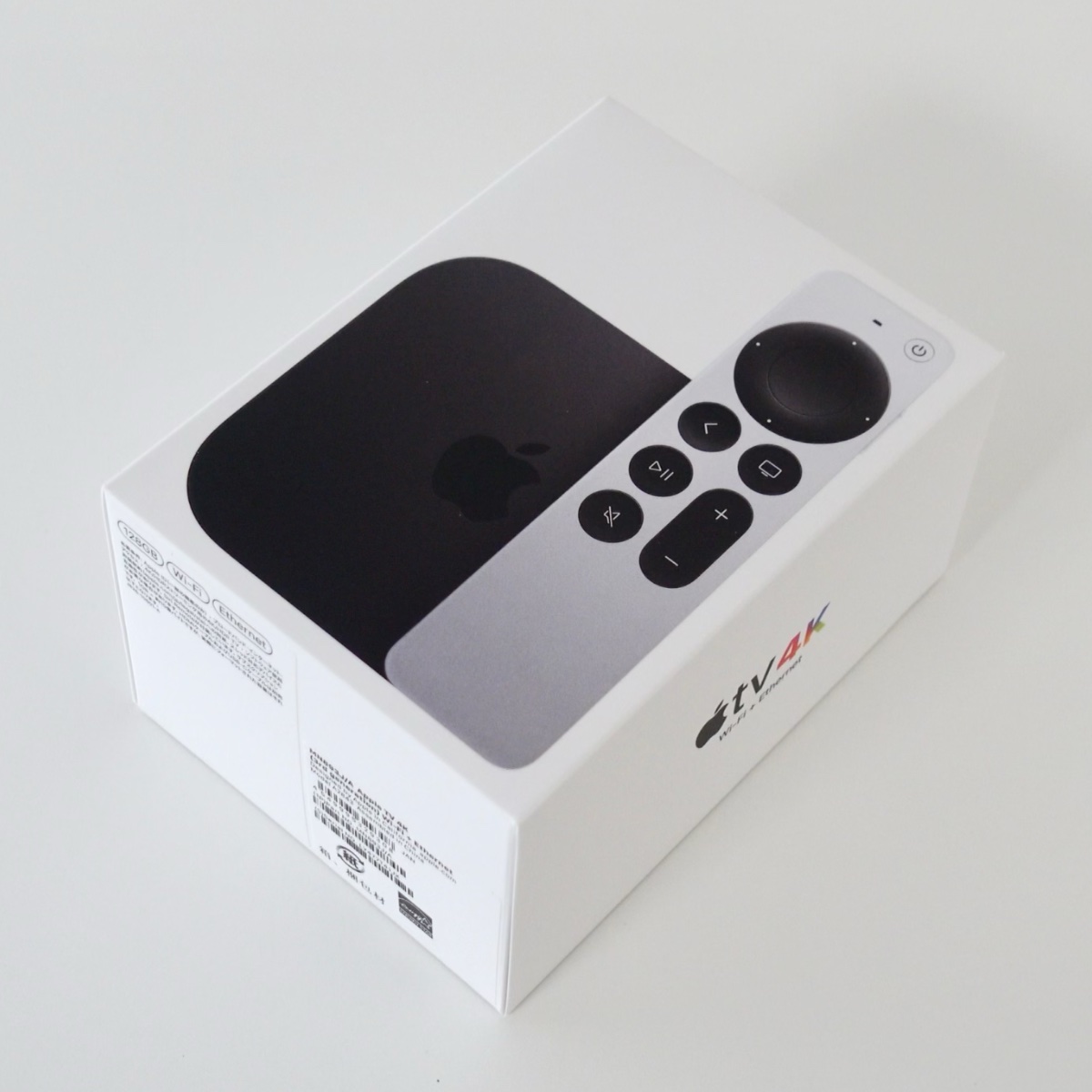
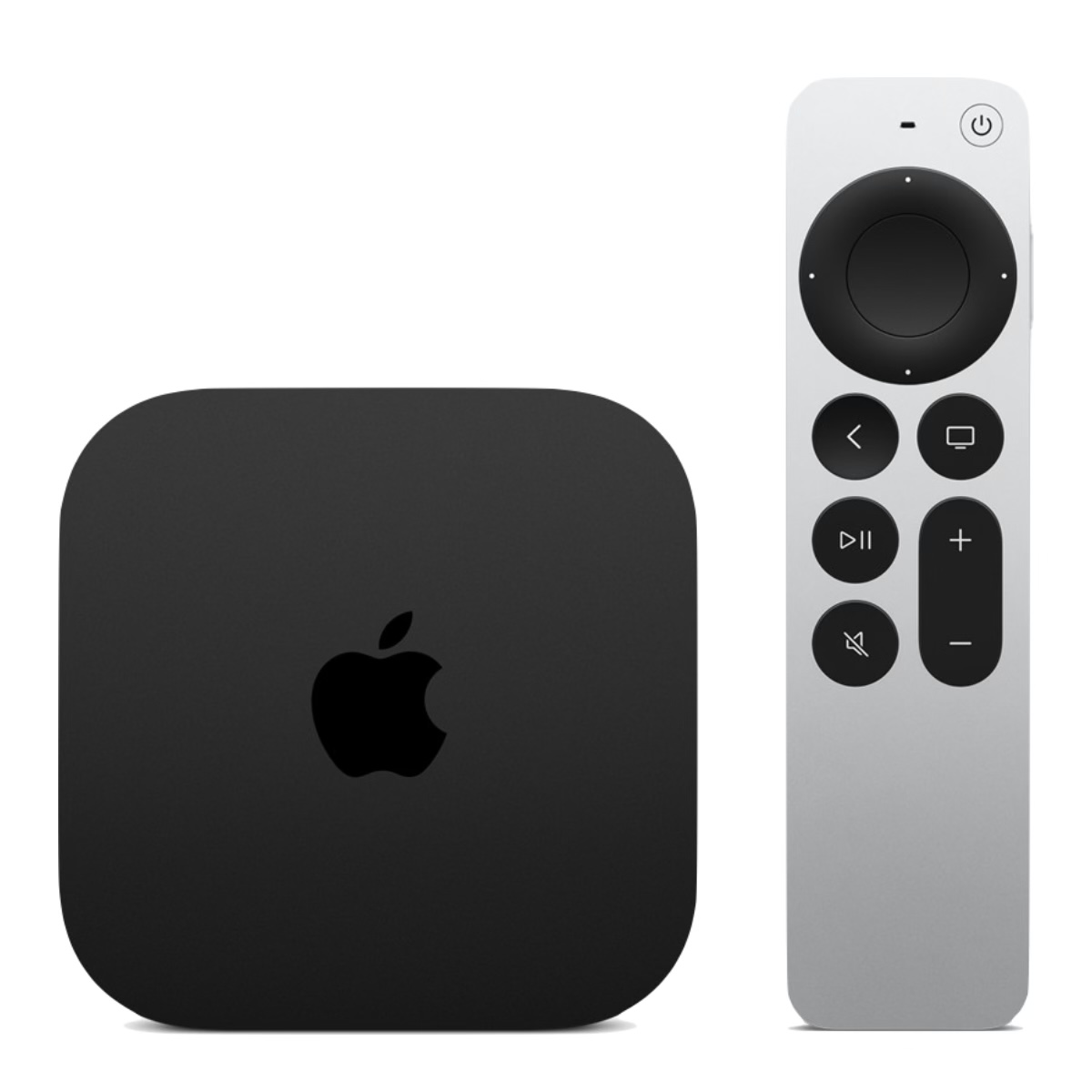
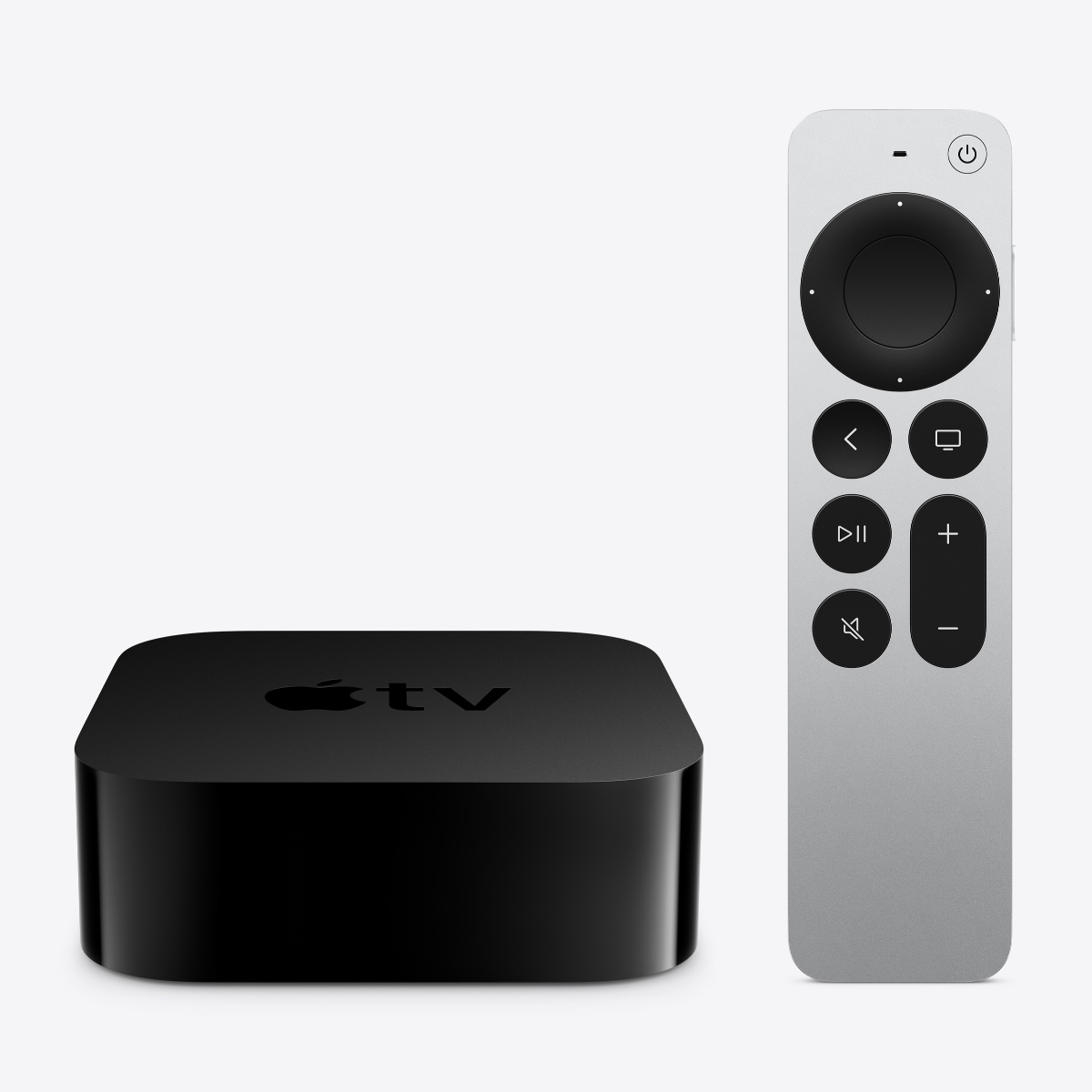
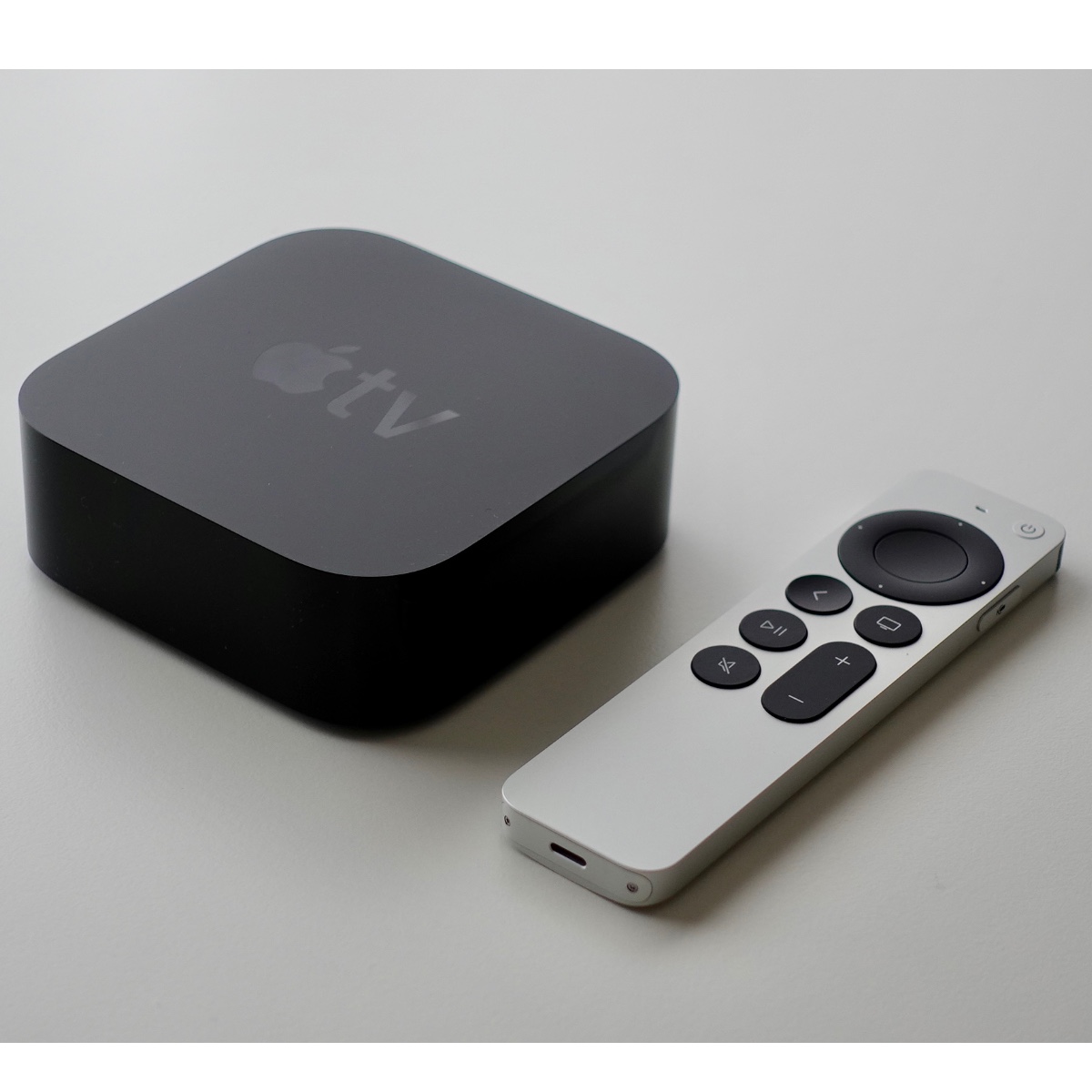
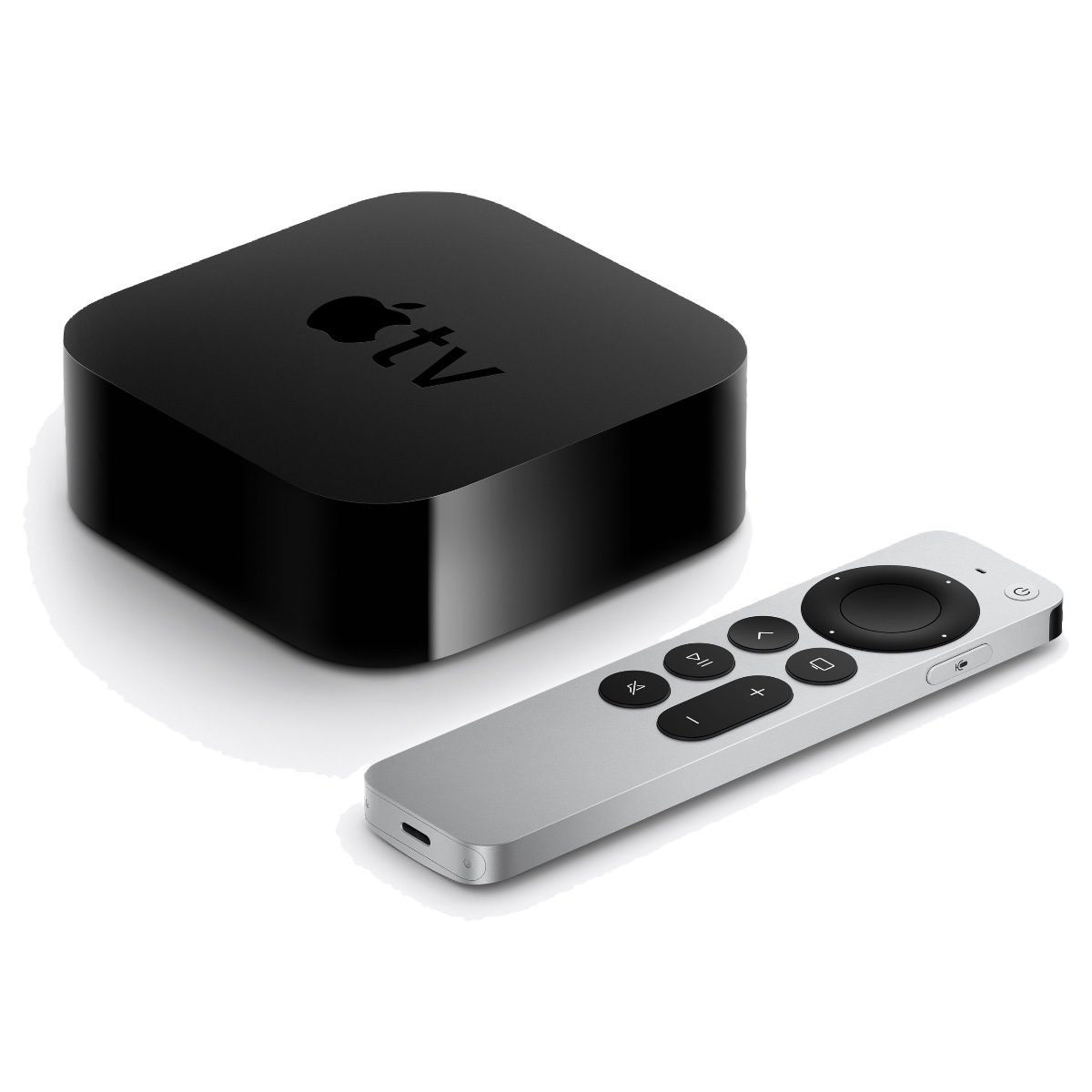
▼「Apple TV 4K」はこちら
[itemlink post_id=”159960″]
最後に
今回は、『「Apple TV 4K」で「HomePod mini」をホームシアターとして使う方法!tvOS15より』についてご紹介しました。
このように、「tvOS 15」以降の「Apple TV 4K」では「HomePod mini」を「ホームシアター用スピーカー」として設定することができます。
「Apple TV 4K」で「HomePod mini」を連携するには、まず「ホーム」アプリで同じ部屋に割り当てる必要があります。
また、「Apple TV 4K」と「HomePod mini」のOSが最新のバージョンにアップデートされているかを確認しましょう。
準備ができたら、「ホーム」アプリ、または「Apple TV 4K」から「デフォルトオーディオ出力」を「HomePod mini」に切り替えましょう。
ちなみに、「eARC」に対応するテレビをお使いの場合は、テレビの音声を「HomePod mini」から出力することもできます。
皆さんも、「Apple TV 4K」で「HomePod mini」をシアタースピーカーとして快適に使ってみてはいかがでしょうか。
動画版はこちら: