

OpenAI「ChatGPT Images 2.6」登場!手描きが動くGIF生成、編集も速さも進化!

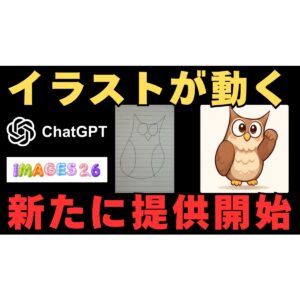
OpenAIから、画像生成の新モデル「Images 2.6 (イメージズ ニーテンロク)」が発表されました。
今回の大きな進化は、作った画像を動かせる、GIFアニメーションの生成です。
ノートに描いたキャラクターまで、表情豊かに動き出します。
さらに、編集を重ねても顔や商品の特徴を保ちやすくなり、お気に入りの一枚をもっと細かく作り込めます。
生成速度も、公式によると従来より50%向上しています。
思いついたアイデアを次々に試して、気に入ったキャラを仕上げて、アニメーションにするところまで楽しめるんです。
今回は、公式デモで分かる進化から、速さと描き込みを左右する新しい設定まで、マニアックに掘り下げます。
OpenAI「ChatGPT Images 2.6」登場!手描きが動くGIF生成、編集も速さも進化!


絵が動き出すGIF生成
まずは、今回の目玉となるアニメーションです。
「ChatGPT」の画像生成は全プランが対象で、GIF作成は順次展開中です。
公式発表ページでは、ノートにペンで描いたフクロウから、動くキャラクターを作る例が公開されています。
きれいに完成したイラストを、最初から用意する必要もないんです。
別の例では、株価の動きに一喜一憂する、小さな会社員のキャラクターが登場します。
株価が下がる場面では泣き、上がる場面では喜ぶ、リアクション用のアニメーションです。
同じキャラでも、動きと表情が付くと、感情がぐっと伝わりやすくなります。
さらに、仕事用AIアシスタントを開発するTown (タウン)では、入力中の表示に、動くキャラクターを使う例が紹介されています。
SNSへ投稿する作品だけでなく、いつも使うアプリの小さな動きにも使えるわけです。
OpenAIは、ブランドのマスコットや商品画像を動かす用途も挙げています。
たとえば、自分のお店のキャラが手を振る画像を作れたら、お知らせにも表情が出せそうです。
特徴を保って編集
続いて、静止画の編集で進化した部分です。
今回の改善点は、修正を重ねたときに、キャラクターや商品の細部を保ちやすくなったことです。
背景を変えたいのに、気に入っていた顔まで変わってしまうと、また直すところから始まります。
一枚を仕上げるには、変えたいところに加えて、残したいところを守れることが大切です。
公式ガイドには、シャンプーの商品写真から、夕暮れの道路沿いにある広告看板を作る例が載っています。
その画像へ、雪の降る冬の夕方に変えてほしいと、追加で指示しています。
同じ商品を見せながら、広告の季節や雰囲気を変えていく流れです。
一度作った素材を、別の企画へ展開しやすくなる進化といえます。
ほかにも、部屋の白い椅子だけを木製へ変え、カメラの角度や照明などを保つ編集例があります。
ここで公式が勧めているのは、変える部分と、残す部分を分けて伝えることです。
「椅子だけを木製にして、床の影と部屋の照明は保って」といった伝え方です。
直したい点を一つずつ伝えれば、どこで意図から外れたかも見比べやすくなります。
ただ、文字の正確さや、同じキャラの一貫性には、引き続き限界があると公式も説明しています。
仕事に使う画像なら、商品名や顔の特徴は、仕上がりで確認したいところです。
高速化と2つのモデル
次は、作業のテンポに関わる進化です。
公式では、画像生成が従来より50%速くなったとしています。
さらに、開発者向けのAPIでは、用途の違う2つのモデルを選べます。
APIは、この画像生成を別のアプリやサービスから利用するための仕組みです。
速度を重視するのが「GPT-Image-2.6 Flare (フレア)」です。
低画質設定では、最短6秒で画像を生成できると発表されています。
構図をいくつか並べたり、色の方向性を試したりする段階では、この速さが効いてきます。
一回ごとの待ち時間が短くなれば、もう一案を試すハードルも下がります。
細部や編集精度を重視するのが「GPT-Image-2.6 Sunburst (サンバースト)」です。
中画質や高画質では、より細かく描けるうえ、編集を重ねても特徴を保ちやすくなるとしています。
候補を素早く試したいなら「Flare」、細部まで条件を満たしたいなら「Sunburst」という使い分けです。
一方、「ChatGPT」の公式ヘルプでは、依頼の複雑さによって、生成に数分かかる場合もあるとしています。
ループの作り込み
ここからは、GIFの動きをどう作り込めるのか、掘り下げます。
GIFは、複数の画像を順番に表示して、動きに見せる形式です。
APIの技術資料では、2コマから16コマの範囲で、コマ数を指定できます。
1コマを表示する時間も調整でき、動きのテンポを変えられます。
公式の作例には、ランタンを持ち上げて、元の位置へ戻すサルのアニメーションがあります。
この例は9コマを使い、1コマを0.2秒ずつ表示する、1周1.8秒のループです。
公式も、繰り返しを滑らかにするには、最初のポーズへ戻るよう指示することを勧めています。
カメラを動かすか、固定するかも、伝えておくとよいそうです。
たとえば「手を振る」だけより、「手を振って元の姿勢へ戻る」と伝える方が、ループの狙いが明確になります。
ここまでのコマ数などの細かな指定は、開発者向けAPIの仕様です。
普段の「ChatGPT」では、ループするGIFを作ってほしいと伝え、何を動かすかを説明するところから始められます。
静止画をアップロードして、動かしてもらう方法も案内されています。
画質と計画量を分ける
ここからは、新しい設定の面白いところです。
APIには、描く前にどれだけ計画するかを変える、「complexity (コンプレキシティ)」という設定が加わりました。
画質は、質感や小さな文字など、描き込む細部に関わります。
一方、計画量を増やすと、物の配置や位置関係を、より時間をかけて考えます。
背景の一部だけを直すなら、計画量は低くしつつ、画質は必要な高さを選ぶ使い方が勧められています。
小さな修正のたびに、大きく考え直す必要はないという考え方です。
逆に、文字が多いポスターや、配置条件が多い絵では、計画量を増やす余地があります。
公式の比較例では、サッカーチームが優勝を祝う場面を、同じ中画質で生成しています。
計画量を変えると、トロフィーの装飾や、看板を置く場所などに違いが出ています。
ただ細部が増えるだけでなく、画面をどう組み立てるかにも差が出るところが面白いです。
ただし、計画量を上げると待ち時間が長くなり、望んでいない変更が入る場合もあります。
最高設定へ全部上げるより、今回どこを考えてほしいかに合わせる使い方です。
計画量は低・中・高の3段階で、指定しなければ、どちらのモデルも高になります。
小さな修正が多い人は、この初期設定まで知っておくと、速さを調整する手掛かりになります。
印を付けて編集
続いて、直す場所の伝え方です。
「ChatGPT」で既に使われていた画像へのマーク指定が、今回APIにも導入されたと発表されています。
画像のどこを変えてほしいか、印を使って伝えられます。
技術資料では、キッチンの写真に透明な画像を重ね、花瓶の位置を丸で囲む例が紹介されています。
元の写真と、その印の画像を渡して、花瓶の色を変える位置を示します。
「右側の奥にある小さな花瓶」と文章だけで説明するより、対象を直接指せるのが強みです。
この仕組みを使えば、画像編集サービス側でも、利用者が囲んだ場所を変更する操作を組み込みやすくなります。
一方、「ChatGPT」の選択ツールについては、修正が選んだ範囲の外へ及ぶ場合もあると案内されています。
印で場所を伝えた後も、周囲が意図どおり残っているかは確認が必要です。
SVGで仕上げる
もう一つ、完成した素材の使い道を広げる進化です。
APIでは、SVG形式の出力に対応しました。
SVGは、線の通り道や形をデータで持つ、ベクター画像の形式です。
拡大しても輪郭がギザギザになりにくく、使う場所に合わせて大きさを変えやすいのが特徴です。
小さなアイコンを、大きな看板や印刷物へ使いたい場面にも向きます。
さらに、線や形の色を、後から編集できることも利点です。
公式ガイドでは、パン店のロゴを、2つのモデルで生成した例が公開されています。
内部の流れとしては、まず見本となる画像を作り、その画像を基にSVGを生成します。
画質設定で変わるのは、この見本となる画像の品質です。
SVG出力は、新しく画像を生成するときに使えます。
画像編集の機能から、直接SVGを出すことには対応していません。
用途が合えば、アイコンやイラストを、サイトと印刷物で使い回すための素材にできます。
利用条件と料金
最後に、使うときの条件と料金を確認します。
「Images 2.6」は、「ChatGPT」に加え、「Codex」でも画像の生成や編集に使えます。
生成されたGIFは、開いて再生速度を調整したり、保存したりできます。
「ChatGPT」で作成したGIFは、会話で修正を頼めます。
ただし、外からアップロードした、既存のアニメーションGIFの編集には対応していません。
じっくり考えて画像を生成する機能は、Plus・Pro・Businessが対象です。
EnterpriseとEduへの対応は、公式ヘルプでは今後の予定です。
APIの「Flare」と「Sunburst」は、別途、使った量に応じた料金がかかります。
標準料金の画像出力は、どちらも100万トークンあたり30ドルで、従来の2.5シリーズと同じ単価です。
トークンは、料金計算に使う処理量の単位です。
一枚の料金は画質や大きさなどで変わり、文章や参照画像の入力分も加わります。
SVGを出す場合は、見本の画像を作る料金に加えて、SVGを作成するモデルの処理料金もかかります。
速さ重視の「Flare」を選んだから、一枚の料金も必ず安いとは限らない点は押さえておきたいです。
結論
ここまでの進化を踏まえて、まとめます。
「Images 2.6」では、思い付いた絵を、自分の用途に合わせて仕上げやすくなりました。
気に入ったキャラを保ちながら編集し、短い動きを付けるところまでつながります。
APIでは、計画量の調整やSVG出力まで加わり、作品の条件に合わせた作り込みもしやすくなりました。
特に面白いのは、自分で描いた小さなキャラを、動くマスコットへ育てられることです。
まずは一体、お気に入りのキャラクターを作るところから、試す楽しさが広がりそうです。
最後に
今回は、「Images 2.6」の進化ポイントについてご紹介しました。
皆さんなら、どんなキャラクターを動かしてみたいですか?
ぜひコメント欄で教えてください。
この動画が参考になった方は、高評価・チャンネル登録をよろしくお願いします。
それでは、また次回の動画でお会いしましょう!
動画版はこちら:

こちらの記事もオススメです:
-

-

-

【新発表】OpenAIのイベント「DevDay 2026」まとめ!dots、GPT‑6 Sol、Ultrafastなど20以上
-

OpenAI「dots (ドッツ)」を新発表!ChatGPTを閉じても24時間働くAIに何を任せられる?【DevDay 2026】
-

【OpenAI】ChatGPTの新モデル「GPT‑6 Sol (ソル) / Luna (ルナ)」が登場!5.6より低コストに【Astraとの違いは?】
-

-

OpenAIの新モデル「GPT‑Live‑1 (ライブ ワン)」が発表!電話予約・注文・問い合わせ対応がAIでここまでできる【2026年9月最新】
-

OpenAIの新しい画像生成モデル「ChatGPT Images 2.5」が登場!顔と構図を保つデザイン修正が進化【2026年9月最新】
-

-

OpenAIの新モデル「GPT-6 Astra (アストラ)」が発表!パソコン仕事はAIで全部できるようになった【2026年9月最新】
-

-

