

紛失防止タグ「Google Pixel Tag (グーグル ピクセル タグ)」が発売!Android版AirTagはどうやって忘れ物を見つける?

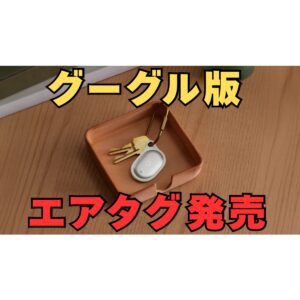
Google初の紛失防止タグ「Google Pixel Tag (グーグル ピクセル タグ)」が、11月12日に日本で発売されました。
「AirTag (エアタグ)」のGoogle版と考えると分かりやすく、鍵やバッグに付けて、なくしたときにスマホで探せます。
たとえば、カフェにバッグを置き忘れても、近くを通った人のAndroidスマホがタグを検知すると、地図に手がかりが出ます。
近くまで戻れば、対応するスマホの画面に、バッグまでの方向と距離が表示されます。
逆に、出かける直前にスマホが見当たらなければ、鍵に付けたタグのボタンを押すだけ。
ペア設定したPixelスマホなら、マナーモードでも音を鳴らせます。
今回は、小さなタグがどうやって離れた場所から見つかるのか、「AirTag」との違いも交えながら掘り下げます。
紛失防止タグ「Google Pixel Tag (グーグル ピクセル タグ)」が発売!Android版AirTagはどうやって忘れ物を見つける?


離れた場所で探す
まずは、カフェにバッグを忘れたところから考えてみましょう。
電車に乗ってから気づいて、Androidの「Find Hub」を開きます。
そこに出るのは、バッグに付けたタグの位置が、最後に確認された場所です。
面白いのは、この小さなタグにGPSや携帯回線を持たせずに、離れた場所の地図へ印を出せることです。
タグが周りに出しているのは、近くの端末が受け取れるBluetoothの信号です。
その信号を検知したAndroid端末が、自分の位置を手がかりとしてネットワークに送ります。
たとえば、バッグがカフェの椅子の下に残っていれば、そこに居合わせた人のスマホが、最後に見つかった場所を知らせてくれるわけです。
Googleによると、この「Find Hub」が活用するAndroid端末は、世界で10億台以上です。
数字の大きさに目が行きますが、実際に頼りになるのは、タグの近くを通って検知した端末です。
地図を開いたら、ピンの場所と一緒に、いつ確認されたかも見てください。
駅にピンがあっても、報告が30分前なら、まず当時の場所を手がかりにするのが自然です。
さらに、位置を報告する側のAndroidには、ネットワークへの参加方法を選べる設定があります。
「人通りの多い場所でのみ」を選んだ端末の報告は、複数の端末がタグを検知するまで待ってから、位置の特定に使います。
駅や商業施設のように人が行き交う場所なら、その手がかりが集まりやすくなります。
「すべての場所」でネットワークを使う設定では、1台の端末からの報告でも、位置を見つける手がかりになります。
人が少ない場所でピンが更新されるかどうかは、周囲の端末の数だけでなく、こうした参加設定にも左右されます。
そして、タグの位置情報はエンドツーエンドで暗号化されます。
検知した人が、あなたのバッグの場所や、持ち主の名前を見ながら報告する必要はありません。
カフェに戻れそうなら、地図で店を絞ったところで、探し方を切り替えます。
近くで探す
店に戻ったら、今度は最後の数メートルです。
同じ店内でも、席の下にあるのか、店員さんがカウンターに預かってくれたのかで、探す方向が変わります。
「Find Hub」の「近くを探す」を開くと、UWB対応のAndroidスマホでは、タグまでの方向と距離を画面で確認できます。
地図のピンが建物まで連れていってくれて、そこから先は、画面の案内を見ながら自分で歩いて探せます。
荷物の中で音がこもっているときでも、どちらへ歩くかの目安があると、探す範囲を狭められます。
手が届きそうな場所まで来たら、今度はタグから音を鳴らして、棚の上か、バッグの奥かを確かめられます。
ここで、スマホを選ぶときに大事なのが、基本対応と測距機能の違いです。
タグ自体は、Android 9以降を搭載したスマートフォンに対応します。
画面に方向と距離を表示する高精度の案内には、UWBに対応したAndroidスマホが必要です。
そして、仕様表にはもう一つ、「Bluetooth Channel Sounding (ブルートゥース チャネル サウンディング)」という測距技術も載っています。
電波の強さだけで距離を推測すると、間に人や荷物が入ったとき、近くにあるタグの信号でも弱くなることがあります。
チャネル サウンディングでは、周波数を変えながら電波をやり取りして、波のずれを距離の計算に使えます。
技術として面白いのは、普段イヤホンなどをつなぐBluetoothでも、電波の届き方を調べて距離を測れるところです。
この機能を使うには、スマホ側もAndroid 16以降とBluetooth 6.0以降を備え、チャネル サウンディングに対応している必要があります。
方向を見ながら探す体験が欲しい人は、買う前に、自分のスマホがUWB対応かを確認しておくと選びやすくなります。
スマホを鳴らす
ここからは、探す側のスマホが見当たらない朝を想像してみてください。
玄関まで来たのに、スマホだけが見当たらないときってありますよね。
鍵に付けた「Google Pixel Tag」が手元にあれば、タグのボタンを2回押すと、ペア設定したスマホを鳴らせます。
あらかじめ「Find Hub」のタグ設定で、スマホを鳴らす機能をオンにしておきます。
スマホがBluetoothの届く範囲にあれば、サイレントモードでも音を頼りに探せます。
コートのポケットに入れたままのスマホを探すなら、鍵のタグを押して、音がしたコートを取るだけです。
タグからスマホを鳴らすときと、離れた荷物を地図で探すときでは、使っている仕組みが違います。
前者はタグとスマホの近距離の通信で、後者は周囲のAndroid端末が残した位置の手がかりです。
届いたら、鍵に付ける前に一度ボタンを押してみると、必要なときにすぐ使えます。
タグの形と電池
どこに付けるかで、タグの形の見え方も変わります。
「Google Pixel Tag」は細長くて、厚さは5.4ミリです。
コインのように丸いタグと比べると、財布のポケットなど、厚みが気になる場所に入れやすい形です。
電池込みの重さは11.8グラムで、Appleの第2世代「AirTag」と同じです。
鍵の束に加えるときは、重さより、タグを留めるホルダーを付けた状態でどれくらいかさばるかが気になります。
公式仕様に載っている同梱品はタグ本体なので、鍵やバッグの外側に留めるなら、取り付け方も合わせて考えておきたいところです。
中には交換式のボタン電池、CR2032が入っています。
Googleの公称では1年以上ですが、音を鳴らす頻度や使う環境などで変わります。
毎晩ケーブルにつなぐ道具が増えず、電池が切れても本体ごと買い直す必要がないのは、付けっぱなしにする道具としてうれしいところです。
防塵・耐水はIP67で、雨の日に持ち歩くバッグにも使いやすい設計です。
AirTagとの違い
ここで、Appleの第2世代「AirTag」と並べてみましょう。
| 比較項目 | Google Pixel Tag | Apple AirTag (第2世代) |
|---|---|---|
| 管理アプリ | AndroidのFind Hub | Appleの探す |
| 近距離の方向・距離案内 | UWB対応のAndroidスマホ | 対応するiPhone |
| 厚さ | 5.4mm | 8.0mm |
| 重量 | 11.8g | 11.8g |
| 共有できる人数 | 最大10人 | 最大5人 |
| 国内公式価格 (税込) | 1個5,010円 / 4個1万6,940円 | 1個5,480円 / 4個1万8,400円 |
離れた持ち物の場所を地図で確認し、対応するスマホで近くを探せるという、基本の使い方はよく似ています。
最初に見るべき違いは、どのスマホで管理するかです。
「Google Pixel Tag」はAndroidの「Find Hub」を使い、Appleの第2世代「AirTag」はiPhoneやiPadの「探す」を使います。
家族で同じ車の鍵を使う場合は、誰が位置を確認するかも考えておきたいところです。
「Google Pixel Tag」は、Android端末を使う相手と、最大10人までタグへのアクセスを共有できます。
最後に車を使った人が出かけていても、共有してある家族なら、自分のスマホから鍵を探せます。
Appleの第2世代「AirTag」も、持ち物を最大5人と共有できます。
夫婦で鍵を探すなら、どちらも人数に余裕があります。
日本の公式ストアでは、「Google Pixel Tag」が1個5,010円、4個セットで1万6,940円です。
Appleの第2世代「AirTag」は、1個5,480円、4個セットで1万8,400円です。
単品の差は470円なので、まずは普段使うスマホで、探したい機能が使えるかを見たほうが選びやすいです。
「Google Pixel Tag」の4個セットは1個あたり4,235円で、単品を4つ買うより3,100円安くなります。
鍵と財布のほか、家族の持ち物にも付けたいなら、4個セットの割引が効いてきます。
結論
では、このタグを最初に付けるなら、どこがいいのでしょうか。
Androidユーザーで、まず1つ試すなら、出かけるたびに持ち歩く鍵がオススメです。
外に置き忘れたら「Find Hub」の地図を開き、家の中で見当たらなければ音や近距離の案内で探せます。
スマホが見当たらない朝には、その鍵がスマホを探すリモコンにもなります。
旅行用にもう1個使うなら、スーツケースの内ポケットなら外側にホルダーを付けずに入れられます。
離れた荷物を探す仕組みが、小さなタグ一つで、毎朝の探し物にもつながるところが「Google Pixel Tag」の魅力です。
▼「Apple AirTag (第2世代)」はこちら


最後に
今回は、Google初の紛失防止タグ「Google Pixel Tag」についてご紹介しました。
皆さんなら最初の1個を何に付けるか、ぜひコメント欄で教えてください。
この動画が参考になった方は、高評価・チャンネル登録をよろしくお願いします。
それでは、また次回の動画でお会いしましょう!
動画版はこちら:


