NVIDIA「RTX Spark」搭載ノートPCを6社比較!Surface・ProArt・OmniBook、選ぶならどれ?

今回は、エヌビディアの「RTX Spark (アールティーエックス スパーク)」を搭載した、6社のノートPCを比較します。
最大128GBものメモリをCPUとGPUで共有し、大きなAIを自分のパソコンで動かせる、かなり夢のあるシリーズです。
AIで欲しい画像や動画を作り、その素材を編集して、作品に仕上げるところまで1台でつなげられます。
自分専用のAI制作スタジオを、そのまま持ち歩けるんです。
しかも、128GBのメモリを積みながら、約1.48kgに収めたモデルまで登場しています。
ただ、同じRTX Sparkでも、画面や重さ、選べるメモリ容量が違うので、高いモデルが自分にとっての正解とは限りません。
今回は、その違いと追加料金を払う価値まで掘り下げて、AIと動画制作に使うなら、今どの1台を選ぶのか、結論を出していきます。
NVIDIA「RTX Spark」搭載ノートPCを6社比較!Surface・ProArt・OmniBook、選ぶならどれ?


6社の立ち位置
まずは、比較する6社のノートPCを整理します。
ASUSは、持ち運びやすい「ProArt P14 (プロアート ピー14)」と、大画面の「ProArt P16」です。
Dellは、画面の色表現や本体の仕上げにこだわる「XPS 16 Creator Edition (エックスピーエス16 クリエイター エディション)」です。
HPは、16型の「OmniBook Ultra 16 (オムニブック ウルトラ16)」に加え、海外では14型の「OmniBook X 14」も案内しています。
Lenovoは、薄型の「Yoga Pro 9n (ヨガ プロ ナインエヌ)」と、画面を折り返せる「Yoga 9n 2-in-1」です。
Microsoftは、メモリ24GBから選べる「Surface Laptop Ultra (サーフェス ラップトップ ウルトラ)」です。
MSIは、大容量メモリとペン入力を組み合わせた「Prestige N16 Flip AI+ (プレステージ エヌ16 フリップ エーアイプラス)」を見ていきます。
今回は2026年10月20日に確認した公式情報をもとに、日本での価格や販売予定を含めて比較します。
DellとLenovoは、国内の価格や注文できる構成を今回確認できていません。
そのため、6社の特徴を比べたうえで、購入候補は国内の条件が確認できた製品から絞ります。
画面と持ち運びを比較
まずは、画面と持ち運びやすさから、気になる1台を見つけていきましょう。
| メーカー・主な機種 | 統合メモリ | 画面 | 重さ |
| ASUS ProArt P14 / P16 (2026) | 48GB / 128GB | 14型 / 16型 OLED | 約1.48kg / 約1.77kg |
| Dell XPS 16 Creator Edition (2026) | 国内構成未確認 公式上限128GB | 16型 3.2K Tandem OLED | 今回未確認 |
| HP OmniBook Ultra 16 (2026) | 32GB / 64GB / 128GB | 16型 3K OLED | 約2.28kg |
| Lenovo Yoga Pro 9n (2026) | 国内構成未確認 公式上限128GB | 15.3型 2.5K OLED | 約1.65kg〜 |
| Microsoft Surface Laptop Ultra (2026) | 24GB / 32GB / 48GB 64GB / 128GB | 15型 PixelSense Ultra | 約2.0kg |
| MSI Prestige N16 Flip AI+ (2026) | 64GB / 128GB | 16型 OLED | 約1.9kg |
大容量を持ち歩く用途で目を引くのは、ASUSの「ProArt P14」です。
128GBモデルでも約1.48kgで、14型の本体に大きなAIの作業場所をまとめられます。
一方、16型の「ProArt P16」は約1.77kgです。
14型より約290g重くなりますが、動画のタイムラインや素材一覧を広く表示したい人には、大画面が選ぶ理由になります。
画面も、P14は2,880×1,800、P16は3,840×2,400で、どちらも120Hzの有機ELです。
Dellの「XPS 16 Creator Edition」は、光る層を重ねるTandem OLED (タンデム オーレッド) を採用しています。
色の正確さを表すDelta E (デルタ イー) は、工場校正で2未満と案内されています。
数字が小さいほど基準の色との差が小さい目安で、映像や写真の色を扱う人には気になる部分です。
Lenovoの「Yoga Pro 9n」は、15.3型で約1.65kgからというバランスが魅力です。
画面は最大165Hzで、素材一覧のスクロールなど、動きの滑らかさにも注目したいです。
HPの「OmniBook Ultra 16」は約2.28kgなので、移動が多い人は、約1.48kgのP14との差も見ておきたいです。
HPには海外向けの「OmniBook X 14」もあり、14型の有機ELで約1.71kgと案内されています。
こちらは国内の販売条件を今回確認できていないため、海外仕様の候補として見ています。
自分専用のAI制作スタジオ
本体の違いを見たところで、このノートで作れるものを想像してみましょう。
「RTX Spark」は、CPUとGPUなどをひとまとめにした「SoC (エスオーシー)」です。
この心臓部を搭載したノートPCを選ぶのが、今回のシリーズです。
注目したいのは、自分のパソコンでAIを動かし、素材を作って編集へつなげられることです。
たとえば、動画に入れたい背景を画像生成AIで作り、照明や構図を変えながら何度も試す使い方です。
対応するモデルとソフトを用意すれば、手元で生成する処理にはクラウドの呼び出し料金がかかりません。
AIによる素材作りをよく使う人ほど、自分の制作環境を持てる自由さが魅力になります。
「ComfyUI (コンフィユーアイ)」では、生成動画のコマを補い、毎秒15コマの映像を60コマへ滑らかにするRTX Videoの機能も案内されています。
欲しいカットを作り、動きを整え、動画へ組み込むところまで考えられるんです。
GPUをAIの計算に使う「CUDA (クーダ)」への対応も、このシリーズの大きな特徴です。
利用するAIモデルやソフトの対応・利用条件を確認して、自分の制作環境を整えます。
外部の有料AIを併用する場合の料金は別です。
128GBは何がすごいのか
では、作りたいものに合わせて、必要なメモリ容量を考えていきましょう。
メモリは、作業中の材料を広げる机のようなものです。
一般的な独立GPU搭載PCでは、CPUが使うメモリと、GPUのビデオメモリが分かれています。
パソコンに十分なメモリを積んでも、AIの計算に使うGPU側で容量が足りなくなる場合があります。
「RTX Spark」は、CPUとGPUが同じメモリを共有する設計です。
この広い作業場所へ、大きなAIモデルや映像素材を載せられるのが魅力です。
ただし、128GBはCPUとGPUが一緒に使う容量で、Windowsや編集ソフトも使います。
AIのデータだけで24GBある場合、24GBのパソコンでは余裕が足りないこともあります。
容量を選ぶときは、動かしたいAIと、一緒に開く編集ソフトの両方を考えましょう。
容量を増やすのは、より大きなAIや素材を扱うための投資です。
だから、小さめのAIや普段の編集が収まるなら、最初から128GBへお金をかける必要はないんです。
チップと書き出し性能
必要な容量が見えてきたら、次はチップと書き出し性能の違いです。
ノート向けには、CPUが18コアでGPUが5,120コアの構成と、20コアで6,144コアの構成があります。
GPUのコア数は、計算を並行して進める部品の数です。
上位はGPUのコア数が20%多く、AI生成などで計算する力が欲しい人の候補になります。
しかも、映像の書き出しでは、GPUのコア数だけでは分からない違いがあります。
公式仕様では、動画を書き出す専用回路のエンコーダーは、上位も下位も同じ第9世代を1基搭載しています。
書き出しにはエフェクトの計算や映像の圧縮など、複数の処理が関わります。
どの処理に時間がかかるかで、上位モデルへ変える効果も違ってくるんです。
さらに、ノート向けのTDP (ティーディーピー) は45〜80Wの範囲で、本体の冷却や電力設定も性能を左右します。
TDPは、チップを動かす電力や冷却設計を見るための目安です。
チップの種類に加えて、冷却設計まで含めて1台の性能が決まります。
6社を同じ条件で測った結果は今回そろっていないため、処理速度で最強の1台はまだ断定できません。
ペンと端子で選ぶ
次は、制作中の操作や接続で差が出る部分です。
MSIの「Prestige N16 Flip AI+」は、画面を360度折り返せる2-in-1です。
日本向けの今回の2型番には、ペンも付属します。
ノートとして編集し、画面を折り返して手描きのラフを作るように、使う姿勢を変えられます。
Lenovoの「Yoga 9n 2-in-1」も、画面を折り返せる16型です。
面白いのは、画面だけでなく、手前のForce Pad (フォースパッド) にもペン入力できることです。
描く場所を選べるので、キーボードの前で作業したい人にも気になる仕組みです。
ただし、このLenovoは海外発表の仕様で、国内の構成は未確認です。
「Surface Laptop Ultra」はタッチ操作に対応していますが、ペン入力には対応していません。
素材の取り込みでは、ASUS、Surface、MSIの国内製品とDellの海外仕様に、SDカードリーダーが案内されています。
カメラのカード、外付けSSD、外部モニターを同時につなぐなら、端子の数と配置まで確認してください。
キーボードにも違いがあり、今回のHPの国内モデルは英語配列です。
ASUSとMSIの今回の国内型番は日本語配列で、Surfaceには日本語版と英語版の選択肢があります。
高いノートを毎日使うなら、この入力の違いも、チップの性能と同じくらい大切だと思います。
編集ソフトとゲームの対応
ここで、普段の編集ソフトやゲームを動かす条件も確認します。
「RTX Spark」は、Armという方式のCPUを使うWindows PCです。
使いたいソフトが直接対応しているか、命令を翻訳する仕組みで動くかによって、動作や速度が変わります。
発売時点では、「Photoshop」と「Premiere」に、RTX Sparkへ直接対応したベータ版が提供されています。
動画制作へ移行するなら、いつもの編集データとプラグインまで動くか確認したいです。
そして、ゲームだけが目的なら、私はこのシリーズを積極的にはおすすめしません。
ゲームも正式な用途で、「Fortnite」や「Marvel Rivals」などの対応が案内されています。
「DLSS 5」やレイトレーシングにも対応しますが、使える機能は作品ごとに違います。
一方、「Call of Duty」のRTX Spark対応は2027年の予定です。
遊びたい作品の対応や実際の動きを確かめずに、ゲームのためだけに50万円以上を出すのは勧めにくいです。
私が特に魅力を感じるのは、AIで素材を作り、編集して作品へ仕上げる使い方です。
国内価格と発売時期
ここからは、日本で案内されている価格と発売時期を比べます。
| 製品・チップ | メモリ | SSD | 税込価格 | 確認時の案内 |
| Surface 下位 | 24GB | 512GB | 51万3,480円 | 納期は注文時確認 |
| Surface 下位 | 32GB | 1TB | 63万6,680円 | 納期は注文時確認 |
| Surface 上位 | 32GB | 1TB | 70万7,080円 | 納期は注文時確認 |
| Surface 上位 | 48GB | 1TB | 75万9,880円 | 納期は注文時確認 |
| Surface 上位 | 64GB | 1TB | 81万2,680円 | 納期は注文時確認 |
| Surface 上位 | 128GB | 1TB | 109万4,280円 | 在庫なし |
| HP Ultra 16 上位 | 32GB | 1TB | 59万9,500円〜 | 11月以降販売予定 |
| HP Ultra 16 上位 | 64GB | 1TB | 79万9,700円〜 | 10月下旬以降販売予定 |
| HP Ultra 16 上位 | 128GB | 2TB | 129万8,000円〜 | 11月以降販売予定 |
| ASUS P14 白 上位 | 128GB | 1TB | 119万8,000円 | 入荷通知・販売開始未定 |
| ASUS P16 白 上位 | 128GB | 1TB | 124万8,000円 | 10月23日発売・予約中 |
| MSI N16 Flip 上位 | 64GB | 2TB | 98万9,820円 | 10月23日発売・予約中 |
| MSI N16 Flip 上位 | 128GB | 2TB | 131万3,820円 | 10月23日発売・予約中 |
まず、確認できた国内の掲載価格で購入額を抑えるなら、Surfaceの下位24GBです。
SSD 512GBで51万3,480円なので、必要な作業が収まる人の入口になります。
ただ、AIモデルや動画素材を本体へ多く保存するなら、512GBで足りるかも考えたいです。
上位チップで32GBが欲しい人には、HPの「OmniBook Ultra 16」が気になります。
32GBとSSD 1TBで59万9,500円からと、Surfaceの上位32GBより10万7,580円安い案内です。
同じCPUとGPUのコア数、同じメモリとSSD容量で、この差は大きいです。
ただし、HPはWindows 11 Home、Surfaceの32GBはProで、画面や重量、キーボード配列も違います。
さらにHPの32GBは11月以降の販売開始予定なので、今すぐ手に入る製品としては勧められません。
発売を待てて、英語配列にも抵抗がないなら、処理性能と価格を両立する有力候補です。
64GBで比べると、HPとSurfaceの価格差は1万2,980円まで縮まります。
この差なら、OSや画面、重さ、入力の好みで選びたいです。
MSIの64GBは98万9,820円ですが、SSDが2TBで、ペンと折り返せる画面も付いてきます。
大きな素材を本体に保存し、ペンも使う人なら、追加料金の意味が変わります。
そして、128GBと携帯性を両立するASUSは、P14が119万8,000円、P16が124万8,000円です。
どちらも今回確認した白モデルの価格で、P14は入荷通知、P16は予約販売の表示でした。
ASUSの48GBモデルも案内されていますが、発売は11月中旬以降の予定です。
DellとLenovoの国内価格が未確認のため、この表だけで6社すべての最安順位を決めることはできません。
また、予約や販売予定を含む比較なので、注文前には実際の納期まで確認してください。
動画編集のために欲しい
ここからは、動画を作っている私自身の感想です。
これで動画編集をしたら、めちゃくちゃ快適そうですよね。
AIに編集を任せられる部分が増えたら、制作がかなり楽になりそうです。
動画の書き出しまで一瞬で終わったら最高だな、という期待もあります。
実際にどれだけ速くなるか、どこまでAIに任せられるかは、使うソフトと自分の動画で確かめてみたいです。
ただ、私には多分、メモリ24GBのいっちゃん安いやつでも十二分な気がします。
今使っている「MacBook Air」は、メモリ8GBですからね(笑)。
私が気になるのは、AI開発よりも、動画編集の道具としての可能性なんです。
これ、動画編集用パソコンとして最強なのでは、という期待すらあります。
自分でAIの素材を作って、そのまま編集して、書き出しまで1台でできるのは、かなりそそられます。
これから動画編集にも、もっとAIが入ってくると思います。
そのとき、こういうマシンを買ってAIを使える人と、買えない人とで、制作にかかる時間に差がついてくるのかな、とも感じます。
だから、パソコンの値段を見るときも、編集がどれだけ楽になるかを考えたくなるんですよね。
「Surface Laptop Ultra」は、24GBでも51万3,480円です。
簡単に買える金額ではありませんが、金銭的に余裕があるなら買いたいです。
私は動画編集はMacと決めていたんですが、これは考えを改めるときかもしれません。
50万円以上しても、普段の編集が楽になるなら、そのお金をかける価値はあると思います。
今選ぶならこの1台
ここまでの比較を踏まえて、今選ぶ1台を決めます。
まず、今の私の用途で選ぶなら、「Surface Laptop Ultra」の下位24GB構成です。
私が求めているのは、普段の動画制作へAIを取り入れながら、購入額も抑えられる1台です。
使いたいAIと編集作業が24GBに収まり、ソフトの対応と納期も確認できるなら、この構成から検討します。
ここからは、私とは必要な性能や容量が違う人の選び方です。
上位チップと32GBが必要で、発売まで待てるなら、HPの「OmniBook Ultra 16」を本命候補にします。
59万9,500円からという価格が魅力で、32GBは11月以降の販売開始予定です。
大きなAIを持ち歩くために128GBが必要なら、ASUSの「ProArt P14」が魅力的です。
約1.48kgの軽さに価値を感じる人向けで、白モデルは販売開始を待つ必要があります。
広い画面で編集したい人はP16、ペンと2-in-1が欲しい人はMSI、という選び分けになります。
私なら、大容量の数字だけを追うより、毎日の制作をどれだけ楽にしてくれるかにお金をかけたいです。
▼RTX Spark搭載「ASUS ProArt P14」はこちら

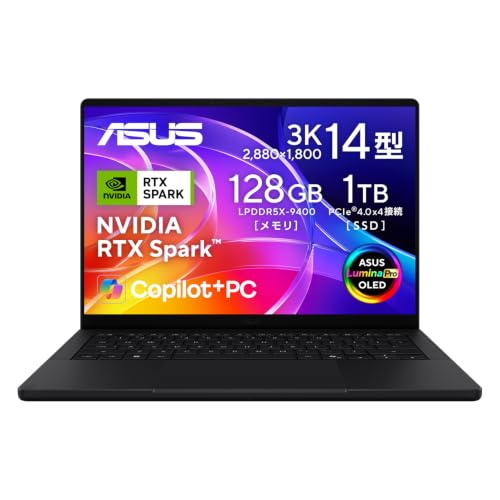


▼RTX Spark搭載「ASUS ProArt P16」はこちら

▼RTX Spark搭載「MSI Prestige N16 Flip AI+」はこちら

最後に
今回は、RTX Sparkを搭載した6社のノートPCを比較しました。
皆さんなら、持ち運び、大容量、価格のどこを重視して選びますか?
このパソコンで作ってみたいものと一緒に、ぜひコメント欄で教えてください。
参考になった方は、高評価・チャンネル登録をよろしくお願いします。
それでは、また次回の動画でお会いしましょう!
動画版はこちら: