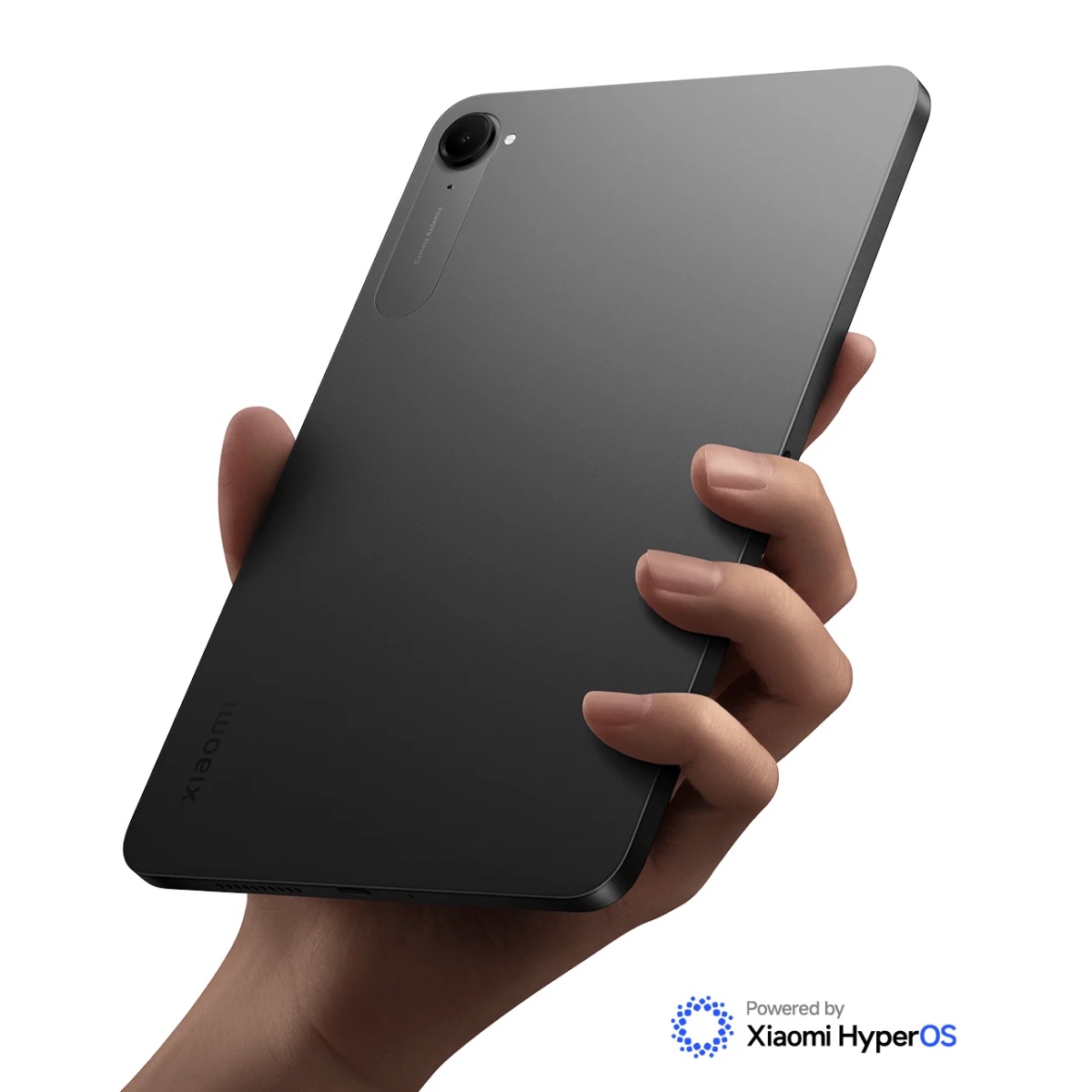
【簡単】シャオミのタブレットでデータ移行をする4の方法!バックアップ/復元をしよう【2025】

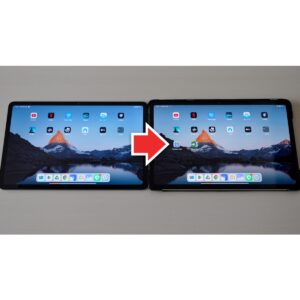
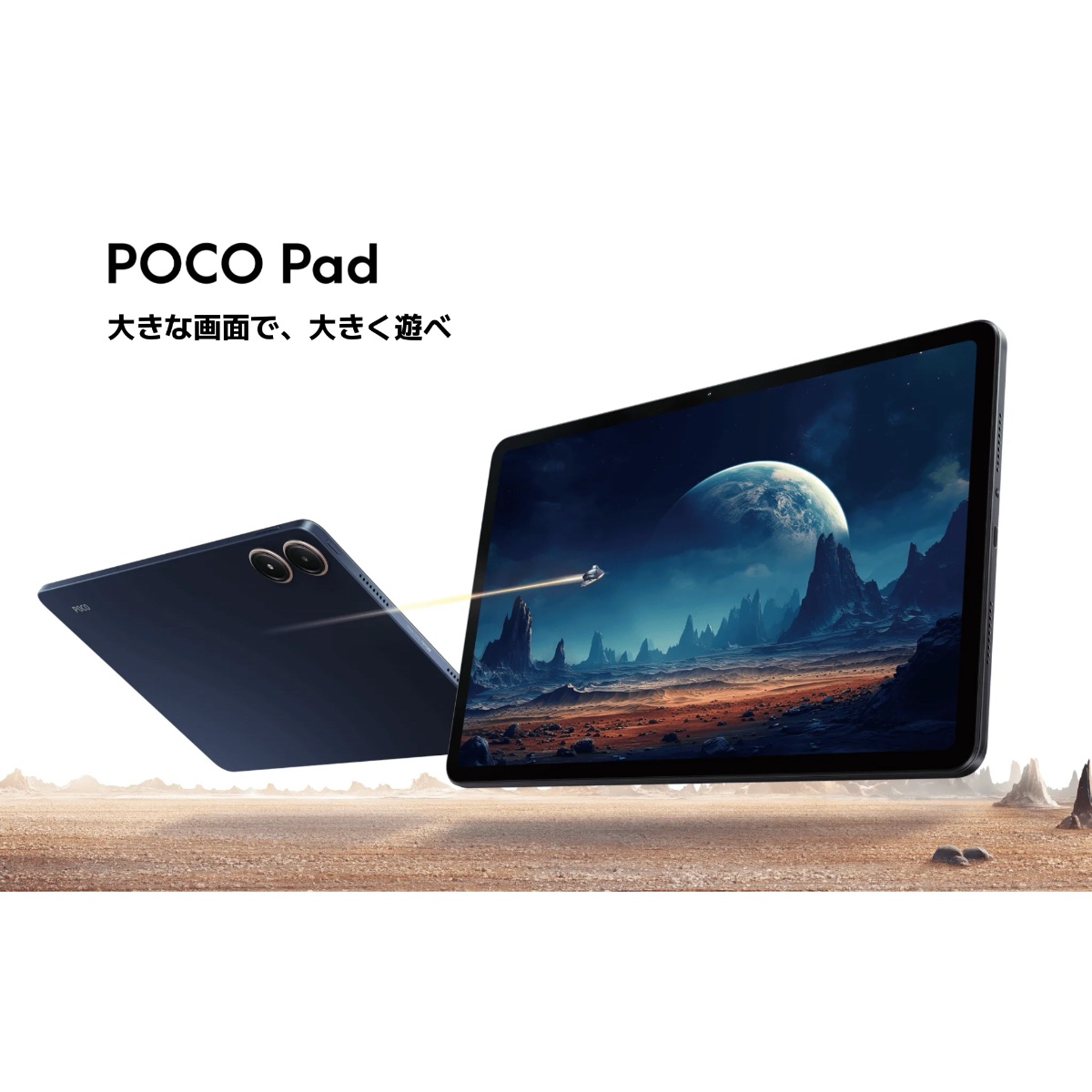
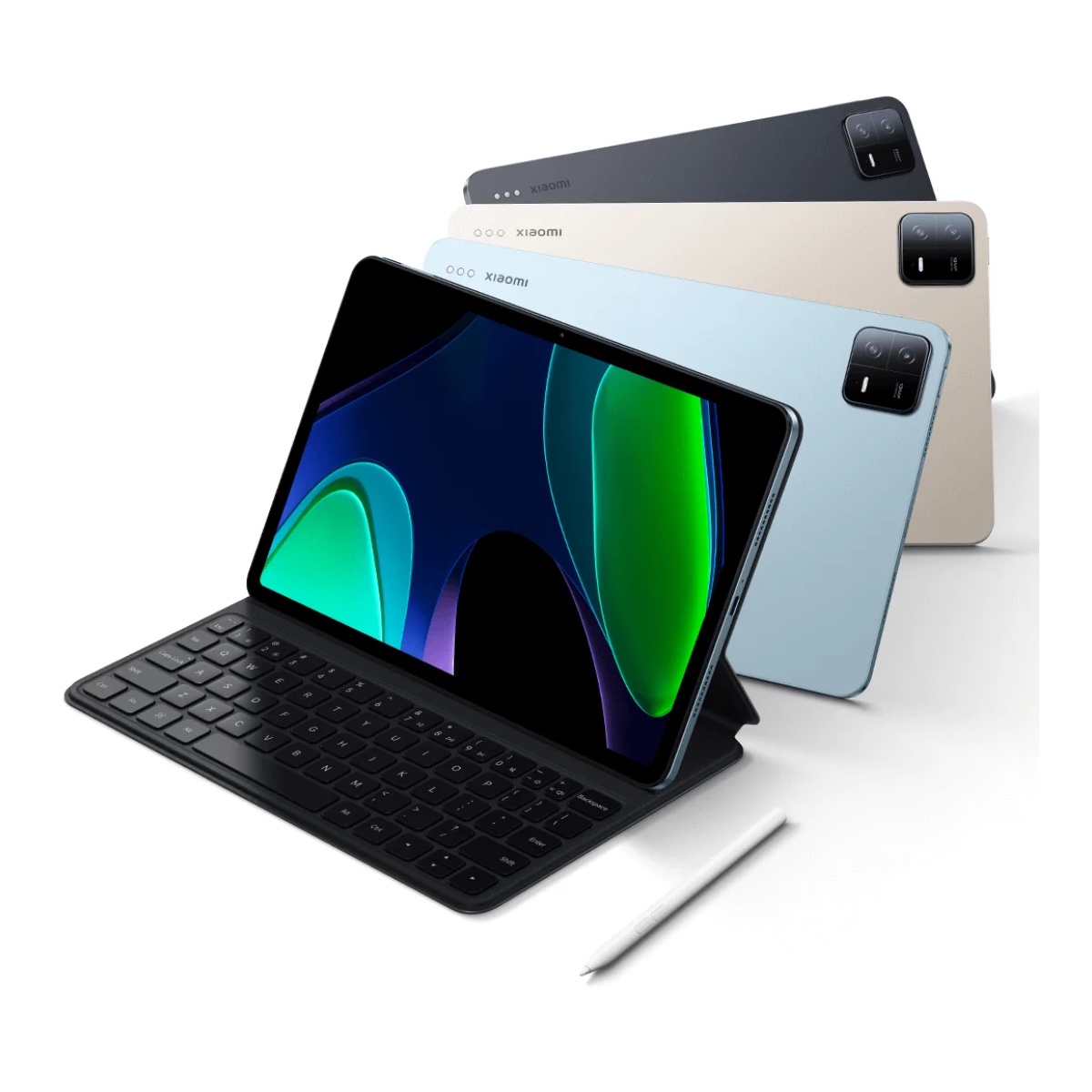
今回はシャオミのタブレットで、旧型から新型へデータ移行をする方法について、なるべく簡単にご紹介します。
この記事では、
- Googleバックアップ
- Xiaomi Cloud
- ローカルのバックアップ
- Quick Share
の4つのバックアップ/復元方法について解説し、完全移行を目指します。
シャオミのデータ移行はどうやるの?と困っている方は、一緒に簡単に見ていきましょう。
【簡単】シャオミのタブレットでデータ移行をする4の方法!バックアップ/復元をしよう【2025】
1. Googleバックアップ

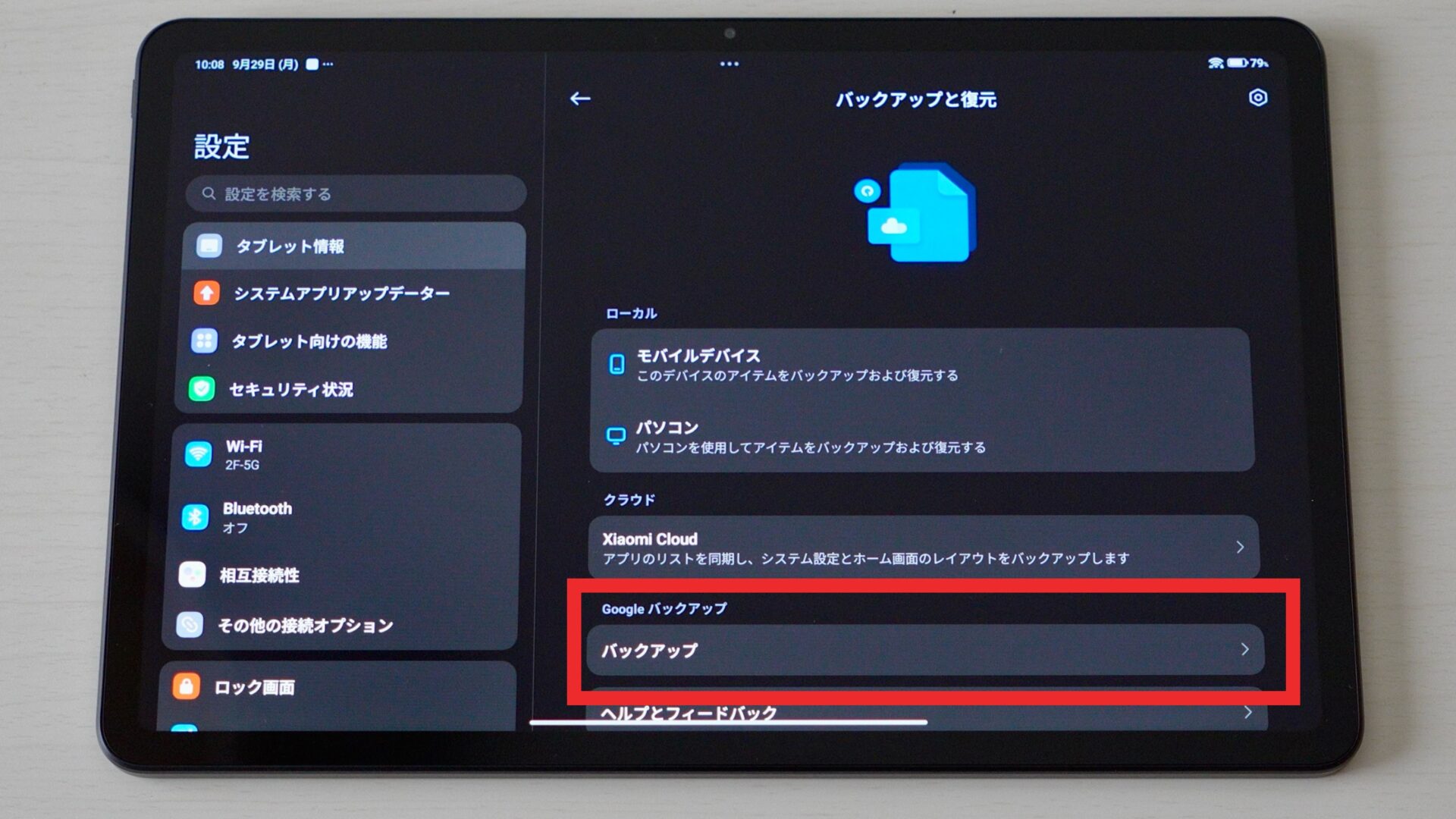
1つ目は、Googleバックアップです。
Googleバックアップを使うと、OSの設定、アプリ、などを復活できるので、ぜひやっておきましょう。
Googleバックアップからの復元は初期設定時にしかできないので、やり直したい場合は、移行先のタブレットを初期化しましょう。
やり方は、まず移行元のタブレットの「設定」→「タブレット情報」→「バックアップと復元」を開きます。
「Googleバックアップ」の「バックアップ」を押しましょう。
「今すぐバックアップ」を押します。
これで最新のバックアップが作成されます。
次に、移行先のタブレットの初期設定画面で、Googleアカウントでログインします。
「アプリとデータをコピー」で次へ。
さっき作ったバックアップがあるので選びます。
移行元のタブレットの画面ロックを解除しろって書いてあります。
パスコードを入力しましょう。
なんか色々出てくるので、全部チェックして復元すれば、完了です!
あとは手順に従って初期設定を終わらせてください。
2. Xiaomi Cloud
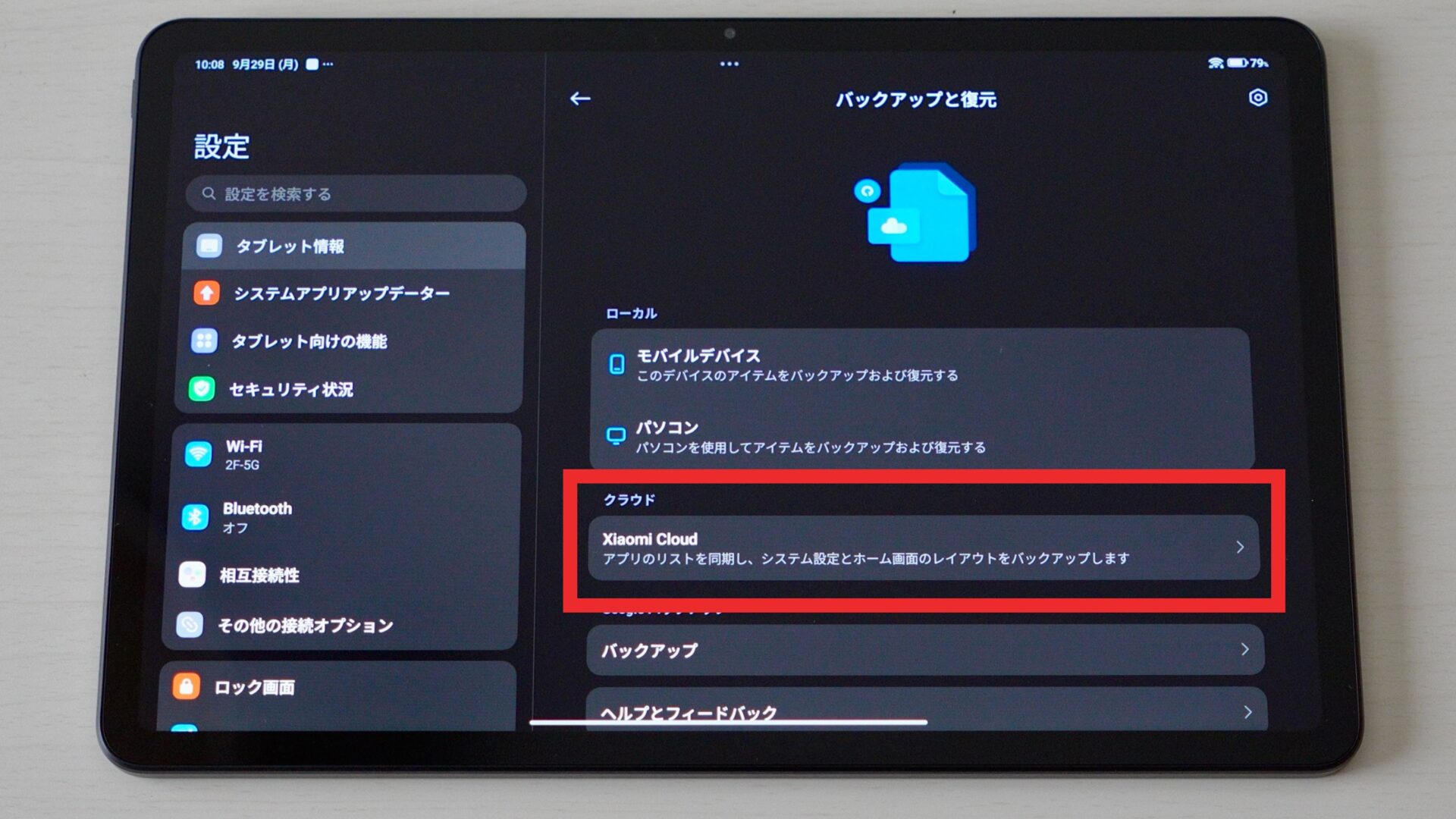
2つ目は、Xiaomi Cloudです。
Googleバックアップだけでは、ホーム画面のアプリ配置がバラバラです。
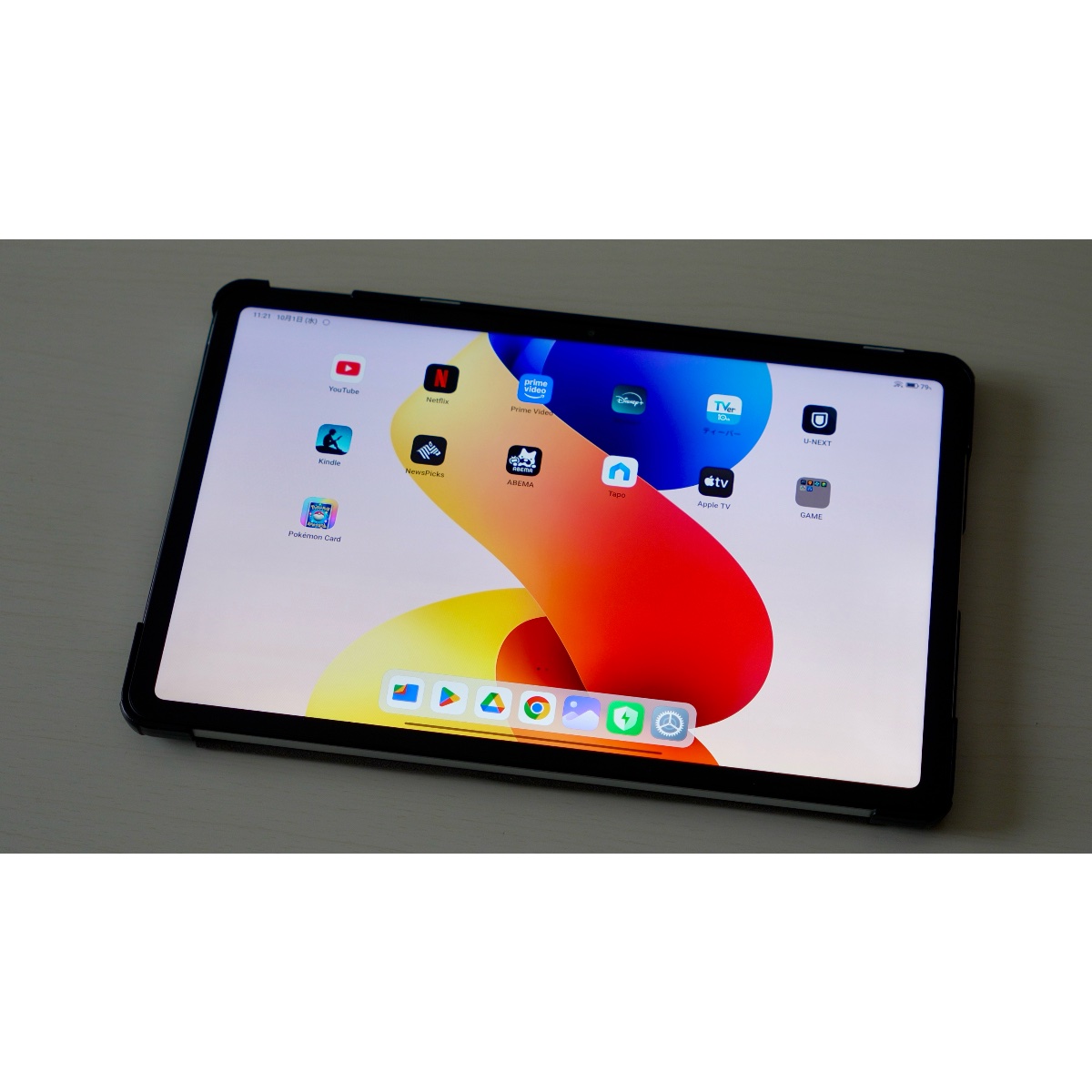
そこでXiaomi Cloudを使うことで、ホーム画面のレイアウトを復活できます。
やり方は、まず移行元のタブレットの「設定」→「タブレット情報」→「バックアップと復元」→「Xiaomi Cloud」→「バックアップ」→「今すぐバックアップ」を押します。
Xiaomi Cloudを使うには、シャオミのアカウントが必要になります。
持ってない場合は、Googleでログインを使うと簡単です。
次に、移行先のタブレットの「設定」→「タブレット情報」→「バックアップと復元」→「Xiaomi Cloud」→「バックアップ」→「クラウドバックアップを管理」→「データを復元」を押します。
「復元」を押すと、復元が始まります。
これで、ホーム画面のレイアウトが元通りになるはずです。
3. ローカルのバックアップ
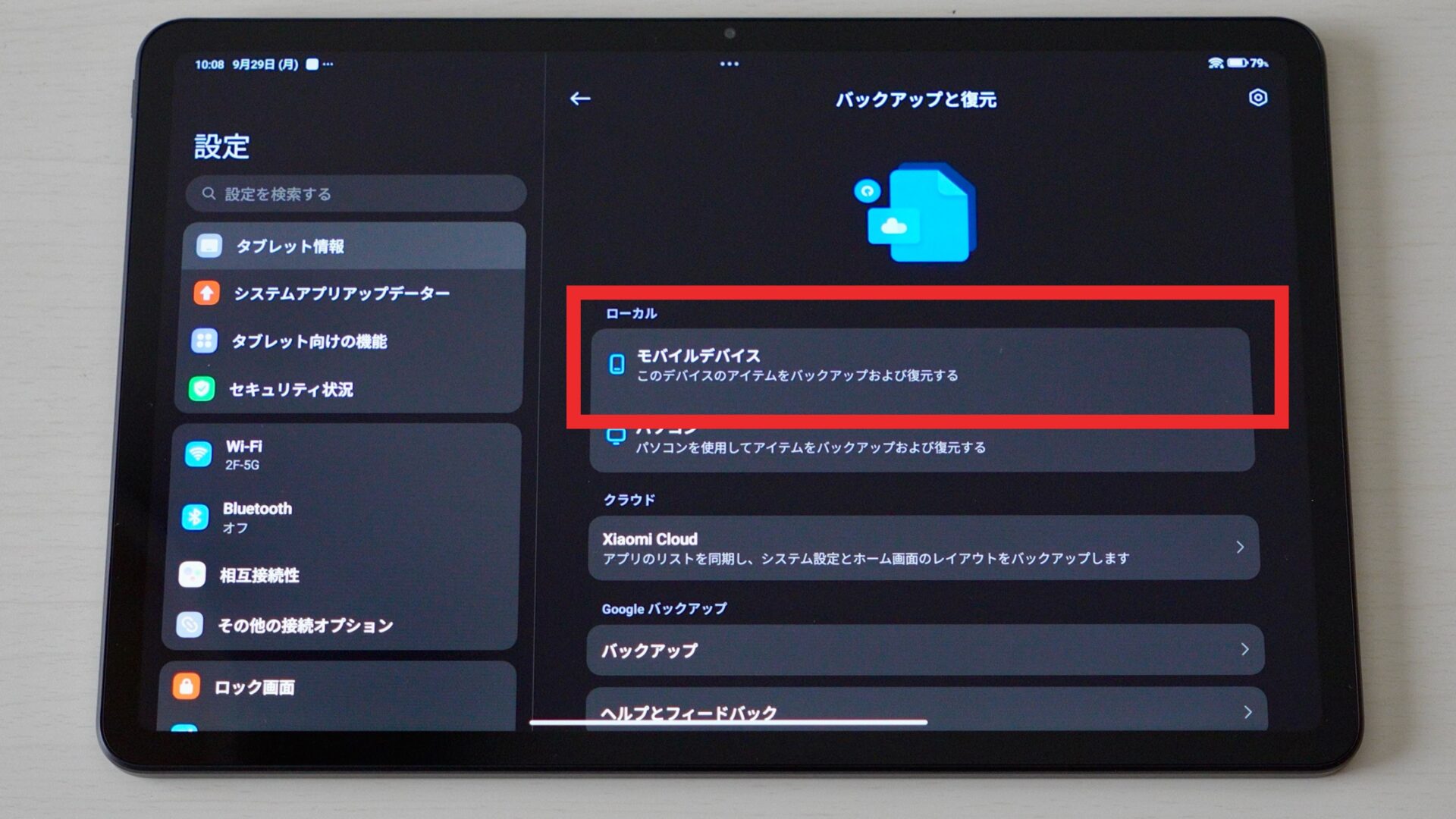
3つ目は、ローカルのバックアップです。
GoogleバックアップとXiaomi Cloudだけでは、アプリ内データが残っていません。
例えば、エミュアプリのセーブデータは全て消えてしまいます。
そこで、ローカルのバックアップを使うことで、復活できます。
やり方は、まず移行元のタブレットの「設定」→「タブレット情報」→「バックアップと復元」→「モバイルデバイス」→PINを入力します。
「サードパーティアプリのアプリとデータ」を押して、容量の大きすぎるゲームアプリなどのチェックを外します。
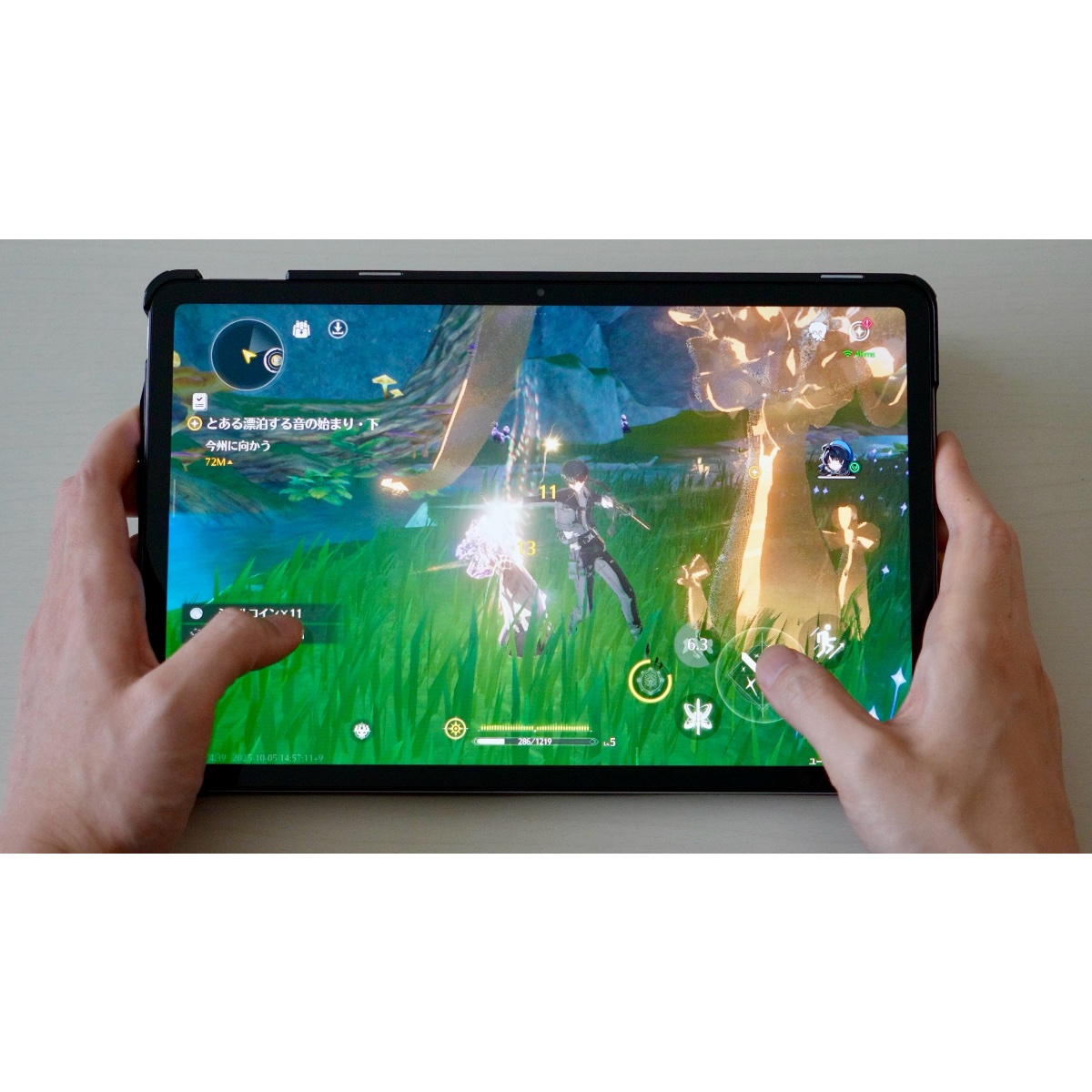
ポケポケや原神などのログイン必須のゲームは、セーブデータがサーバーに残っているので、 リストから外しても大丈夫です。
準備ができたら、「バックアップ」を押します。
100%になったら、完了を押します。
「Files」を開いて、「内部ストレージ」→「MIUI」→「backup」→「AllBackup」に保存されています。
このデータを、移行先のタブレットの同じ場所に保存します。
バックアップデータは、Quick Shareを使って移行するのがオススメです。
Quick Shareの使い方は、この後解説します。
データをコピーできたら、移行先のタブレットの「設定」→「タブレット情報」→「バックアップと復元」→「モバイルデバイス」を開きます。
「復元」を選択すると、さっき作ったバックアップがあるので、選択して「復元」を押しましょう。
4. Quick Share
4つ目は、Quick Shareです。
Googleバックアップ、Xiaomi Cloud、ローカルのバックアップだけでは、書類のデータなどは移行してくれません。
例えば、エミュアプリのROMデータなどは手動で移行させる必要があります。
そこで、Quick Shareを使うことで、 簡単にデータの移行ができます。
先ほどのローカルのバックアップも、このQuick Shareを使うと便利です。
まず「File」を開きます。
データ移行をしたいファイルの「…」→「共有」→「Quick Share」を選択します。
共有を許可するユーザーは、「自分のデバイス」で大丈夫です。
移行元と移行先の両方のタブレットの、Bluetoothをオンにして画面をロック解除しておきます。
「お使いのデバイスに送信」の欄に、移行先のタブレットが出てきたら選択します。
転送が終わるまで待ちます。
転送が終わったら、「Files」の「ダウンロード」に保存されています。
ファイルの「…」を押して、「移動」を選び、元あった場所に保存しましょう。
バックアップファイルの場合は、「内部ストレージ」→「MIUI」→「backup」→「AllBackup」に保存します。
ファイルがバラバラになってしまう場合は、ZIPに圧縮してから送るのがオススメです。
これで、旧機種から新機種へ、簡単にデータを移行できます。
結論
ここまで4つの方法を見てきましたが、ほとんどの人は、1と2だけでなんとかなります。
モバイルゲームのセーブデータは、サーバーに保存されていることが多いので、バックアップが必要ないからです。
1と2だけであれば、バックアップ/復元はずっと簡単になります。
3と4が必要になるのは、主にエミュアプリを使っている人です。
タブレットでエミュを遊んでいる人は、ローカルのバックアップとQuick Shareをうまく活用しましょう。
つまり、シャオミのデータ移行は簡単ですが、一部の人には少し面倒です。
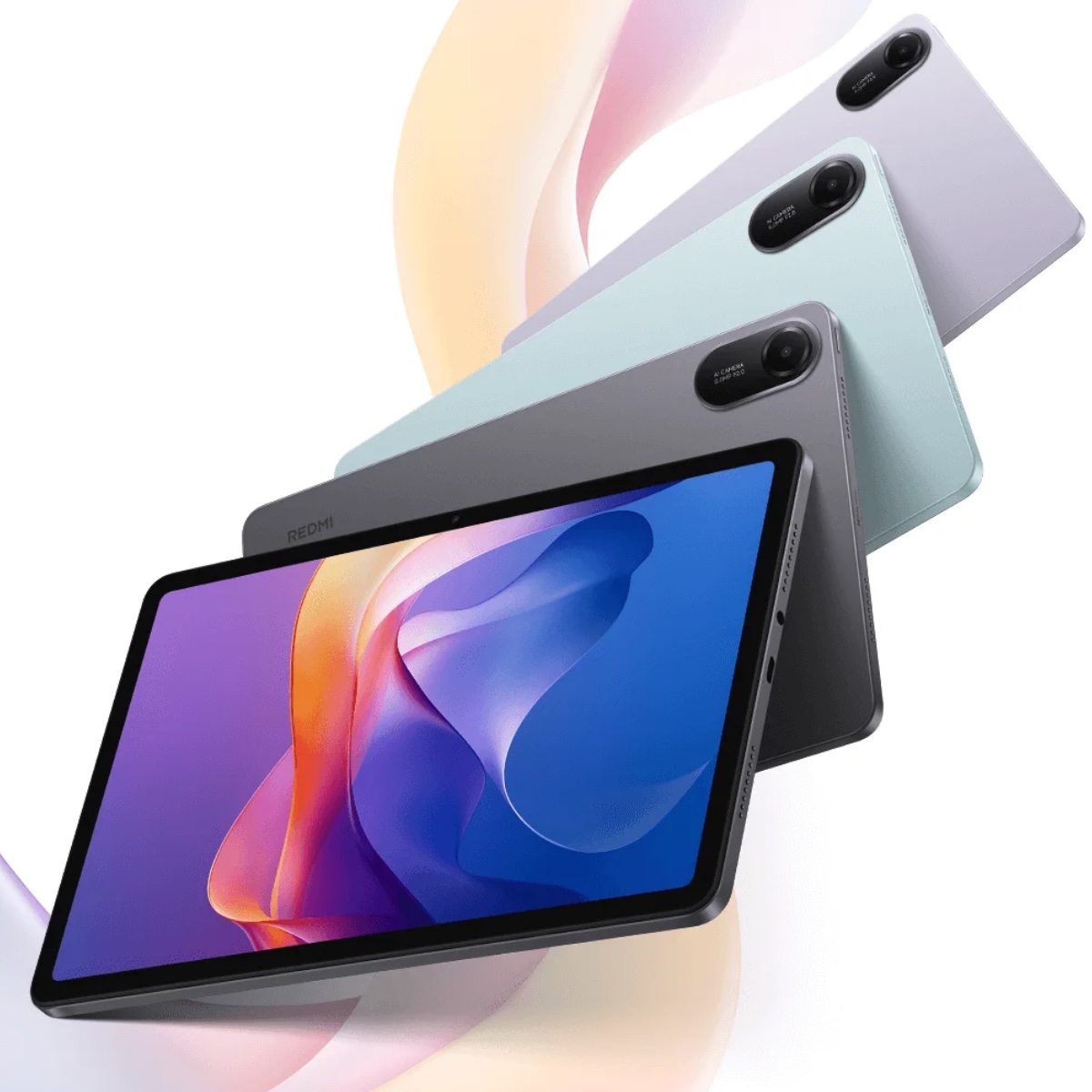
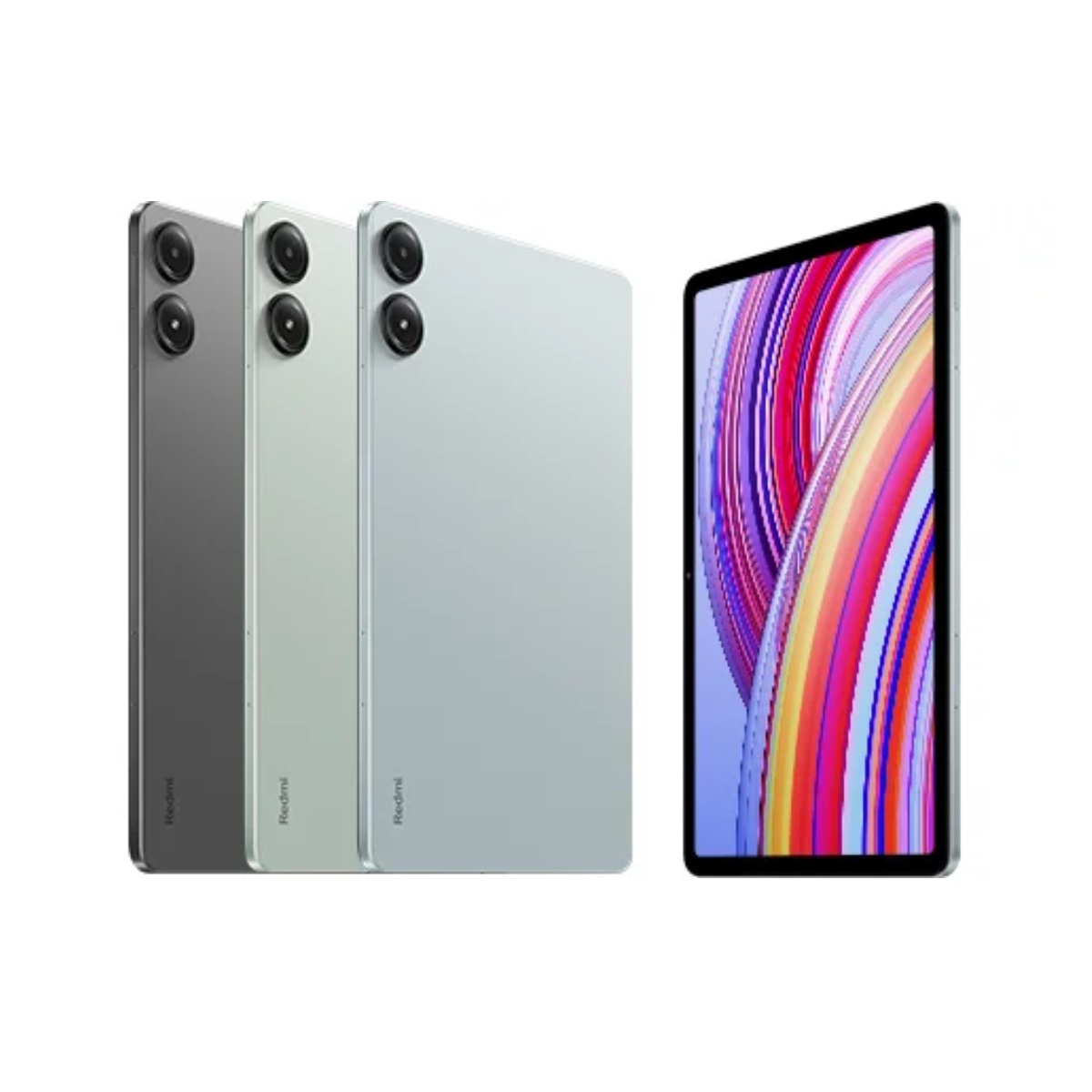
▼「REDMI Pad 2 Pro」はこちら


▼「REDMI Pad 2」はこちら

最後に
今回は、『【簡単】シャオミのタブレットでデータ移行をする4の方法!バックアップ/復元をしよう【2025】』についてご紹介しました。
このように、Googleバックアップ、Xiaomi Cloud、ローカルのバックアップ、Quick Shareの4つを使うことで、データ移行ができます。
皆さんも、データ移行を活用して、シャオミのタブレットを快適に使いましょう。
動画版はこちら: